
Nuevos empleados
Cuando se contrata a un empleado nuevo, el primer paso es crear un nuevo registro de empleado. Este registro es un lugar centralizado donde se almacena toda la información importante sobre el empleado, incluyendo información general, historial laboral y habilidades, diversa información laboral, detalles personales, información relacionada con la nómina y diversos ajustes que afectan las integraciones con otras aplicaciones en la base de datos.
Abra la aplicación y haga clic en el botón Nuevo que se encuentra en la esquina superior izquierda. Esta acción abrirá un formulario de empleado vacío.
Complete toda la información necesaria y cualquier detalle adicional en caso de ser necesario.
Truco
El formulario de empleado se guarda automáticamente a medida que se introducen los datos. Sin embargo, el formulario se puede guardar manualmente en cualquier momento haciendo clic en el icono Guardar manualmente.
Información general
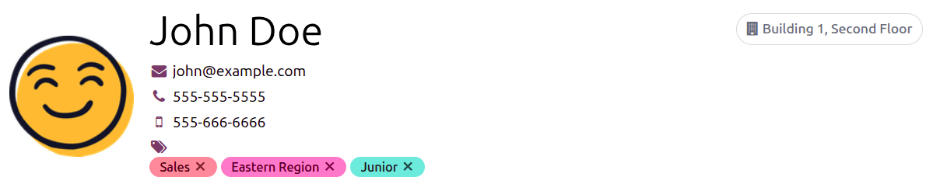
Rellena los siguientes detalles del empleado en la parte superior del formulario del empleado.
Nombre del empleado: Introduce el nombre del empleado. Este campo es obligatorio.
(Correo electrónico de trabajo): Introduce la dirección de correo electrónico de trabajo del empleado.
(Teléfono de trabajo): Introduce el número de teléfono de trabajo del empleado.
(Móvil de trabajo): Introduce el número de móvil de trabajo del empleado.
(Etiquetas): Selecciona cualquier etiqueta del menú desplegable para añadir etiquetas relevantes al empleado. Cualquier etiqueta puede crearse en este campo escribiéndola. Una vez creada, la nueva etiqueta está disponible para todos los registros de empleados. No hay límite en la cantidad de etiquetas que pueden añadirse en un formulario de empleado.
Foto: Sube una foto del empleado en el marcador de posición de foto.
Pestaña de trabajo
Esta pestaña es visible para todos los empleados, y no requiere que se instalen otras aplicaciones.
Trabajo
Empresa: Selecciona la empresa que contrató al nuevo empleado usando el menú desplegable, o crea una nueva empresa escribiendo el nombre en el campo y haciendo clic en Crear o Crear y editar… del mini menú desplegable que aparece. Este campo es obligatorio, pero solo aparece en una base de datos multiempresa.
Departamento: Selecciona el departamento del empleado desde el menú desplegable.
Puesto de trabajo: Selecciona el puesto de trabajo del empleado desde el menú desplegable. Si usas la aplicación Reclutamiento, esta lista refleja los puestos de trabajo configurados.
Título del puesto: Este campo se completa automáticamente con la selección realizada en el campo Puesto de trabajo. Ajusta el texto, si lo deseas, para reflejar mejor el rol del empleado.
Example
Se pueden añadir detalles específicos en el campo Título del puesto, si se desea.
Por ejemplo, un puesto de representante de ventas configurado como Asociado de ventas en la aplicación Reclutamiento se puede seleccionar para el campo Puesto de trabajo.
El campo Título del puesto puede ser más específico, como
Asociado de ventas - Suscripcionessi el empleado se enfoca únicamente en ventas de suscripciones.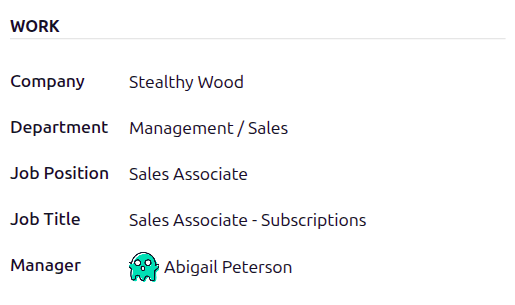
Responsable: Selecciona el responsable del empleado usando el menú desplegable.
Ubicación
Dirección de trabajo: Selecciona la Dirección de trabajo desde el menú desplegable. La empresa actual completa este campo por defecto. Para modificar la dirección, pasa el cursor sobre la primera línea (si hay varias líneas) de la dirección para revelar una flecha (Enlace interno). Haz clic en la flecha (Enlace interno) para abrir el formulario de la empresa y realizar cualquier edición. Usa los enlaces de navegación para volver al formulario del nuevo empleado cuando termines.
Si necesita usar una nueva dirección laboral escríbala en el campo y después haga clic en Crear (nueva dirección) para agregar la dirección o en Crear y editar… para agregarla y editar el formulario de dirección.
Ubicación de trabajo: Selecciona dónde trabaja el empleado usando el menú desplegable. Las opciones predeterminadas son Casa, Oficina o Otro.
Para añadir una nueva ubicación, escribe el nombre de la ubicación y luego haz clic en Crear (nueva ubicación) para añadir la ubicación, o Crear y editar… para añadir la ubicación, asignar una Dirección de trabajo y una Imagen de portada.
Ubicación de trabajo habitual
Esta sección indica dónde se espera que trabaje el empleado en un día laboral cualquiera. Usando el menú desplegable para cada día de la semana laboral, selecciona dónde trabaja el empleado ese día. La ubicación seleccionada se refleja en la tarjeta Kanban del empleado, indicando su ubicación ese día.
Usa el menú desplegable para seleccionar la ubicación predeterminada donde trabaja el empleado, para cada día de la semana. Las opciones predeterminadas son Casa, Oficina u Otro.
Puede escribir una nueva ubicación campo. Después haga clic en Crear (nueva ubicación) para agregarla o en Crear y editar… para agregarla y editar su formulario.
Haga clic en clic Guardar y cerrar después de que haya hecho las modificaciones. La ubicación se almacenará y completará el campo.
Deja el campo en blanco (No especificado) para los días no laborables, como sábado y domingo.
Nota
También es posible añadir o modificar ubicaciones de trabajo navegando a . Para modificar una ubicación, haz clic en una ubicación existente y luego realiza los cambios en el formulario.
Haga clic en Nuevo para crear una nueva ubicación, luego escriba los detalles correspondientes en el formulario. Todos los campos son obligatorios.
Ubicación de trabajo: Introduce el nombre de la ubicación. Puede ser tan general o específico como sea necesario, como
CasaoEdificio 1, segundo piso, respectivamente.Dirección de trabajo: Usando el menú desplegable, selecciona la dirección de la ubicación.
Imagen de portada: Haz clic en el icono para seleccionarlo como Imagen de portada. Las opciones son un icono (casa), un icono (edificio) y un icono (marcador de mapa).
Empresa: Usando el menú desplegable, selecciona la empresa a la que se aplica la ubicación. La empresa actual completa este campo por defecto. Este campo solo aparece en una base de datos multiempresa.

Nota
Introduce cualquier nota relevante en este campo.
Organigrama
Los departamentos relacionados aparecen en esta sección, ilustrando dónde trabaja el empleado en la empresa.
Nota
Después de seleccionar un Departamento, el responsable configurado del departamento se rellena automáticamente en el campo Responsable.
Truco
Para editar el Departamento, Responsable o Compañía seleccionados, haz clic en la flecha (Enlace interno) junto a la selección correspondiente. La flecha (Enlace interno) abre el formulario seleccionado, permitiendo realizar modificaciones. Haz clic en Guardar después de realizar cualquier edición.
Pestaña de currículo
Currículum
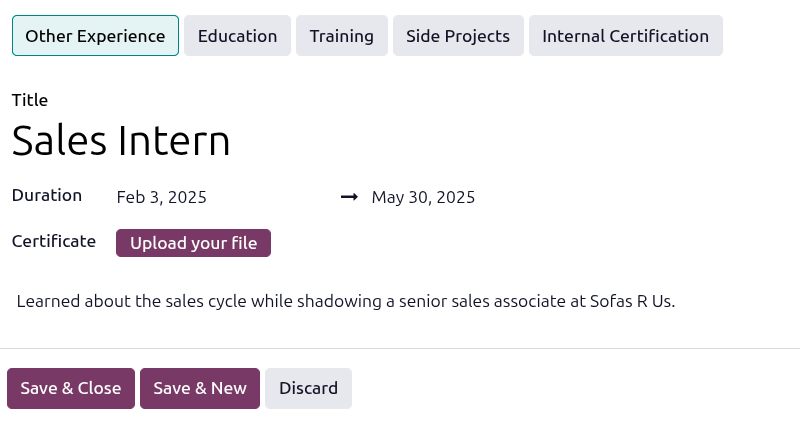
Introduce el historial laboral del empleado en la pestaña Currículum. Cada línea del currículum debe introducirse individualmente. Al crear una entrada por primera vez, haz clic en Crear líneas de currículum, y aparece un formulario Crear línea de currículum. Después de añadir una entrada, el botón Crear líneas de currículum se reemplaza por un botón AÑADIR. Introduce la siguiente información para cada entrada:
Tipo: Haz clic en el botón correspondiente para reflejar el tipo de experiencia que se está añadiendo. Las opciones disponibles son Otra experiencia, Educación, Formación o Certificación interna.
Título: Escribe el título de la experiencia laboral anterior.
Duración: Introduce las fechas de inicio y fin de la experiencia laboral utilizando el módulo de calendario.
Certificado: Si hay un certificado relevante que adjuntar, haz clic en el botón Sube tu archivo, selecciona el archivo deseado y haz clic en Seleccionar. El nombre del archivo aparece en el campo, no una imagen del certificado.
Descripción: Introduce cualquier detalle relevante en este campo.
Una vez que haya escrito toda la información, haga clic en el botón Guardar y cerrar si solo agregará una sola entrada, o haga clic en el botón Guardar y crear nuevo para guardar la entrada actual y crear otra línea del currículum.
Nota
Después de guardar el formulario del nuevo empleado, el puesto y la compañía actuales se añaden automáticamente a la pestaña Currículum, con la fecha de fin indicada como Actual.
Habilidades y certificaciones
Las habilidades y certificaciones de un empleado se pueden introducir en la pestaña Currículum de la misma manera que se crea una línea de currículum.
Para añadir una habilidad a un registro de empleado, el tipo de habilidad debe configurarse primero. Por defecto, Odoo viene con dos Tipos de habilidad preconfigurados: Idiomas y Habilidades blandas. Configura el resto de tipos de habilidad antes de añadir cualquier habilidad al registro del empleado.
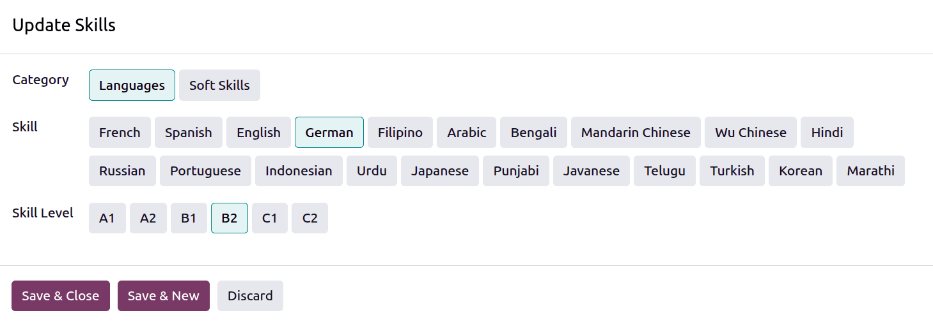
Al añadir la primera habilidad a un registro de empleado, aparece un botón Elige una habilidad de la lista en la sección Habilidades de la pestaña Currículum. Haz clic en el botón Elige una habilidad de la lista, y se carga una ventana emergente Actualizar habilidades en blanco. Configura la siguiente información para cada habilidad:
Categoría: Selecciona un tipo de habilidad haciendo clic en él.
Habilidad: Después de seleccionar la Categoría, todas las habilidades correspondientes asociadas con esa Categoría seleccionada aparecen en botones individuales. Por ejemplo, seleccionar Idioma como Tipo de habilidad presenta una variedad de idiomas para seleccionar en la sección Habilidades. Haz clic en la habilidad preconfigurada apropiada de la lista.
Importante
Si la habilidad deseada no aparece en la lista, no es posible añadir la nueva habilidad desde esta ventana. Las nuevas habilidades deben añadirse desde el tablero Tipos de habilidades.
Nivel de habilidad: Aparecen niveles de habilidad predefinidos asociados con la Categoría seleccionada. Haz clic en un Nivel de habilidad para seleccionarlo. Los niveles de habilidad se pueden crear y modificar desde el tablero Tipos de habilidad.
Haga clic en el botón Guardar y cerrar si solo agregará una actividad o en Guardar y crear nuevo para guardar la entrada actual y agregar otra habilidad de inmediato.
En cualquier momento, se puede añadir una nueva línea haciendo clic en el botón AÑADIR.
Importante
Solo los usuarios con derechos de Responsable: Gestionar todos los empleados o Administrador para la aplicación Empleados pueden añadir o editar habilidades.
Tipos de habilidad
Para añadir una habilidad al formulario de un empleado, los Tipos de habilidad deben estar configurados. Ve a para ver los tipos de habilidad configurados actualmente y crear nuevos tipos de habilidad.
Nota
La habilidad predeterminada de Idiomas está preconfigurada con veintiuna habilidades, y las Habilidades blandas predeterminadas están preconfiguradas con quince habilidades.
Haz clic en el botón Nuevo en la esquina superior izquierda, y se carga un nuevo formulario Tipo de habilidad. Completa los siguientes detalles para el nuevo tipo de habilidad. Repite esto para todos los tipos de habilidad necesarios.
Tipo de habilidad: Introduce el nombre del tipo de habilidad. Esto actúa como la categoría padre para habilidades más específicas y debe ser genérico.
Color: Haz clic en el color existente para ver los colores disponibles. Haz clic en el color deseado para seleccionarlo.
Certificación: Haz clic en el interruptor para indicar que la habilidad es una certificación. El interruptor se vuelve verde, indicando que está activo y la habilidad se puede agregar a la pestaña certificaciones.
Habilidades: Haz clic en Añadir una línea e introduce el Nombre de la nueva habilidad, luego repite para todas las demás habilidades necesarias.
Niveles: Haz clic en Añadir una línea, e introduce un Nombre y un porcentaje de Progreso (
0-100) para cada nivel.Establece un Nivel predeterminado haciendo clic en el interruptor de la línea deseada (solo se puede seleccionar un nivel). El interruptor se vuelve verde para indicar el nivel predeterminado. Normalmente, se elige el nivel más bajo, pero se puede seleccionar cualquier nivel.
Example
Para agregar habilidades matemáticas en amarillo, introduce
Mathen el campo Tipo de habilidad, y haz clic en el círculo de color junto a Color, y selecciona amarillo. Luego, en el campo Habilidades, introduceAlgebra,CalculusyTrigonometry. A continuación, en el campo Niveles, introduceBeginner,IntermediateyExpert, con el Progreso listado como25,50y100, respectivamente. Haz clic en Establecer por defecto en la líneaBeginnerpara establecer este como el nivel de habilidad por defecto.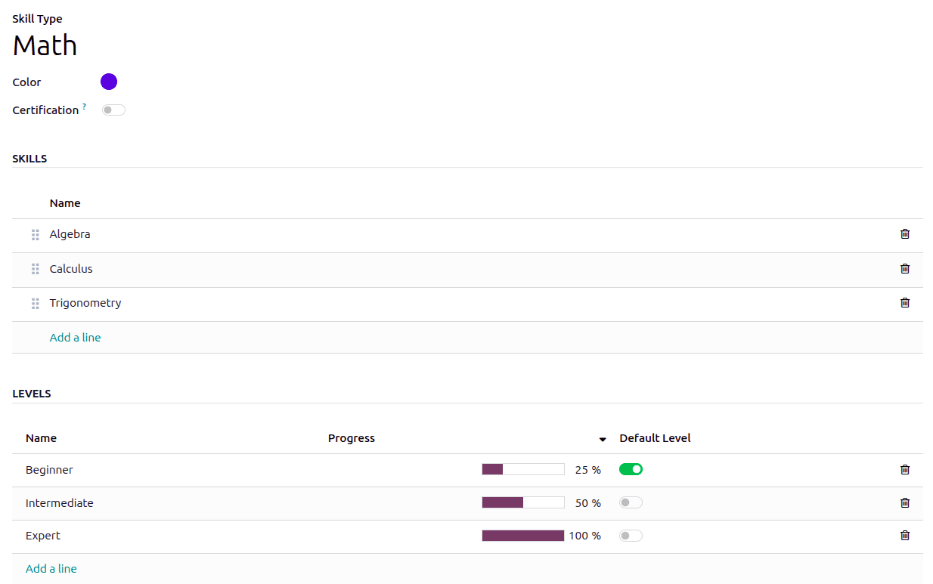
Truco
Una vez que el formulario esté completamente completado, haz clic en el icono Guardar manualmente en la parte superior de la pantalla, y los Niveles se reorganizan en orden descendente, con el nivel más alto en la parte superior y el más bajo en la parte inferior, independientemente del nivel predeterminado y el orden en que se introdujeron.
Pestaña certificaciones
Esta pestaña alberga todas las certificaciones del empleado, que pueden ser importantes para empleados que están obligados a mantener certificaciones específicas para desempeñar su trabajo, como una certificación CPA para contadores, o una certificación CSM para un gerente de construcción.
La pestaña lista cada Certificación en una línea, y muestra el período de validez en los campos Desde y Hasta.
Nota
Esta pestaña solo aparece si al menos un tipo de habilidad está configurado como certificación. Al agregar certificaciones, solo se pueden seleccionar tipos de habilidad marcados como certificación.
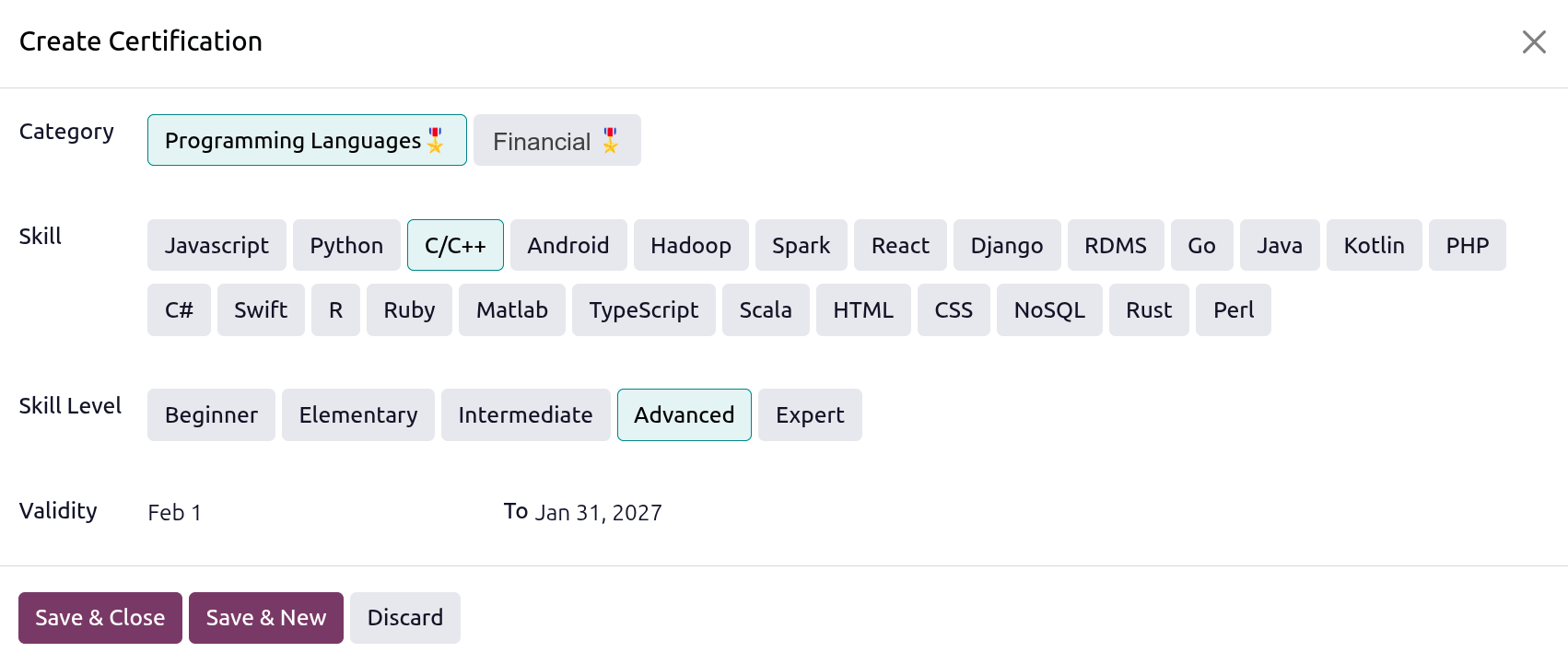
Para agregar una certificación, haz clic en Añadir una línea en la pestaña Certificaciones y se carga una ventana emergente Crear certificación en blanco. Introduce la siguiente información en el formulario:
Categoría: Haz clic en el tipo de certificación que se está agregando.
Habilidad: Haz clic en la habilidad específica para la certificación.
Nivel de habilidad: Haz clic en el nivel para el que es la certificación.
Validez: Haz clic en los dos campos y selecciona las fechas de inicio y fin de la certificación, usando el selector de calendario.
Cuando el formulario esté completo, haz clic en Guardar y nuevo para agregar la certificación y agregar otra, o Guardar y cerrar para agregar la certificación y cerrar la ventana emergente.
Pestaña personal
Ninguna información en la pestaña Personal es requerida para crear un empleado, sin embargo, alguna información en esta sección puede ser necesaria para el departamento de nómina de la empresa.
Para procesar correctamente las nóminas y asegurar que todas las deducciones estén contabilizadas, se recomienda verificar con el departamento de contabilidad y el departamento de nómina para asegurar que todos los campos requeridos estén completados. Por ejemplo, para pagar a los empleados con depósito directo, deben tener una cuenta de confianza listada en el campo Cuentas bancarias.
Introduce la información variada en las siguientes secciones y campos de la pestaña Personal. Los campos se ingresan usando un menú desplegable, marcando una casilla de verificación o escribiendo la información.
Nota
Dependiendo de la configuración de localización, pueden estar presentes otros campos. Por ejemplo, para la localización de Estados Unidos, está presente un campo Número de Seguro Social.
Contacto privado
Correo electrónico: introduce la dirección de correo electrónico personal del empleado.
Teléfono: introduce el número de teléfono personal del empleado.
Cuentas bancarias: introduce el número de cuenta bancaria utilizando el menú desplegable. Si la cuenta bancaria no existe, crea una nueva cuenta bancaria y selecciónala.
Añadir una cuenta bancaria
Cuando se añade un empleado a la base de datos, también debe añadirse su cuenta bancaria. Para añadir una nueva cuenta bancaria, escribe el número de cuenta en el campo Cuentas bancarias en la pestaña Personal del formulario del empleado y haz clic en Crear y editar...
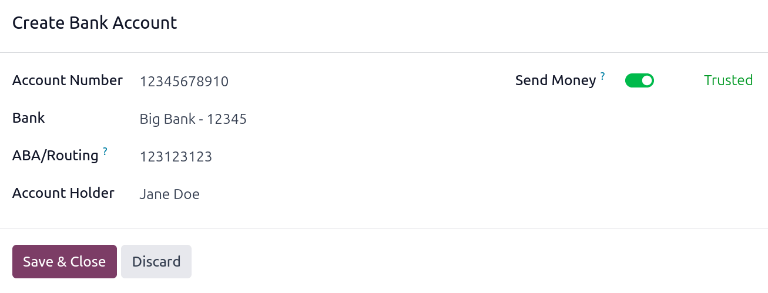
Aparece una ventana emergente Crear cuentas bancarias con el número de cuenta bancaria rellenando el campo Número de cuenta. A continuación, introduce el Número de compensación (también conocido como número de ruta) en el campo correspondiente.
El nombre del empleado rellena los campos Titular de la cuenta y Nombre del titular de la cuenta por defecto, pero se puede actualizar si es necesario.
A continuación, selecciona el Banco utilizando el menú desplegable. Si el banco no está configurado, haz clic en Crear y editar… y aparece una ventana emergente Crear banco en blanco, con el nombre del banco rellenando el campo Nombre. A continuación, introduce el Código identificador bancario, también conocido como código BIC o SWIFT. Si procede, selecciona el Banco intermediario utilizando el menú desplegable. Este banco actúa como facilitador entre bancos para transferencias internacionales, cuando sea necesario. Introduce la Dirección del banco, el Teléfono y el Correo electrónico en los campos correspondientes. Una vez completado el formulario, haz clic en Guardar y el nuevo banco rellena el campo Banco.
Haz clic en el botón Enviar dinero. Esto cambia el color del botón a verde y el estado cambia de No confiable en texto gris a Confiable en texto verde.
El campo Empleado se rellena con el nombre del empleado y no se puede modificar.
Por último, añade cualquier nota relevante en la pestaña Nota.
Importante
Para garantizar que los pagos se procesen y envíen a la cuenta bancaria, marca la cuenta bancaria como Confiable. Tener una cuenta bancaria No confiable para un empleado provoca un error en la aplicación Nómina al procesar depósitos directos.
Si emites cheques en papel o pagas en efectivo, no es necesario configurar el campo Banco.
Contacto de emergencia
Esta sección detalla la persona a contactar en caso de emergencia.
Contacto: introduce el nombre del contacto de emergencia.
Teléfono: introduce el número de teléfono del contacto de emergencia. Se recomienda introducir un número de teléfono al que la persona tenga más acceso, normalmente un teléfono móvil.
Ciudadanía
Esta sección describe toda la información relacionada con la ciudadanía del empleado. Esta sección es principalmente para empleados que trabajan en un país diferente al de su ciudadanía. Para empleados que trabajan fuera de su país de origen, por ejemplo con un visado de trabajo, puede ser necesaria esta información. Pueden aparecer diferentes campos, dependiendo de la localización instalada.
Nacionalidad (País): selecciona el país de origen del empleado utilizando el menú desplegable.
No residente: marca esta casilla si el empleado vive en un país extranjero.
N.º de identificación: Introduce el número de identificación del empleado en este campo.
N.º de seguridad social: Introduce el número de seguridad social del empleado.
N.º de pasaporte: Introduce el número de pasaporte del empleado.
Familia
Esta sección se usa para fines fiscales y afecta a la aplicación de Nómina. Introduce la siguiente información en los campos.
Discapacitado: Marca esta casilla si el empleado está considerado legalmente discapacitado.
Estado civil: Selecciona el estado civil del empleado usando el menú desplegable. Las opciones predeterminadas son Soltero, Casado, Pareja de hecho, Viudo y Divorciado.
Si se selecciona Casado o Pareja de hecho, aparecen dos campos adicionales: Nombre legal del cónyuge y Fecha de nacimiento del cónyuge. Introduce la información correspondiente en estos campos.
Hijos dependientes: Introduce el número de hijos dependientes. Este número es el mismo que se usa para calcular las deducciones fiscales y debe seguir todas las normativas fiscales respecto a los dependientes aplicables.
Documentos
Esta sección permite subir cualquier documento relevante en el formulario del empleado. Haz clic en el botón Sube tu archivo junto al nombre del documento correspondiente, navega hasta el archivo y luego haz clic en Seleccionar para subir el archivo.
Los documentos que se pueden subir son:
Copia de documento de identidad: Sube cualquier documento de identidad relevante que pueda ser requerido por el departamento de nómina o recursos humanos.
Permiso de conducir: Sube el permiso de conducir del empleado. Este campo puede ser necesario si el empleado conduce como parte de su trabajo o se le asigna un coche de empresa.
Copia de tarjeta SIM: Sube una copia de la tarjeta SIM si el empleado está usando un teléfono móvil proporcionado por la empresa.
Factura de suscripción a internet: Si el empleado recibe beneficios o compensación por su servicio de internet, sube su factura en este campo.
Nota
El campo Factura de suscripción a internet es solo para fines de documentación. Los empleados deben usar la aplicación Gastos para solicitar reembolso de gastos, o definir la compensación en la pestaña Nómina.
Información personal
Esta sección contiene información utilizada para fines de nómina e impuestos.
Nombre legal: Introduce el nombre legal del empleado en este campo. Por defecto, el nombre introducido en la sección de información general rellena este campo. Este es el nombre que típicamente se usa para presentar impuestos.
Fecha de nacimiento: Selecciona la fecha de nacimiento del empleado usando el selector de calendario.
Lugar de nacimiento: Introduce la ciudad o pueblo donde nació el empleado en el primer campo y selecciona el país usando el menú desplegable.
Género: Selecciona el género del empleado desde el menú desplegable. Las opciones predeterminadas son Masculino, Femenino y Otro.
Idioma de la nómina: Selecciona el idioma que se usará al imprimir las nóminas del empleado. Cada idioma debe ser agregado a la base de datos para aparecer en el menú desplegable.
Visa y permiso de trabajo
Esta sección debe completarse si el empleado trabaja con algún tipo de permiso de trabajo o visa. Puede dejarse en blanco si no requiere permisos de trabajo o visas para el empleo.
Número de visa: Introduce el número de visa del empleado. Al introducirlo, aparece un campo Caduca el. Selecciona la fecha en que caduca la visa usando el calendario.
Número de permiso de trabajo: Introduce el número de permiso de trabajo del empleado. Al introducirlo, aparece un campo Caduca el. Selecciona la fecha en que caduca el permiso de trabajo usando el calendario.
Fecha de caducidad de la visa: Selecciona la fecha en que caduca la visa del empleado usando el calendario.
Documento: Haz clic en Sube tu archivo, después navega al archivo del permiso de trabajo o visa en el explorador de archivos y haz clic en Seleccionar para subirlo.
Nota
Normalmente, un empleado necesita una visa o un permiso de trabajo, no ambos. Por esta razón, solo puede agregarse un documento al campo Documento.
Ubicación
Esta sección es visible para todos los empleados y no requiere que se instalen otras aplicaciones para que sea visible. Introduce la siguiente información en esta sección:
Dirección particular: Introduce la dirección particular del empleado en este campo.
Distancia casa-trabajo: Introduce el número, en millas o kilómetros, que el empleado se desplaza al trabajo, en una dirección. La unidad de medida se puede cambiar de kilómetros (km) a millas (mi) usando el menú desplegable. Este campo solo es necesario si el empleado recibe algún tipo de beneficios de transporte o deducciones fiscales basadas en las distancias de desplazamiento.
Educación
Esta sección permite una sola entrada y debe rellenarse con el grado más alto que el empleado haya obtenido.
Nivel de certificación: Selecciona el título más alto que ha obtenido el empleado usando el menú desplegable. Las opciones predeterminadas son Graduado, Licenciatura, Máster, Doctorado y Otro.
Campo de estudio: Escribe la materia que estudió el empleado, como
NegociosoCiencias de la Computación.
Pestaña Nómina
Dependiendo de la localización de nómina instalada, las secciones y campos en esta pestaña pueden variar considerablemente. Debido a la naturaleza específica de las localizaciones y la variedad de información que puede solicitarse en esta pestaña, se recomienda consultar con el departamento de contabilidad para completar esta sección correctamente.
Los siguientes campos son universales para todas las localizaciones de nómina:
Ver también
Resumen del contrato
Esta sección detalla todos los diversos detalles del contrato del empleado. Consulta el documento de contratos para obtener información detallada sobre cómo crear y modificar contratos de empleados.
Costos del empleador
Esta sección detalla los diversos costos en los que incurre el empleador para el empleado, incluyendo:
Costo anual: Este campo se actualiza automáticamente según el Salario ingresado en la sección Resumen del contrato, pero puede modificarse si es necesario. Si se modifica, el campo Salario se actualiza para reflejar el nuevo Costo anual.
Costo mensual: Este campo muestra automáticamente el costo mensual según el Costo anual. Este campo no se puede modificar.
Salario al firmar: Ingresa el salario mensual esperado del empleado según el contrato en este campo.
Programación
Esta sección define cuándo se espera que trabaje el empleado. Configura los siguientes campos:
Origen de entrada de trabajo: Determina cómo se crean las entradas de trabajo del empleado en la aplicación Nómina mediante el menú desplegable. Horarios de trabajo está seleccionado por defecto. Si las aplicaciones Asistencias o Planificación están instaladas, sus respectivas opciones están disponibles.
Horario de trabajo: Selecciona las horas en las que se espera que trabaje el empleado mediante el menú desplegable. Por defecto, se selecciona un horario de trabajo de 40 horas/semana estándar. Si la aplicación Partes de horas está instalada, también está disponible la opción Calendario predeterminado de recursos de citas.
Para ver y modificar las horas de trabajo diarias específicas, haz clic en la flecha Enlace interno al final de la línea Horario de trabajo. Las horas de trabajo se pueden modificar o eliminar aquí.
Nota
El Horario de trabajo está relacionado con los horarios de trabajo de una empresa, y un empleado no puede tener horarios de trabajo que estén fuera del horario de trabajo de una empresa.
Cada horario de trabajo individual es específico de la empresa. Para bases de datos multiempresa, cada empresa debe tener su propio horario de trabajo establecido.
Si las horas laborales de un empleado no están configuradas como parte del horario laboral de la empresa, puede agregar nuevos horarios laborales o modificar los que ya existen.
Los horarios de trabajo se pueden modificar tanto en las aplicaciones Empleados como Nómina, donde se denominan Horarios de trabajo.
Para obtener más información sobre cómo crear o modificar Horarios de trabajo, consulta la documentación de horarios de trabajo.
Después de crear el nuevo horario de trabajo, o modificar uno existente, se puede seleccionar el Horario de trabajo en el formulario de empleado.
Pestaña de ajustes salariales
Esta pestaña Ajustes salariales alberga todos los ajustes salariales en una vista de lista. Los ajustes salariales son embargos salariales o porciones voluntarias de la nómina de un empleado que se reservan en cada período de pago.
Agrega cada ajuste salarial individual a esta pestaña.
Pestaña de ajustes
Esta pestaña proporciona varios campos para diferentes aplicaciones dentro de la base de datos. Dependiendo de las aplicaciones instaladas, pueden aparecer diferentes campos en esta pestaña.
Usuario
Usuario: Selecciona un usuario en la base de datos para vincularlo a este empleado mediante el menú desplegable.
Importante
Los empleados no necesitan ser usuarios de la base de datos y no cuentan para la facturación de la suscripción de Odoo, mientras que los usuarios sí cuentan para la facturación. Si el nuevo empleado también debe ser un usuario, el usuario debe crearse.
Zona horaria: Selecciona la zona horaria del empleado mediante el menú desplegable.
Crear un usuario
Después de crear el empleado, haz clic en el botón Crear usuario en la esquina superior izquierda del registro del empleado, y aparecerá una ventana emergente Crear usuario.
El nombre del empleado llena el campo Nombre por defecto. Si los campos Dirección de correo electrónico, Teléfono, Compañía y foto están llenos en el formulario del empleado, los campos correspondientes se llenan automáticamente en el formulario Crear usuario.
Una vez completado el formulario, haz clic en el botón Guardar. El usuario se crea y rellena el campo Usuario relacionado.
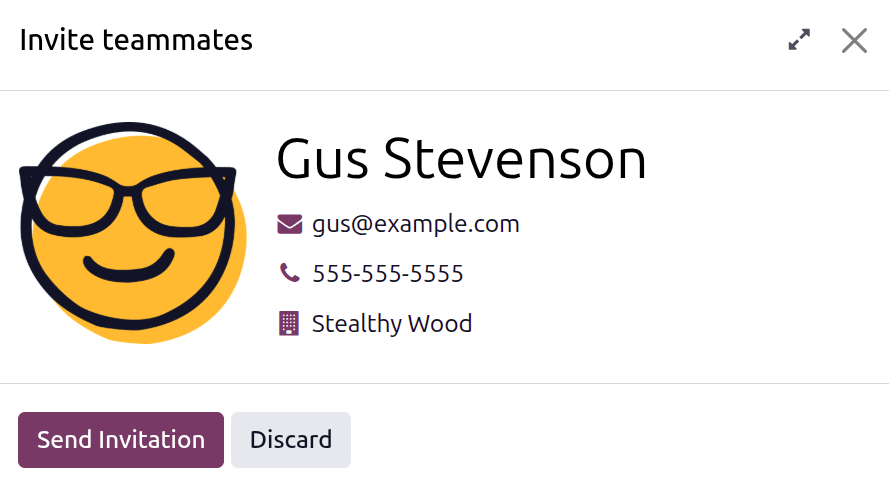
Alternativamente, selecciona la opción Invitar compañeros por correo electrónico que aparece en el menú desplegable Usuario, y se carga una ventana emergente Invitar compañeros, con los mismos campos que la ventana emergente Crear usuario. Completa el formulario y haz clic en Enviar invitación. Se envía una invitación por correo electrónico al usuario, informándole que su cuenta ha sido creada.
Los usuarios también se pueden crear de forma manual. Para obtener más información sobre cómo agregar un usuario, consulte Usuarios.
Aprobadores
Para ver esta sección, el usuario debe tener derechos de Administrador o Responsable: Gestionar todos los empleados establecidos para la aplicación Empleados. Para que la categoría aparezca, la aplicación respectiva debe estar instalada. Por ejemplo, si la aplicación Ausencias no está instalada, el campo de aprobador de Ausencias no aparece. Solo se puede hacer una selección para cada campo.
Importante
Los usuarios que aparecen en el menú desplegable de la sección Aprobadores deben tener permisos de administrador configurados para la función correspondiente de recursos humanos.
Para verificar quién tiene estos derechos, ve a la y haz clic en Gestionar usuarios en la sección Usuarios. Luego, haz clic en un empleado y ve a la pestaña Derechos de acceso. Desplázate hasta la sección Recursos humanos y verifica los diversos ajustes.
Para que el usuario aparezca como aprobador en los gastos debe tener configurada la opción Responsable de aprobar en el equipo, Aprobador total o Administrador en la función de Gastos.
Para que el usuario aparezca como aprobador del tiempo personal debe tener configurada la opción Encargado: gestione todas las solicitudes o Administrador en la función de Tiempo personal.
Para que el usuario aparezca como aprobador de Partes de horas, debe tener establecido Responsable: Gestionar todos los contratos o Administrador para el rol de Nómina.
Para que el usuario aparezca como aprobador de Asistencias, debe tener Administrador establecido para el rol de Nómina.
Responsable de RRHH: Selecciona el usuario responsable de validar los contratos del empleado usando el menú desplegable.
Gasto: Selecciona el usuario responsable de aprobar todos los gastos del empleado usando el menú desplegable.
Ausencia: Selecciona el usuario responsable de aprobar todas las solicitudes de ausencia de este empleado usando el menú desplegable.
Parte de horas: Selecciona el usuario responsable de aprobar todas las entradas de partes de horas del empleado usando el menú desplegable.
Asistencia: Selecciona el usuario responsable de aprobar todas las entradas de asistencia del empleado usando el menú desplegable.
Truco
Si algún campo de aprobador se deja vacío, la aprobación la realiza un administrador o aprobador.
Ajustes de la aplicación
Esta sección afecta a las aplicaciones de Flota y Fabricación. Introduce la siguiente información en esta sección.
Coste por hora: Introduce el coste por hora del empleado, en formato
##.##. Este coste se tiene en cuenta cuando el empleado está trabajando en un centro de trabajo.Nota
Los costes de fabricación se añaden a los costes de producir un producto si el valor del producto fabricado no es una cantidad fija. Este coste no afecta a la aplicación Nómina.
Tarjeta de movilidad de flota: Si corresponde, introduce el número de Tarjeta de movilidad de flota. Normalmente es una tarjeta de crédito para compras de gasolina u otros costes relacionados con vehículos.
Evaluación
Este campo es solo visible si la aplicación Evaluación está instalada.
Fecha de la próxima evaluación: La fecha se llena automáticamente con la fecha de la próxima evaluación, que se calcula según los ajustes configurados en la aplicación Evaluación. Esta fecha se puede modificar usando el selector de calendario.
Planificación
Esta sección solo es visible si la aplicación Planificación está instalada, ya que esta sección afecta a lo que se puede asignar al empleado en la aplicación Planificación.
Roles: Selecciona todos los roles que el empleado puede desempeñar usando el menú desplegable. No hay roles preconfigurados disponibles, por lo que todos los roles deben estar configurados en la aplicación Planificación. No hay límite en el número de roles asignados a un empleado.
Rol predeterminado: Selecciona el rol predeterminado que el empleado realizará normalmente usando el menú desplegable. Si se selecciona Rol predeterminado antes de configurar el campo Roles, el rol seleccionado se añade automáticamente a la lista de Roles.
Asistencia/Punto de venta/Fabricación
Esta sección determina cómo los empleados inician sesión en las aplicaciones Asistencias, Punto de venta y Fabricación, y solo aparece si alguna de esas aplicaciones está instalada.
Código PIN: Introduce el código PIN del empleado en este campo. Este código se utiliza para iniciar y cerrar sesión en los kioscos de la aplicación Asistencias, la aplicación Punto de venta y el módulo complementario Taller de la aplicación Fabricación.
Número RFID/Tarjeta: Haz clic en Generar al final de la línea Número RFID/Tarjeta para crear un número único. Una vez generado, el número rellena el campo Número RFID/Tarjeta, y Generar cambia a Imprimir tarjeta. Haz clic en Imprimir tarjeta para crear un archivo PDF de la tarjeta del empleado. La tarjeta se puede imprimir y usar para iniciar sesión en un sistema TPV o registrar entrada en un kiosco de la aplicación Asistencias.
Si el empleado usa un token RFID o ya tiene una tarjeta de identificación emitida con un código de barras, haz clic en Leer una tarjeta y el sistema permite leer el código de barras o token RFID. Una vez leído, el número se rellena en el campo Número de RFID/Tarjeta.
Conjunto de reglas de horas extra: Selecciona las reglas de horas extra que se usarán al calcular las horas extra del empleado usando el menú desplegable.