
Llamadas de soporte con Teléfono de Odoo
Una herramienta útil para equipos de soporte, Teléfono de Odoo se usa como una forma de ponerse en contacto con clientes que necesitan ayuda. Usar la aplicación Teléfono puede ayudar a mejorar la satisfacción del cliente, reducir los costos de soporte y permite a los agentes de soporte navegar por una base de datos de Odoo mientras están en una llamada.
En lugar de estar atados a sus escritorios, los agentes de soporte pueden recibir llamadas desde cualquier lugar donde tengan acceso a la aplicación Teléfono de Odoo.
Importante
Esta funcionalidad requiere al menos una cola de llamadas configurada.
Iniciar sesión en una cola de soporte
Si las colas de llamadas están configuradas, comienza un turno de soporte iniciando sesión en una cola de llamadas.
Empieza haciendo clic en Mostrar softphone en la esquina superior derecha de la base de datos de Odoo. Desde ahí, haz clic en teclado, marca el número de conexión de agente y haz clic en teléfono.
Una vez que el agente de soporte llama a su código de conexión de agente, escuchará un mensaje breve que le informa que ha iniciado sesión en la cola. A partir de aquí, el agente recibe llamadas de soporte según la estrategia de cola de llamadas del administrador. Cuando un agente de soporte recibe una llamada, el widget Teléfono aparece en la esquina inferior derecha de su pantalla con el número de teléfono de la persona que llama, así como su nombre si el número está vinculado a un perfil de cliente.
Nota
Cuando el personal de soporte se agrega como agentes estáticos a una cola de llamadas, no necesitan iniciar sesión en la cola para recibir llamadas de esa cola.
Llamar a un cliente desde un ticket de soporte
Como parte de las tareas diarias de un agente de soporte, puede que se le pida llamar a clientes con tickets de soporte abiertos. Con Teléfono de Odoo, el agente de soporte puede permanecer en la base de datos de Odoo durante todo el flujo de trabajo.
Desde la página de inicio de la base de datos, haz clic en la aplicación Servicio de asistencia, haz clic en un servicio de asistencia y luego abre un ticket. Si el ticket aún no tiene una actividad de llamada programada, haz clic en Actividades en el chatter del ticket, luego establece el Tipo de actividad en Llamada, completa el resto del formulario de actividad y finalmente haz clic en Programar.
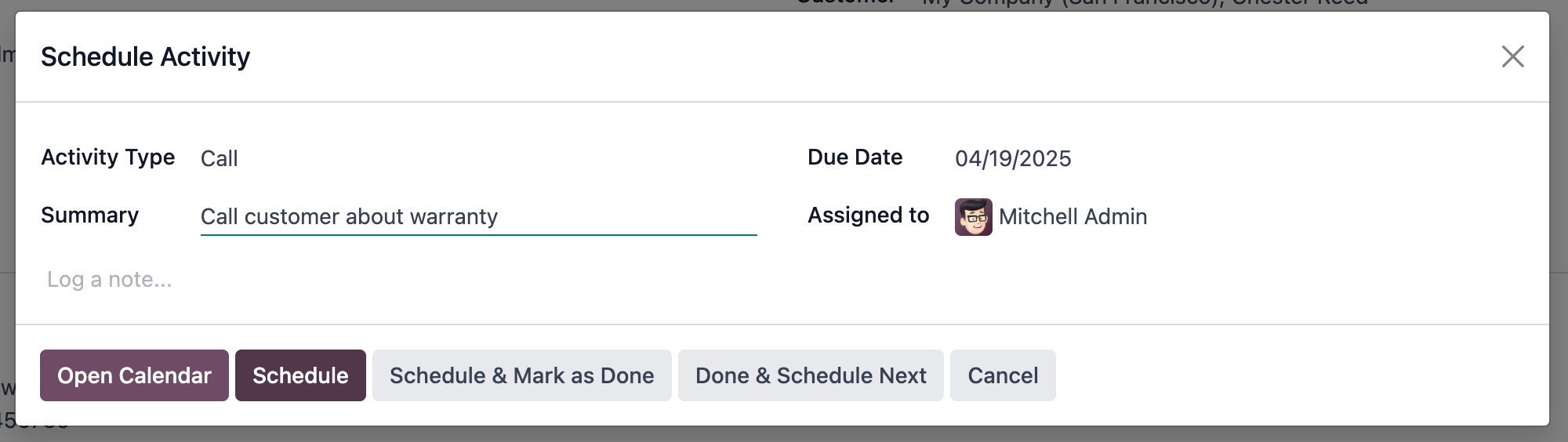
Desde aquí, el agente tiene tres formas de realizar una llamada:
Pasa el cursor sobre el campo Teléfono en el ticket y haz clic en Llamar.
En el chatter del ticket, haz clic en el número de teléfono del cliente.
En la esquina superior derecha, haz clic en el icono Mostrar softphone para abrir el widget Teléfono. Desde la pestaña Actividades, selecciona la llamada y finalmente haz clic en el icono teléfono cerca de la parte inferior del widget.
Trabajar durante una llamada
Una vez que comienza la llamada con el cliente, el agente de soporte puede seguir moviéndose por la base de datos de Odoo. Además, hay iconos de acceso directo en el widget de Teléfono que el agente de soporte puede usar para acceder a acciones comunes, como enviar un correo electrónico al cliente o ver su perfil. Obtén más información sobre los documentos a los que puede acceder un agente de soporte durante una llamada.
El agente de soporte también puede realizar algunas acciones durante la llamada:
(transferir): Transfiere una llamada a otro miembro del equipo.
(micrófono): el agente de soporte puede silenciarse durante una llamada.
(pausa): Poner en espera al llamante.
Gestionar seguimientos de llamadas
El widget Teléfono puede manejar algunas tareas de seguimiento comunes, pero los agentes de soporte aún pueden navegar por Odoo para tareas que no están disponibles en el widget.
Estas son algunas de las tareas de seguimiento comunes que se pueden gestionar desde el widget Teléfono:
Envía un correo electrónico de seguimiento compartiendo los pasos de solución de problemas con el cliente usando el icono (sobre).
Actualiza la dirección postal del cliente haciendo clic en el icono (usuario), que abre su perfil.
Programa una segunda llamada con el cliente haciendo clic en el icono (reloj), estableciendo el campo Tipo de actividad en Llamada, y luego completando el resto del formulario.
Finalizar la llamada de soporte
Cuando llega el momento de finalizar la llamada, el agente de soporte hace clic en el icono rojo teléfono en la esquina inferior derecha del widget Teléfono. Cuando lo hace, la llamada se registra en el chatter del ticket.
Si aún no lo han hecho, el agente de soporte marca la actividad de llamada telefónica como completada. Para hacerlo, navega al chatter del ticket y encuentra la sección Actividades planificadas, luego haz clic en Marcar como hecho en la llamada planificada para eliminarla de la pestaña Próximas actividades en el widget Teléfono.
Cerrar sesión de una cola de soporte
Una vez que termina el turno del agente o si está tomando un descanso, puede cerrar sesión de la cola de llamadas de soporte.
Empieza haciendo clic en Mostrar softphone en la esquina superior derecha de la base de datos de Odoo. Desde ahí, haz clic en teclado, marca el número de desconexión de agente y haz clic en teléfono.
Una vez que el agente de soporte llama a su código de desconexión de agente, escuchará un mensaje breve que le informa que ha cerrado sesión de la cola. A partir de aquí, el agente ya no recibirá llamadas de soporte hasta que vuelva a iniciar sesión.