Recompensas
Después de que los empleados hayan ganado puntos de referencia con éxito, pueden canjear sus puntos comprando recompensas en la aplicación Referrals de Odoo. Las recompensas deben estar creadas y configuradas antes de que los empleados puedan canjear puntos por recompensas.
Crear recompensas
Las recompensas son las únicas configuraciones necesarias al configurar la aplicación Referrals.
Importante
Solo los usuarios con permisos de Administrador para la aplicación Reclutamiento pueden crear o modificar recompensas.
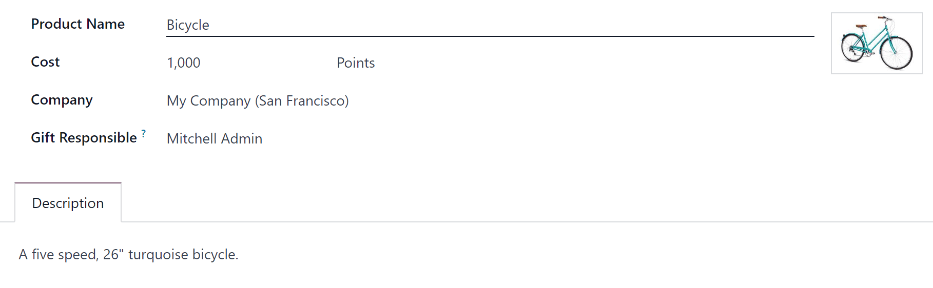
Vaya a para agregar recompensas. Haga clic en Nuevo, esta acción abrirá un formulario de recompensa en donde deberá proporcionar la siguiente información:
Nombre del producto: Ingresa el nombre como debe aparecer para la recompensa. Este campo es obligatorio.
Costo: Ingresa la cantidad de puntos necesarios para canjear la recompensa.
Compañía: Selecciona la compañía para la que está configurada la recompensa usando el menú desplegable. Si una recompensa está disponible para múltiples compañías, cada compañía debe configurar una recompensa para su compañía específica. Este campo solo aparece en bases de datos multicompañía; si aparece este campo, es obligatorio.
Example
Una base de datos configurada para tres compañías diferentes ofrece una tarjeta de regalo como recompensa. En la base de datos, hay tres recompensas separadas listadas para una tarjeta de regalo, una para cada una de las tres compañías.
Responsable del regalo: Selecciona a la persona responsable de adquirir y entregar la recompensa al destinatario usando el menú desplegable. Esta persona es alertada cuando la recompensa es comprada en la aplicación Referencias, para que sepa cuándo entregar la recompensa al destinatario.
Foto: Añade una foto de la recompensa, que aparece en la página de recompensas.
Pestaña Descripción: Escribe la descripción de la recompensa. Esto es visible en la tarjeta de recompensa, debajo del título. Este campo es obligatorio.
Importante
Le recomendamos que proporcione un coste y agregue una fotografía. Si no ingresa un coste, este será cero de forma predeterminada y la recompensa aparecerá como gratuita en la tienda. Si no se selecciona una foto, aparecerá un icono de marcador de posición en la página de recompensas.
Canjear recompensas
Es necesario ganar puntos que después podrá usar para canjear una recompensa.
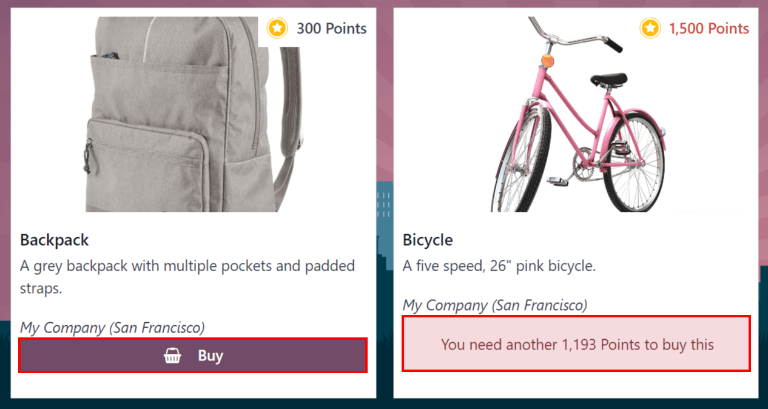
Haga clic en el botón Recompensas en el tablero principal de la aplicación Referencias para comprar una recompensa. Todas las recompensas configuradas aparecen en sus respectivas tarjetas.
La cantidad de puntos necesarios para adquirir una recompensa aparece en la esquina superior derecha de la tarjeta.
Si el usuario tiene suficientes puntos para adquirir una recompensa aparece el botón Comprar en la parte inferior de la tarjeta correspondiente. Si no cuenta con suficientes puntos, entonces la tarjeta de recompensa muestra el mensaje Necesita (x) puntos más para comprar esto en lugar del botón Comprar.
Haz clic en el botón Comprar en una recompensa para comprarla. Aparece una ventana emergente de Confirmación preguntando si estás seguro de que deseas comprar la recompensa. Haz clic en Aceptar para comprar el artículo, o en Cancelar para cerrar la ventana y cancelar la compra.
Después de hacer clic en Aceptar, la ventana emergente se cierra y los puntos utilizados para comprar la recompensa se restan de los puntos disponibles del usuario. Las recompensas presentadas se actualizan ahora para reflejar los puntos disponibles actuales del usuario.