
Registros de asistencias
Al entrar en la aplicación Asistencias, el tablero Resumen se presenta por defecto y muestra todos los registros de asistencia del usuario (su información de entrada y salida) para el día actual. Si el usuario tiene los derechos de acceso requeridos o es un aprobador para empleados específicos, los registros de asistencia de esos empleados también aparecen en el tablero Resumen.
El tablero Resumen muestra el día actual, segmentado por hora, con la hora actual resaltada en amarillo. La apariencia del tablero Resumen está determinada por el horario de trabajo establecido en los registros del empleado. Las horas de trabajo de cada empleado aparecen en blanco, mientras que todas las demás horas aparecen en gris. Esto permite a los gerentes determinar visualmente si un empleado está trabajando fuera de su horario de trabajo.
Los empleados pueblan las filas, alfabéticamente por nombre. Cada registro de asistencia muestra el total de horas junto con los horarios específicos de entrada y salida. Los colores de los registros indican los siguientes estados:
Gris: Entradas completadas donde el empleado ha registrado su entrada y salida.
Green: Active entries where the employee checked in but has not yet checked out.
Red: Entries with any errors (e.g. employees have double entries, or forget to check out).
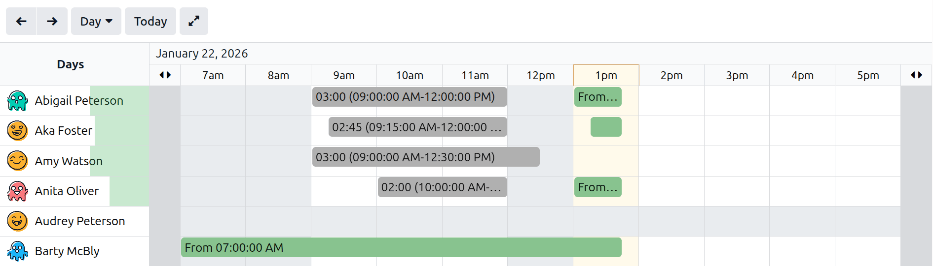
A color-coded bar indicates how many hours out of the total expected hours the employee has logged for the day. Rollover the color bar to view the details for the employee’s current day. Solid colors indicate the logged hours (with both a start and end time), while pale colors indicate the employee is signed in, but has not signed out yet. Only completed attendance logs (records with a check in and check out time) appear in the summary of the logged time.
Example
Abigail Peterson is scheduled to work from 9:00 AM to 12:00 PM, then take a one-hour lunch break from 12:00 PM to 1:00 PM, then work from 1:00 PM to 6:00 PM, for a total of eight hours.
Abigails checks in at 9:00 AM, and checks out at 12:00 PM. She logs in again at 1:00 PM. The
current time is 2:15 PM. The rollover information displays 3h / 8h, indicating Abigail has
logged three completed working hours out of a total of eight. There is a pale green line that
extends past the summary block, indicating she checked in at 1:00 PM, but has not yet checked
out. The length of the pale green line indicates the time worked.

The Attendances dashboard allows for changing the displayed time period, either Day, Week, Month, Quarter, Year, or a custom time period. To instantly return the dashboard to the present date, click the Today button at any time.
Nota
Any attendance logs that have errors appear in red, indicating they need to be resolved by a user with the proper access rights or are approvers for the employees with the errors.
Filtros y grupos
A veces, los responsables de asistencia y los gestores necesitan ver registros específicos, como todas las salidas automáticas, para determinar qué empleados olvidan crónicamente fichar su salida, o por departamento, para determinar qué equipo está trabajando más horas extra.
Para estos casos, utiliza la barra de búsqueda para seleccionar un Filtros o Agrupar por, o combina ambos para presentar la información deseada.
Ver también
Filtros de alto valor
Filtro |
Caso de uso común |
|---|---|
En el trabajo |
Verificar empleados que aún están en el sitio antes de cerrar el edificio por la noche, o para realizar un recuento de personas. |
Errores |
Ver todos los errores para corregirlos antes del procesamiento de nómina. |
Salida automática |
Realizar una auditoría para determinar empleados que olvidan crónicamente fichar su salida del trabajo. |
Fecha |
Limitar resultados a un periodo de pago específico o ventana de auditoría. |
Empleados activos/archivados |
Cambia entre el personal actual y los antiguos empleados al auditar datos históricos. |
Agrupaciones perspicaces
Agrupar por |
Cuando resulta útil |
|---|---|
Empleado |
Review individual attendance logs during a 1:1 meeting. |
Departamento |
Compara los niveles de dotación de personal y las horas de trabajo para determinar los equipos con exceso o falta de trabajo. |
Gerente |
Determina a dónde se pueden dirigir las preguntas de seguimiento de asistencia para un empleado. |
Método |
Detecta tendencias en los métodos de asistencia para resolver potencialmente problemas de hardware. |
Fecha (Día/Semana/Mes) |
Identifica picos de absentismo o patrones estacionales. |
Detalles del registro de asistencia
Odoo registra tanto la hora como la ubicación de cada fichaje de entrada y salida, con campos que varían según el método utilizado. Estos registros detallados de asistencia pueden confirmar dónde estuvo un empleado en cualquier día laboral. Esto puede ser útil para empresas con horarios de trabajo híbridos, que pueden necesitar realizar auditorías para garantizar el cumplimiento adecuado.
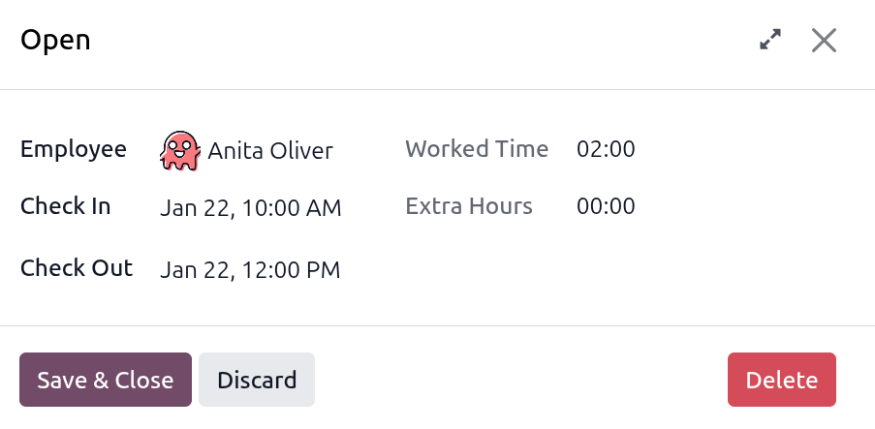
To view an attendance log, click on any attendance entry on the Overview dashboard, and the attendance log appears in a pop-up window. This log displays a summary, including the following information:
Empleado: El nombre del empleado.
Entrada: La fecha y hora en que el empleado fichó su entrada.
Salida: La fecha y hora en que el empleado fichó su salida. Esto solo aparece si el empleado ha fichado su salida.
Worked Time: The amount of time the employee logged for that specific entry, in an hour and minute format (HH:MM).
Worked Extra Hours: The unpaid overtime hours worked beyond the expected working schedule for that specific entry (shows only when present for the employee).
Extra Hours: The approved overtime for that specific entry (the Worked Time minus the approved Worked Extra Hours.
Detalles de entrada y salida
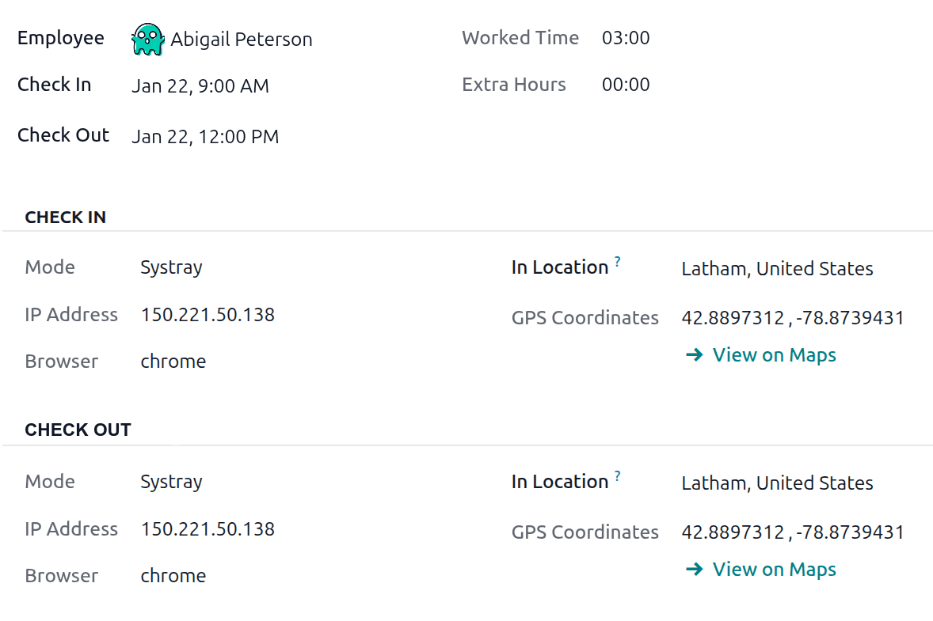
Additional detailed check in and check out information for the attendance log is available. Click the (expand) icon in the upper-right corner of the attendance log, and the detailed record loads.
The following additional information appears for both the Check In and Check Out sections, which appear in the expanded attendance log.
Mode: The attendance submission method. The available options are:
Systray: The employee checked in or out directly from the database.
Kiosk: The employee checked in or out using an attendance kiosk.
Manual: The employee’s manager or an Attendances app administrator manually created the attendance record. This typically occurs when an employee forgets to check in or check out.
Dirección IP: La dirección IP del dispositivo utilizada para fichar entrada o salida.
Navegador: El navegador web que el empleado utilizó para fichar entrada o salida.
Localización: La ciudad y el país asociados con la dirección IP del ordenador.
Coordenadas GPS: Las coordenadas cuando el usuario fichó entrada o salida. Para ver las coordenadas en un mapa, haz clic en el botón Ver en Mapas debajo de las coordenadas GPS. Esto abre un mapa en una nueva pestaña del navegador, con la ubicación señalada.
Errores de asistencia
Las entradas que contienen un error aparecen en el tablero general en rojo. En la vista (Gantt), la entrada aparece con un fondo rojo; en la vista (Lista), el texto de la entrada aparece en rojo.
Se produce un error cuando un empleado ha fichado la entrada pero no la salida en 24 horas, o cuando un único período de fichaje supera las 16 horas.
Para corregir el error, la entrada de asistencia debe modificarse o eliminarse. Haz clic en la entrada para mostrar una ventana emergente con los detalles de esa entrada en particular. Para modificar la información de Fichar entrada o Fichar salida, haz clic en el campo Fichar entrada o Fichar salida, y aparece un selector de calendario. Haz clic en la fecha deseada y luego usa el selector de hora debajo del calendario para seleccionar la hora específica de la entrada. Cuando la información sea correcta, haz clic en Aplicar.
Cuando toda la información en la ventana emergente es correcta, haga clic en Guardar y cerrar. La entrada aparecerá en color gris en lugar de rojo cuando ya no tenga errores.
Para eliminar una entrada, haz clic en el botón rojo Eliminar en la ventana emergente en lugar de realizar modificaciones en la entrada.