
Transacciones
Importar transacciones desde sus estados de cuenta bancarios permite hacer un seguimiento de las transacciones de la cuenta bancaria y conciliarlas con las registradas en su contabilidad.
La sincronización bancaria automatiza el proceso. Sin embargo, si no desea utilizarlo o si su banco aún no es compatible, existen otras opciones:
Importa transacciones bancarias entregadas por tu banco;
Registra transacciones bancarias manualmente.
Nota
Agrupar transacciones por extracto es opcional.
Vista de transacciones
La lista de transacciones del diario bancario se muestra en la vista Conciliación bancaria. Para acceder a ella, ve al Tablero de Contabilidad y luego:
haz clic en el nombre del diario (por ejemplo, Banco) o en su botón Transacciones para mostrar todas las transacciones, incluidas las conciliadas anteriormente, o
haz clic en el botón x para conciliar para mostrar solo las transacciones no conciliadas. Para incluir transacciones conciliadas anteriormente, elimina el filtro No conciliadas de la barra de búsqueda.
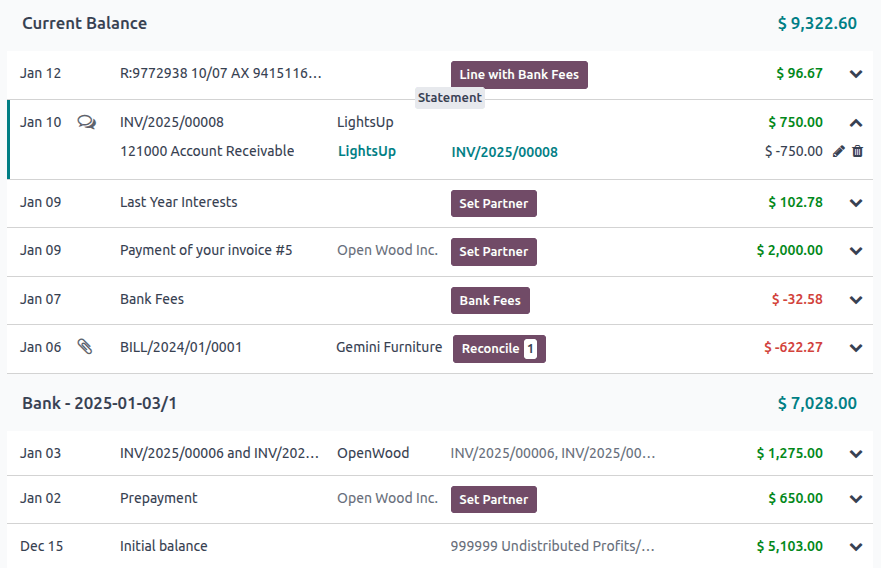
Las transacciones no conciliadas muestran la siguiente información mientras están contraídas:
La fecha de la transacción
Un botón vinculado al chatter. El icono de este botón puede variar:
El icono (comentarios) se muestra solo al pasar el cursor e indica que no hay adjuntos ni actividades para la transacción.
El icono (adjuntos) indica que hay un adjunto en el asiento contable.
El icono (actividades) indica que hay una actividad programada en el asiento contable.
La etiqueta de la transacción
El contacto de la transacción (si se ha establecido uno)
Hasta dos botones de acción, dependiendo de los detalles de la transacción
El saldo de la transacción
Nota
Cuando el chatter de una transacción está abierto, una etiqueta azul resalta la transacción relacionada.
El chatter puede abrirse y cerrarse haciendo clic en el icono comentarios y el icono cerrar en la parte superior derecha de la vista.
Una vez que una transacción está conciliada, sus botones de acción se reemplazan con las etiquetas del elemento o elementos con los que se concilió o la cuenta si se concilió con el botón de acción Establecer cuenta.
Transacciones duplicadas
Las transacciones duplicadas ocurren cuando, ya sea por error humano o por error de sincronización bancaria, la misma transacción se crea varias veces. La vista de transacciones duplicadas identifica posibles transacciones duplicadas para que puedan seleccionarse y eliminarse. Para acceder a la vista de transacciones duplicadas, primero accede a la vista Coincidencia bancaria yendo al Tablero de Contabilidad y haciendo clic en el nombre del diario bancario, luego abre el menú Acciones y haz clic en Buscar transacciones duplicadas.
Las posibles transacciones duplicadas se identifican según su importe, fecha y número de cuenta, o (si la transacción se crea mediante sincronización bancaria) el ID de la transacción.
Selecciona una Fecha de inicio para ver las posibles transacciones duplicadas correspondientes, luego selecciona las transacciones que deseas eliminar y haz clic en Eliminar seleccionadas.
Nota
Todas las transacciones creadas por sincronización bancaria que el proveedor de sincronización bancaria determina como posibles duplicados se muestran en la pestaña Duplicados del proveedor. Esta pestaña solo es visible si hay posibles duplicados según el proveedor.
Importar transacciones
Odoo admite múltiples formatos de archivo para importar transacciones:
Formato de gestión de efectivo recomendado por SEPA (CAMT.053)
Valores separados por comas (CSV)
Excel (XLSX)
Open Financial Exchange (OFX)
Quicken Interchange Format (QIF)
Bélgica: Coded Statement of Account (CODA)
Para importar un archivo, ve al Tablero de Contabilidad, haz clic en el icono puntos suspensivos del diario Banco y selecciona Importar archivo. A continuación, selecciona el archivo y súbelo.
Truco
- Alternativamente, accede a la lista de transacciones:
haciendo clic en el nombre del diario Banco, luego haciendo clic en Subir
arrastrando y soltando un archivo sobre el diario bancario en el Tablero de Contabilidad
arrastrando y soltando un archivo sobre la vista Coincidencia bancaria
Ciertos tipos de archivo como CSV y XLSX requieren configurar las opciones de formato necesarias y mapear las columnas del archivo con sus campos relacionados de Odoo, después de lo cual puedes ejecutar una Prueba e Importar tus transacciones bancarias. Otros tipos de archivo se mapean automáticamente.
Ver también
Registrar transacciones bancarias manualmente
También puedes registrar tus transacciones bancarias manualmente. Para hacerlo, ve al tablero de Contabilidad, haz clic en el nombre del diario banco y luego en Nuevo. El campo Empresa es opcional para facilitar el proceso de conciliación, pero los campos Etiqueta y Fecha son obligatorios.
Extractos
Un estado bancario es un documento que un banco o una institución financiera crean en el que se enlistan las transacciones que se realizaron en una cuenta bancaria en particular durante un periodo específico.
En Contabilidad de Odoo, es opcional agrupar transacciones por su extracto relacionado, pero dependiendo del flujo de tu negocio, es posible que desees registrarlas con fines de mantenimiento de registros y organización.
Para acceder a una lista de extractos existentes, ve al tablero de Contabilidad, haz clic en el icono (menú desplegable) junto al diario bancario o de efectivo que deseas consultar y luego haz clic en Extractos.
Importante
Para garantizar que los saldos finales de tus extractos bancarios en Odoo coincidan con los saldos finales de los extractos proporcionados por tu banco, crea una transacción de apertura para registrar el saldo de la cuenta bancaria a partir de la fecha en que comiences a sincronizar o importar transacciones. Esto es necesario para garantizar la precisión de tu contabilidad.
Truco
Para acceder a las transacciones de un extracto, haz clic en Transacciones directamente desde la vista de lista de Extractos bancarios o abre un extracto y haz clic en el botón inteligente Líneas de extracto.
Creación de extractos
La vista Conciliación bancaria muestra las transacciones de más recientes a más antiguas y las agrupa por extracto, con cualquier transacción reciente que no pertenezca a un extracto en la parte superior. Para agregar transacciones a un extracto, pasa el cursor sobre la transacción más reciente que debe incluirse en el extracto y haz clic en el botón Extracto que aparece en la línea separadora superior. Al hacerlo, se crea un extracto desde esa transacción hasta la transacción más antigua que aún no forma parte de un extracto.
En la ventana Crear extracto, completa la Referencia del extracto, verifica su Saldo inicial y Saldo final, agrega un archivo adjunto como un PDF del extracto si lo deseas y haz clic en Guardar.
Truco
Las transacciones también se pueden agregar a extractos desde la vista de lista. Selecciona todas las transacciones correspondientes al extracto bancario y, en la columna Extracto, selecciona un extracto existente o crea uno nuevo escribiendo su referencia, haciendo clic en Crear y editar…, completando los detalles del extracto y guardando.
Visualización, edición e impresión de extractos
Para ver un extracto existente, haz clic en el monto del extracto en la vista Conciliación bancaria o haz clic en el nombre del extracto y luego en el icono (Enlace interno) en la vista de lista de Conciliación bancaria. Desde aquí, puedes editar la Referencia, el Saldo inicial, el Saldo final y los Archivos adjuntos.
Nota
Actualizar manualmente el Saldo inicial actualiza automáticamente el Saldo final según el nuevo valor del Saldo inicial y el valor de las transacciones del extracto.
Si el Saldo inicial no es igual al Saldo final del extracto anterior, o si el Saldo final no es igual al saldo corriente (Saldo inicial más las transacciones del extracto), aparece una advertencia explicando el problema. Para mantener la flexibilidad, aún es posible guardar sin resolver primero el problema.
Para generar e imprimir un PDF del extracto bancario, haz clic en el icono (engranaje) y haz clic en Extracto.
Nota
Cuando se genera un extracto bancario para imprimirse, se agrega automáticamente a los Archivos adjuntos si no se adjuntó ningún archivo al crear el extracto.