
Refacturar gastos
Si los gastos se registran en proyectos de clientes, pueden cargarse automáticamente al cliente. Esto se hace registrando un gasto, haciendo referencia al pedido de venta correspondiente, y luego creando un informe de gastos.
A continuación, los gerentes aprueban el informe de gastos, luego el departamento de contabilidad registra los asientos contables.
Finalmente, una vez que el informe de gastos se registra en un diario, los gastos aparecen en el PV especificado. Cuando el PV se factura, se cobran los gastos al cliente.
Importante
Solo los usuarios con los permisos de acceso adecuados pueden aprobar gastos, registrarlos en Contabilidad y volver a facturarlos en las órdenes de venta.
Ver también
Este documento proporciona instrucciones detalladas para crear, enviar, aprobar y registrar gastos. Consulte la siguiente documentación para obtener las instrucciones sobre cualquiera de estos pasos:
Configuración
Primero, especifica la política de facturación para cada categoría de gastos. Navega a . Haz clic en una categoría de gastos para ver el formulario de categoría de gastos. En la sección FACTURACIÓN, haz clic en el botón de opción junto a la selección deseada para Refacturar costos:
No: La categoría de gastos no puede refacturarse.
Al costo: La categoría de gastos factura los gastos al Costo establecido en el formulario de categoría de gastos.
Precio de venta: La categoría de gastos factura al Precio de venta establecido en el formulario de gastos.
Registrar un gasto
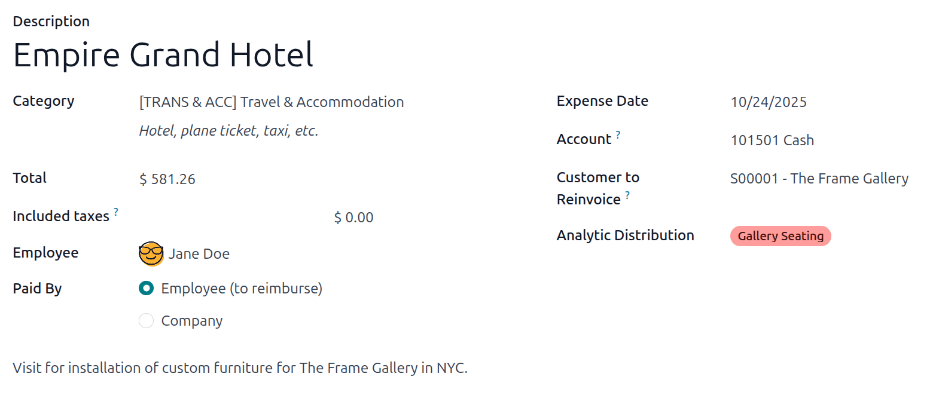
Primero, al crear un nuevo gasto, debe ingresarse la información correcta para refacturar el gasto a un cliente. Usando el menú desplegable, selecciona el PV al que agregar el gasto en el campo Cliente a refacturar.
A continuación, selecciona la Distribución analítica en la que se registra el gasto. Las opciones disponibles se obtienen de la aplicación Proyectos.
Se pueden seleccionar múltiples proyectos, si se desea. Para agregar otra Distribución analítica, haz clic en la línea para mostrar la ventana emergente Analítica. Haz clic en Agregar una línea, luego selecciona la Distribución analítica deseada del menú desplegable.
Importante
Si seleccionas más de una Distribución analítica, los campos Porcentaje deben modificarse. Ambos campos se rellenan con 100%, de forma predeterminada. Ajusta los porcentajes para todos los campos, de modo que el total de todas las cuentas seleccionadas sea igual a 100%.
Example
Una empresa de muebles está construyendo asientos para dos ubicaciones diferentes para un cliente. El cliente acepta pagar todos los gastos de viaje para visitas al sitio relacionadas con estos dos proyectos. La empresa de muebles planea un viaje para visitar ambas ubicaciones.
Al crear los gastos para gastos de viaje, ambos proyectos se enumeran en la línea Distribución analítica, con 50% cada uno.
Crear un informe de gastos
Después de crear los gastos, se debe crear y enviar el informe de gastos de la misma manera que todos los demás gastos.
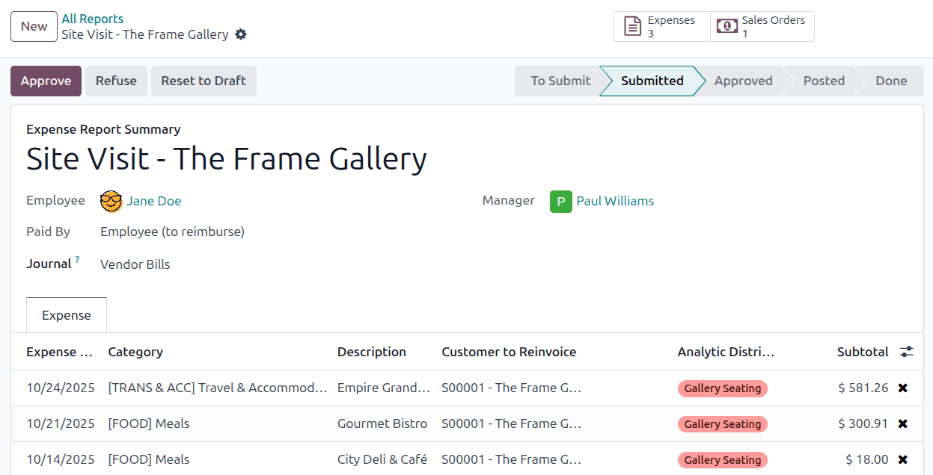
Una vez que envía el informe de gastos aparece el botón inteligente Órdenes de Venta en la parte superior central del informe de gastos y de cada registro de gasto que se volverá a facturar.
Importante
Es indispensable seleccionar la orden de compra adecuada en el campo Cliente a quien se le volverá a facturar, pues este es el que factura los gastos de forma automática después de que aprobar un informe.
El campo Cliente a quien se le volverá a facturar solo se puede modificar hasta que un informe de gastos esté aprobado, luego de eso ya no podrá hacerlo.
Aprobar y registrar gastos
Antes de aprobar un informe de gastos, asegúrate de que la sección Distribución analítica esté completa para cada línea de gasto relevante.
Si falta una entrada de distribución analítica, asigne las cuentas correctas con el menú desplegable y luego haga clic en Aprobar.
Nota
El botón Aprobar solo aparece después de que se ha enviado un informe de gastos.
El departamento de contabilidad suele ser el encargado de registrar los asientos contables. Para ello, haga clic en Registrar asientos contables. Podrá registrar un informe de gastos una vez que sea aprobado.
La orden de venta solo se actualiza después de que se publican los asientos contables. Una vez publicados, los gastos aparecen en la orden de ventas referenciada.
Gastos de factura
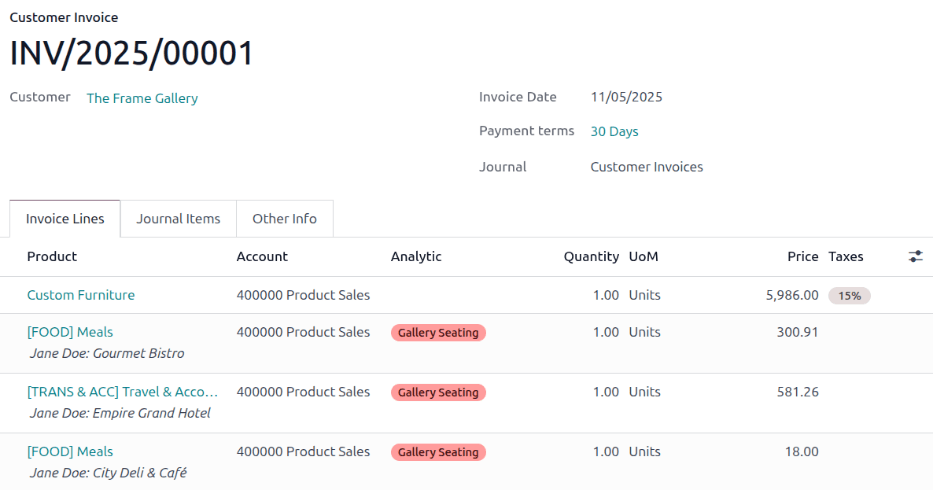
Después de aprobar el informe de gastos y registrar las entradas del diario se actualizará la orden de venta y podrá facturar al cliente.
Navega al informe de gastos y haz clic en el botón inteligente Pedidos de venta para abrir el pedido de venta. Los gastos a refacturar ahora aparecen en el pedido de venta.
Nota
Puede hacer referencia a más de una orden de venta en un informe de gastos. En ese caso, al hacer clic en el botón inteligente Órdenes de venta aparecerá lista con todas las órdenes de venta asociadas con ese informe. Haga clic en una orden para abrir sus respectivos detalles.
Los gastos aparecerán en la pestaña Líneas de la orden en la orden de ventas.
A continuación, haz clic en Crear factura, y aparecerá una ventana emergente Crear facturas. Selecciona si la factura es una Factura normal, un Anticipo (porcentaje), o un Anticipo (importe fijo). Luego, haz clic en Crear borrador. Esto crea una factura en borrador para el cliente. Haz clic en Confirmar para confirmar la factura, y se factura al cliente por los gastos.
Ver también