
Costos de trabajo en proceso
Cuando los procesos de fabricación tardan períodos prolongados en completarse, los asientos de diario contables temporales de trabajo en proceso (WIP) pueden ayudar a reflejar con precisión el valor de los bienes parcialmente completados en los estados financieros, así como proporcionar información potencial sobre dónde podría estar inmovilizado el efectivo en el proceso de fabricación.
La aplicación Fabricación proporciona la opción de registrar y revertir manualmente los asientos de diario WIP asociados con una orden de fabricación (MO) en curso para contabilizar el costo real de los componentes, centros de trabajo y mano de obra que ya se han incurrido en el momento en que se registra el asiento.
Costes incluidos en asientos WIP
El consumo que se tiene en cuenta en el asiento contable WIP puede verse en la MO. Esos valores se utilizan para calcular el coste real total en la vista general de la MO.
Ver también
Para configurar los precios unitarios y las tarifas por hora utilizadas para calcular los costes WIP, consulta Costes de orden de fabricación.
Consumo
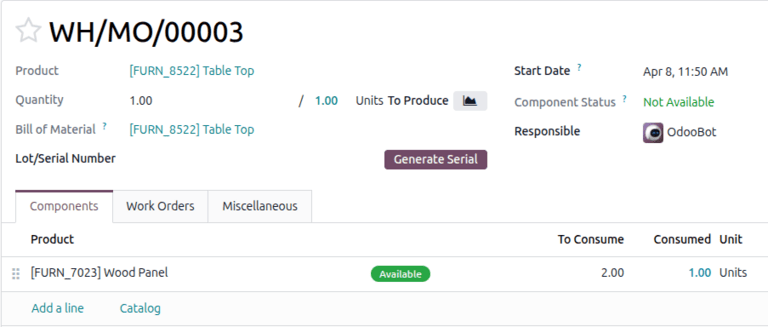
Para ver las cantidades de componentes consumidas de una orden WIP, ve a y selecciona la MO. En la pestaña Componentes, la columna Consumido muestra la cantidad que ya se ha consumido de cada componente en la MO.
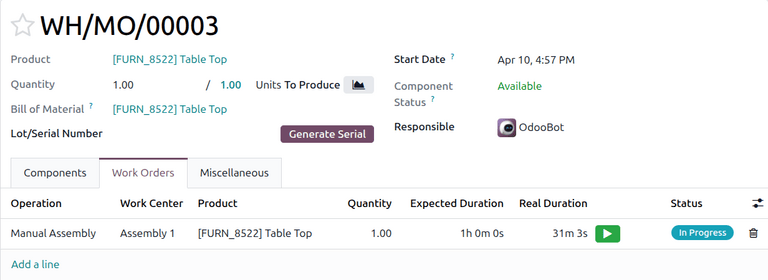
Para ver la duración real de las operaciones de órdenes de trabajo de una orden WIP, ve a y selecciona la MO. En la pestaña Órdenes de trabajo, la columna Duración real muestra la duración del trabajo que ya se ha realizado para cada operación en la MO.
Costes reales
Para ver los costes reales de los componentes y la mano de obra consumidos, haz clic en el botón inteligente Vista general para acceder a la vista general de la OF. La columna Coste OF representa los costes planificados basados en la lista de materiales, mientras que la columna Coste real refleja los costes reales incurridos que se registrarán en el asiento WIP. Los costes generales del centro de trabajo y los costes de mano de obra se agrupan juntos en la sección Operaciones. Los totales tanto del Coste OF (esperado) como del Coste real (incurrido) se muestran en la fila Coste unitario al final.
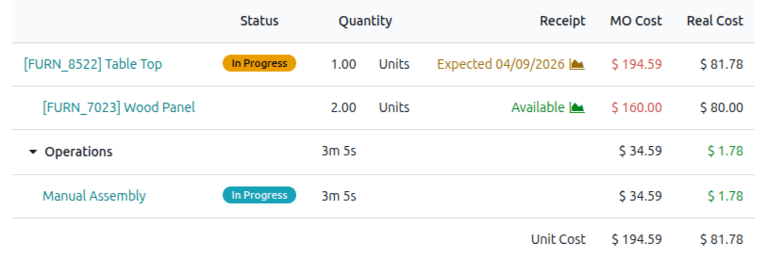
Las cantidades mostradas en rojo o verde resaltan diferencias significativas entre el Coste OF y el Coste real de cada línea. Esto puede ayudar a identificar posibles problemas en el proceso de fabricación, como precios de componentes inusualmente altos u operaciones lentas.
Configuración
Por defecto, la base de datos de Odoo rastrea el valor de los costes WIP bajo el tipo de cuenta Activos circulantes. Estas cuentas predeterminadas pueden sustituirse por cuentas personalizadas.
Para configurar las cuentas WIP, ve a y desplázate hacia abajo hasta la sección Valoración de inventario. En la sección Fabricación, selecciona las cuentas para ambos campos desplegables:
Cuenta WIP: rastrea el valor de los productos WIP. La cuenta predeterminada es 110500 Trabajo en curso.
Cuenta de gastos generales WIP: rastrea los costes generales. La cuenta predeterminada es 110400 Coste de producción.
Flujo de trabajo de asientos WIP
Los asientos contables WIP no están vinculados automáticamente al progreso de la MO. Reflejan los costes en el momento en que se contabiliza el asiento, basándose en lo que ya se ha consumido. Estos asientos deben contabilizarse manualmente para reflejar con precisión la valoración WIP en la aplicación Contabilidad.
Los asientos WIP también deben revertirse una vez completado el proceso de fabricación. Estos asientos se utilizan para reflejar temporalmente el consumo de fabricación y deben devolverse a un estado vacío para poder utilizarse de nuevo en otro periodo. Si es necesario, pueden revertirse manualmente.
Contabilizar asientos WIP
Para publicar entradas WIP manualmente:
Ve a y accede a la orden deseada.
Haz clic en el icono y selecciona Publicar asiento contable WIP.
En la ventana Publicar asiento contable WIP, selecciona el diario contable WIP.
Ajusta las fechas y las líneas según sea necesario y luego haz clic en Publicar WIP.
Verifica que los asientos estén publicados revisando el informe Balance de ese período.
Revertir asientos WIP
Para revertir entradas WIP manualmente:
Ve a y accede a la orden deseada.
Haz clic en el botón inteligente WIP para mostrar los asientos WIP asociados con él.
Selecciona el asiento de reversión correspondiente, haz clic en Acciones y selecciona Confirmar asientos.
Verifica que la reversión esté publicada revisando el informe Balance de ese período.
Nota
De forma predeterminada, se programa automáticamente una acción para el día siguiente para revertir los asientos WIP iniciales una vez que se publican. Si es necesario, esto se puede ajustar al publicar el asiento WIP inicial usando el campo Fecha de reversión.
Verificar asientos WIP
Para verificar que los asientos contables WIP se estén publicando y revirtiendo correctamente, ve a . Los valores deben reflejar el consumo de fabricación en el momento de la publicación y volver a cero una vez revertidos.
Truco
Si los asientos contables WIP no aparecen como se esperaba en el Balance, vuelve a verificar las fechas y los filtros aplicados para asegurarte de que coincidan con las fechas de publicación y reversión de los asientos contables WIP.