
Productos físicos de alquiler
La aplicación Alquiler de Odoo permite a los usuarios personalizar la programación, los precios y el inventario de productos físicos de alquiler que requieren movimiento de stock, también conocidos como Bienes. Los usuarios pueden configurar múltiples ubicaciones de recogida y devolución y realizar un seguimiento de los productos de alquiler por número de serie.
Ajustes
La aplicación Alquiler ofrece muchas funciones de integración de aplicaciones. Dependiendo de las aplicaciones Odoo instaladas, hay ajustes específicos disponibles. Para obtener más información sobre la configuración predeterminada de los productos de alquiler, consulta la sección Ajustes de la página Tipo de producto de alquiler. Las siguientes configuraciones asumen que las aplicaciones Alquiler e Inventario están instaladas.
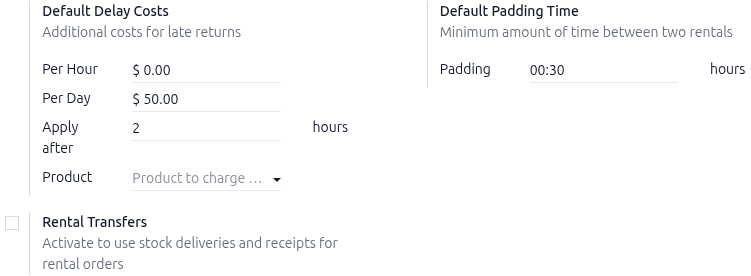
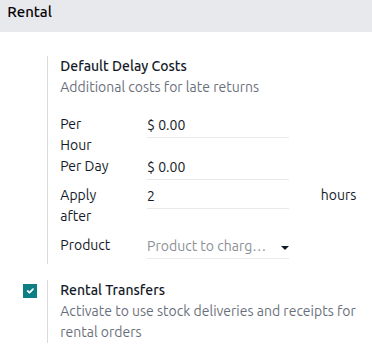
Ve a , configura los Costes por retraso predeterminados en la sección Alquiler para las tarifas por demora. Opcionalmente, configura el Tiempo de margen predeterminado para hacer que los alquileres no estén disponibles para reserva. Consulta la sección Función Transferencias de alquiler para saber qué hace y cómo configurarlo.
En la sección Alquiler, bajo la subsección Costes por retraso predeterminados, completa el campo Aplicar después de.
Nota
Para tener más control, configura los costes de las devoluciones tardías en los campos Por hora y Por día en el formulario del producto. Si los valores predeterminados se aplican a todos los productos, deja el campo Producto en blanco.
Haz clic en Guardar para aplicar los cambios.
Crear un nuevo producto físico
Para configurar un nuevo producto de alquiler físico, ve a y haz clic en Nuevo. En el formulario del producto de alquiler, rellena cada pestaña según corresponda:
Pestaña Información general
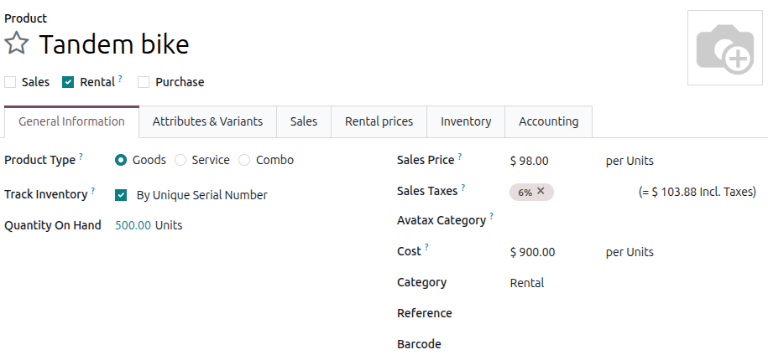
En la ventana de nuevo producto, la casilla Alquiler ya está marcada por defecto. Selecciona el Tipo de producto como Artículos.
Marca la casilla Seguir inventario y selecciona Por cantidad en el menú desplegable. Para el campo Categoría, selecciona Artículos en el menú desplegable o crea una nueva categoría escribiendo el nombre y haciendo clic en Crear.
Pestaña Atributos y variantes
Importante
La función Variante en la aplicación Inventario debe estar habilitada para que se muestre esta pestaña.
Haz clic en Añadir una línea y selecciona una opción predeterminada en el menú desplegable Atributo. Para crear uno nuevo, introduce el nombre y haz clic en Crear y editar… para configurar el atributo y sus valores.
Pestaña Precios de alquiler
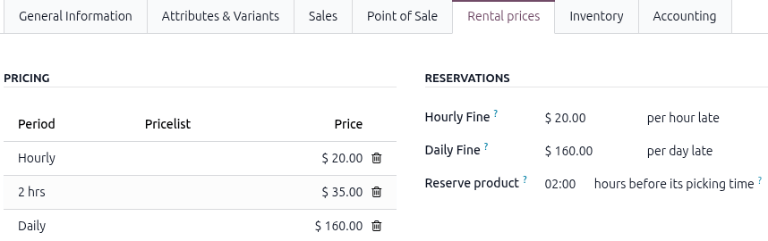
Haz clic en la pestaña Precios de alquiler y en la sección Precios, haz clic en Agregar un precio para ingresar una nueva tarifa de alquiler. Elige un período de precio (la unidad de duración del alquiler) en la columna Período, o crea un nuevo período de precio escribiendo el nombre y haciendo clic en Crear y editar.
Nota
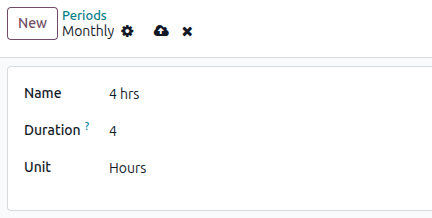
Al crear un nuevo periodo de precio se abre una ventana emergente Crear periodo. Rellena el Nombre, la Duración y la Unidad, y haz clic en Guardar. El nuevo periodo de precio se aplica automáticamente.
A continuación, ingresa el Precio para ese Período específico. Para aplicar la tarifa de alquiler configurada a una lista de precios existente, haz clic en la columna Lista de precios y selecciona la lista deseada del menú desplegable.
En la sección Reservas, completa la Multa por hora, la Multa diaria y el tiempo de Reservar producto. Estos valores se completan automáticamente desde la sección Costos de demora predeterminados, siempre que se hayan configurado en .
Haz clic en el icono (Guardar manualmente) cerca de la parte superior para guardar.
Example
Un negocio de alquiler de bicicletas alquila bicicletas tándem durante dos horas en el parque local. La tarifa de alquiler por hora para sus bicicletas tándem es de $20, pero como las bicicletas tándem son populares, quieren establecer un nuevo precio de $35. Para asegurarse de que les devuelvan las bicicletas a tiempo, establecen la tarifa por devolución tardía en $20 por hora y $160 por día ($20 x 8 horas).
Crea un nuevo periodo de precio yendo a . Haz clic en Nuevo y configura el periodo para 2 horas.
Ve al producto de bicicleta tándem y en la pestaña Precios de alquiler añade el periodo de 2 horas establecido en $35. Guarda manualmente para aplicar los cambios.
Configurar un producto de alquiler físico para el seguimiento de productos
Importante
Para configurar un producto de alquiler físico para el seguimiento de productos, debe estar instalada la aplicación Inventario y deben habilitarse los lotes y números de serie.
Ve a y haz clic en Nuevo. En la ventana de nuevo producto, la casilla Alquiler ya está marcada por defecto.
Selecciona el Tipo de producto como Artículos. Marca la casilla Seguir inventario y selecciona Por lotes o Por número de serie único en el menú desplegable.
Para el campo Categoría, selecciona Artículos en el menú desplegable o crea una nueva categoría escribiendo el nombre y haciendo clic en Crear. Configura las tarifas de alquiler en la Pestaña Precios de alquiler. Haz clic en el icono (Guardar manualmente) en la parte superior para guardar.
Función Transferencias de alquiler
La función Transferencias de alquiler crea automáticamente un albarán de entrega cuando se recoge el producto de alquiler y un albarán de devolución cuando se devuelve al inventario. Documentar el movimiento de inventario crea un registro claro y tiene diversos usos:
Seguimiento de productos de alto valor.
Seguimiento de niveles de existencias en varias tiendas o ubicaciones de almacén.
Seguimiento de productos entre diferentes ubicaciones de tienda que permiten recogida y devoluciones.
Para habilitar la función Transferencias de alquiler, ve a y en la sección Alquiler, marca la casilla Transferencias de alquiler.
Nota
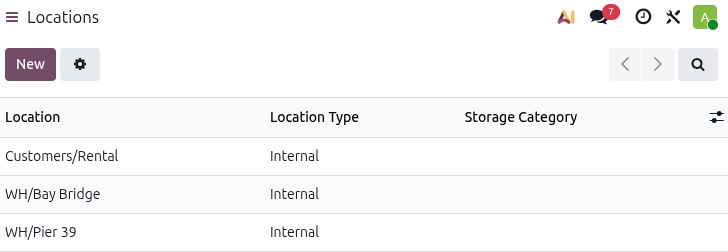
La aplicación Inventario crea automáticamente una ubicación interna predeterminada una vez que se habilita la función Transferencias de alquiler. Odoo usa la nueva ubicación predeterminada, Cliente/Alquiler, para rastrear productos durante el período de alquiler (moviéndolos de Stock a Cliente/Alquiler al alquilar, y de vuelta al devolver). No modifiques para evitar corromper el seguimiento de inventario.
Gestión y transferencias de múltiples ubicaciones
Importante
La aplicación Inventario debe estar instalada para configurar esto. La aplicación Inventario crea automáticamente una ubicación predeterminada interna una vez que se habilita la función Transferencias de alquiler. Odoo utiliza la nueva ubicación predeterminada, Cliente/Alquiler, para rastrear productos durante el período de alquiler (moviéndolos de Stock a Cliente/Alquiler al alquilar, y de vuelta al devolver). No modifiques esto para evitar corromper el seguimiento de inventario.
Rastrear la ubicación de productos físicos de alto valor entre ubicaciones es esencial. La aplicación Alquiler ayuda con la función Transferencias de alquiler. Activar las transferencias de alquiler significa que el sistema trata los movimientos de alquiler de manera similar a las ventas, requiriendo un recibo y una orden de entrega cada vez que se alquila o devuelve un producto físico.
Para la gestión de múltiples ubicaciones y el seguimiento de transferencias de artículos de alquiler, ve a y en la sección Alquiler, marca la casilla Transferencias de alquiler.
A continuación, ve a y en la sección Almacén, marca la casilla Ubicaciones de almacenamiento. Haz clic en Guardar para aplicar los cambios.
Para configurar nuevas ubicaciones, ve a . Haz clic en Nuevo para configurar una nueva ubicación interna.
En la nueva página de ubicación, ingresa el Nombre de ubicación y asegúrate de que el campo Ubicación principal esté establecido en WH. Haz clic en el icono Guardar manualmente cerca de la parte superior para guardar.
Example
Una empresa de alquiler de bicicletas tiene dos ubicaciones de tienda dentro de la misma ciudad. Ambas ubicaciones permiten la recogida y devolución de sus bicicletas. La empresa desea rastrear sus bicicletas con precisión en cada ubicación.
Asegúrate de que las aplicaciones Alquiler e Inventario estén configuradas habilitando Transferencias de alquiler en la aplicación Alquiler y Ubicaciones de almacenamiento en la aplicación Inventario.
A continuación, ve a . Crea una nueva ubicación para cada tienda.
Recoger productos
Cuando un cliente recoge productos, navega al pedido de alquiler correspondiente y haz clic en Recoger. La aplicación Alquiler muestra un formulario de entrega de almacén que lista los productos de alquiler reservados. Haz clic en Validar para mover el pedido a la etapa Hecho.
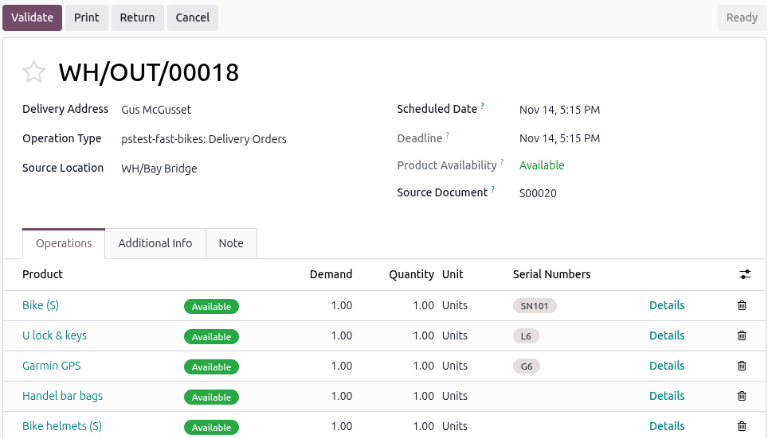
Esto coloca un banner de estado Recogido en el pedido de alquiler.
Devolver productos
Cuando un cliente devuelve productos, ve al pedido de alquiler deseado y haz clic en Devolver. La aplicación Alquiler muestra un formulario de recepción de almacén que lista los productos de alquiler retirados.
Introduce el mismo número de productos que el cliente devolvió en la columna Cantidad. Si alguno de los productos tiene números de serie, introdúcelos en la columna Números de serie.
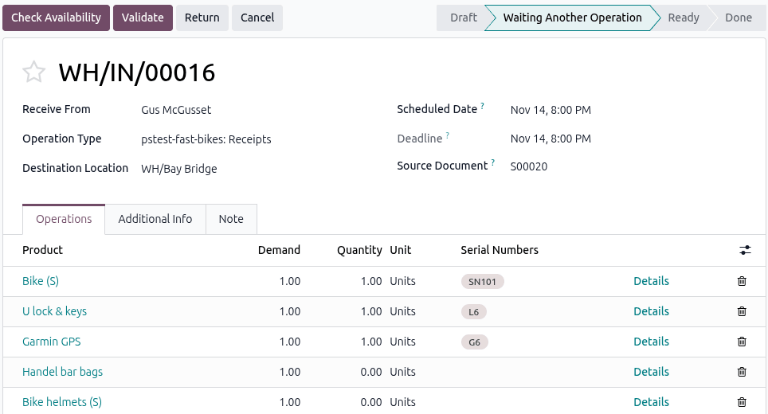
Haz clic en Validar para mover el pedido a la etapa Hecho. Aparece un banner de estado Devuelto en el pedido de alquiler.
Imprimir recibos de recogida y devolución
Se pueden imprimir recibos de recogida y devolución para los clientes cuando recogen y devuelven productos de alquiler.
Para imprimir recibos de recogida o devolución, navega al pedido de alquiler correspondiente y haz clic en el icono (Acciones) para revelar un menú desplegable.
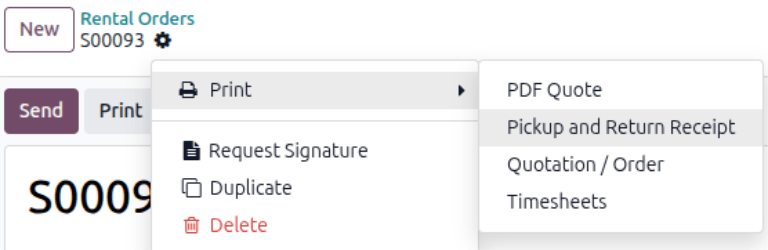
En este menú desplegable coloque el cursor sobre la opción Imprimir para abrir otro menú y luego seleccione Recibo de recogida y devolución.
Odoo genera y descarga un PDF detallando toda la información sobre el estado actual de los artículos alquilados.
Ver también