
Patrocinadores de eventos
En la aplicación Eventos, los usuarios pueden agregar patrocinadores para el evento y presentarlos en línea o en persona como expositores.
Configuración
Para permitir que los usuarios creen y gestionen patrocinadores de eventos, primero se debe configurar la aplicación Eventos navegando a .
A continuación, haz clic en la casilla Expositores en línea. Esta configuración permite al usuario crear y gestionar patrocinadores de eventos. Finalmente, recuerda hacer clic en el botón Guardar en la parte superior izquierda para activar y cargar la configuración.
Ver o gestionar patrocinadores
Para ver y gestionar patrocinadores de un evento, ve a y haz clic en el evento correspondiente.
En la parte superior del formulario del evento, haz clic en el botón inteligente Patrocinadores. Esto abre una lista de patrocinadores/expositores existentes en la vista (Kanban). Opcionalmente, para ver los patrocinadores en una lista, haz clic en la vista (Lista).
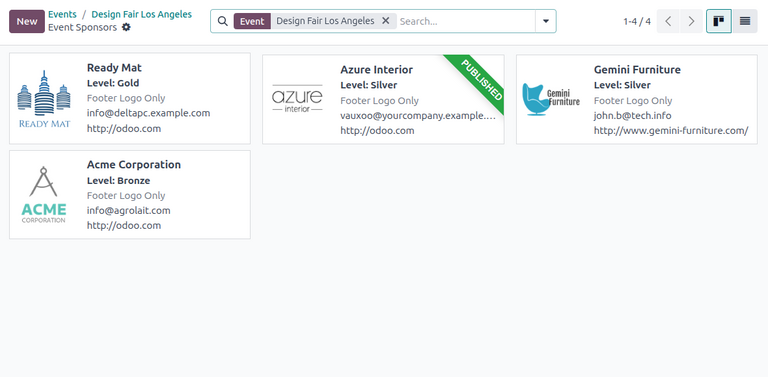
Cualquier patrocinador recién añadido aparece en esta página como tarjetas con el logotipo del patrocinador, nombre, tipo de patrocinador e información de contacto. Además, aparece un banner verde Publicado en la esquina cuando el patrocinador está publicado en la página web.
Para eliminar un patrocinador, haz clic en la tarjeta del patrocinador. Junto al nombre del patrocinador en la parte superior izquierda, haz clic en el icono (engranaje) y selecciona Eliminar.
Crear un nuevo patrocinador
En la página del tablero de patrocinadores, haz clic en el botón Nuevo en la parte superior izquierda para abrir un nuevo formulario de patrocinador de evento.
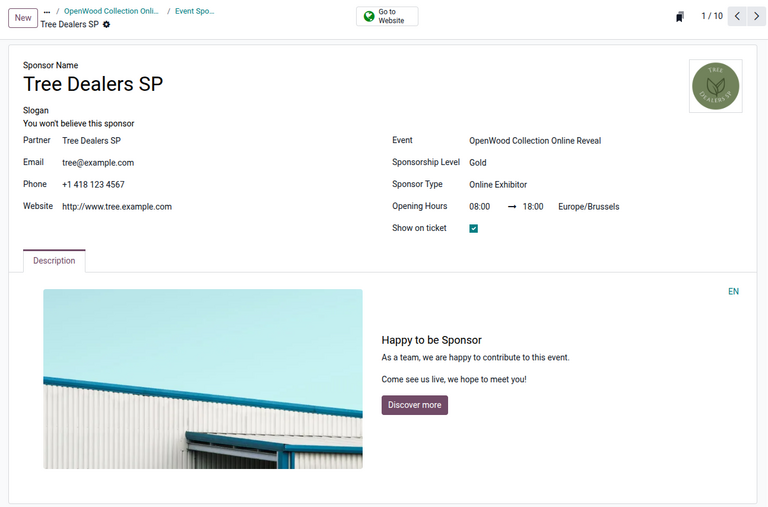
En el formulario hay múltiples campos para configurar los detalles de contacto del patrocinador y el tipo de patrocinio:
Nombre del patrocinador: nombre del patrocinador que se muestra en el sitio web.
Eslogan: eslogan del patrocinador.
Partner: contacto del socio patrocinador. Este campo es obligatorio.
Correo electrónico: correo electrónico del patrocinador.
Teléfono: número de teléfono del patrocinador.
Sitio web: enlace al sitio web del patrocinador.
Evento: evento específico a patrocinar.
Nivel de patrocinio: nivel o categoría de patrocinio.
Tipo de patrocinador: tipo de participación del patrocinador durante el evento.
Mostrar en la entrada: opción para mostrar los logotipos de los patrocinadores en las entradas de registro de los asistentes.
Pueden aparecer campos adicionales según los detalles de patrocinio proporcionados por el usuario.
Detalles de contacto
Para comenzar, ingresa un nombre para el patrocinador en el campo Nombre del patrocinador.
Opcionalmente, ingresa el Eslogan. Este eslogan se muestra en la página del patrocinador en el sitio web.
A continuación, selecciona o crea un Partner para el patrocinio seleccionando un contacto del menú desplegable.
Seleccionar un contacto de cliente existente autocompletará los campos restantes Correo electrónico, Teléfono, Móvil y Sitio web solo si esos campos ya están configurados en el formulario de contacto del cliente.
Truco
Para ver este formulario de contacto, haz clic en la flecha (derecha) a la derecha del menú desplegable Cliente.
De lo contrario, si los campos no se rellenan automáticamente, ingresa manualmente los detalles del contacto.
El campo Evento ya está rellenado. Sin embargo, es posible cambiar el evento del patrocinador seleccionando la opción correspondiente en el menú desplegable.
Detalles de patrocinio
Después de configurar la información de contacto del patrocinador, selecciona o crea un Nivel de patrocinio. Por defecto, Odoo Eventos crea tres niveles de patrocinio: Oro, Plata y Bronce. Cada una de estas opciones muestra el logotipo del patrocinador en la página web del evento en colores oro, plata y bronce, respectivamente.
En el campo Tipo de patrocinador, selecciona cómo debe destacarse el patrocinador durante el evento.
Odoo Eventos admite tres tipos de patrocinadores:
Solo logo en pie de página: muestra el logo del patrocinador en el pie de página de la página web del evento. Seleccionar esta opción crea un botón de alternancia Mostrar en pie de página en el formulario. El logo del pie de página se muestra solo si este botón está activado.
Expositor: muestra al patrocinador como expositor en la página web del evento bajo el elemento de menú Lista de expositores. Seleccionar esta opción crea dos campos Horario de apertura para que el usuario especifique las horas disponibles del expositor.
Expositor en línea: muestra al patrocinador como expositor en línea en la página web del evento bajo el elemento de menú Lista de expositores, similar a la opción Expositor. Sin embargo, esta opción también muestra un botón Conectar al pasar el cursor sobre la miniatura del patrocinador. Al hacer clic, los asistentes pueden conectarse con el patrocinador en línea a través de sus datos de contacto.
Nota
Tanto la opción Expositor como la opción Expositor online muestran el logo del patrocinador en el pie de página de la página web del evento.
Si se selecciona la opción Expositor o Expositor online, aparece una pestaña adicional Descripción en la parte inferior del formulario del patrocinador. Ingresa una descripción para el patrocinador que se mostrará en la página web del patrocinador.
Finalmente, si se selecciona la opción Mostrar en la entrada, las entradas de registro mostrarán los logotipos de los patrocinadores publicados del evento.
Publicar un patrocinador de evento
Para destacar al patrocinador como expositor, el patrocinador debe publicarse primero en la página web del evento.
Si se selecciona el tipo de patrocinador Solo logo en pie de página, activar el botón Mostrar en pie de página publica al patrocinador y muestra el logo del patrocinador en el pie de página de la página web del evento.
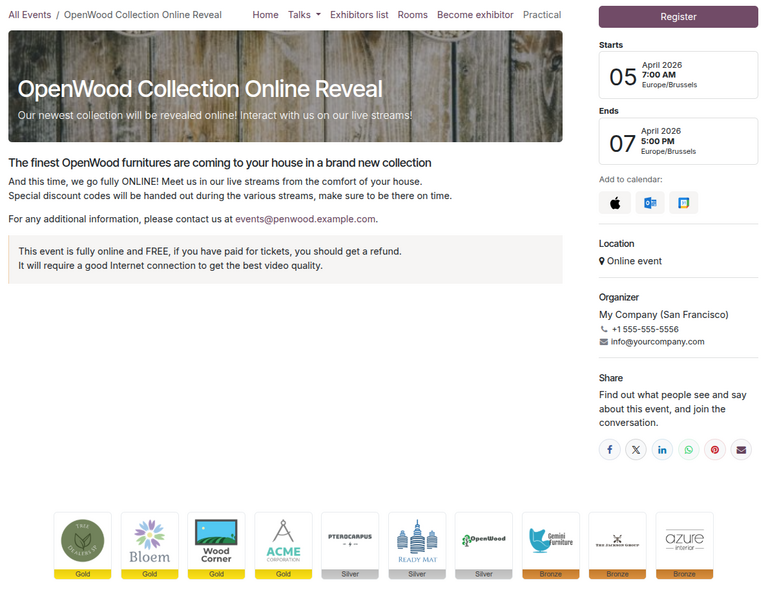
Para las opciones Expositor o Expositor online, haz clic en Ir al sitio web en el formulario. Luego, haz clic en el botón de alternancia No publicado en la parte superior derecha para publicar la página del patrocinador.
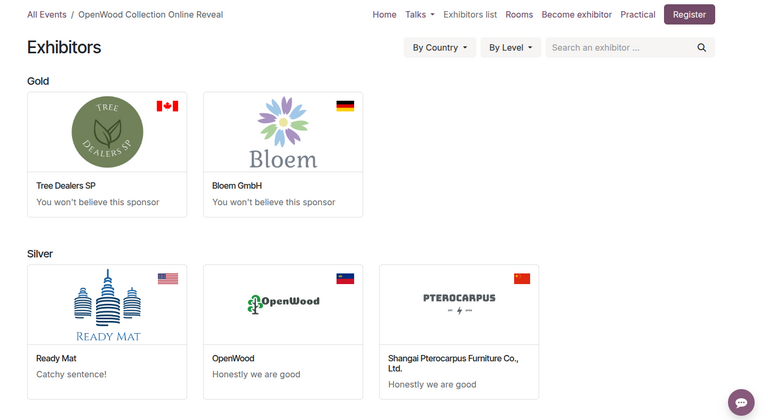
Para ver la lista publicada de patrocinadores en el sitio web, ve a . Luego, haz clic en el evento correspondiente. En el submenú del evento, haz clic en Lista de expositores para ver la lista de patrocinadores publicados.
Nota
Si el submenú no aparece en la página web del evento, haz clic en Editar en la esquina superior. Luego, haz clic en la pestaña Personalizar de la barra lateral.
En la pestaña Personalizar, haz clic en el botón de alternancia Submenú (específico) y haz clic en Guardar.
El sitio web mostrará entonces el submenú del evento con varias opciones.
Ver también