
Tarjetas de gastos
Odoo ofrece tarjetas de gastos físicas y virtuales, lo que permite un mejor seguimiento y gestión de los gastos. El uso de tarjetas de gastos permite la gestión de gastos en tiempo real, creando registros de gastos tan pronto como se produce una transacción de gasto, lo que permite a la dirección una mayor visibilidad de los costos de gastos a medida que se incurren.
La eliminación de la necesidad de crear activamente registros de gastos permite un flujo de trabajo de gastos más ágil, con registros creados automáticamente a medida que se realizan las compras.
Para usar tarjetas de gastos, primero se configura una tarjeta, luego se activa. Antes de que los empleados puedan realizar compras con su tarjeta de gastos, se debe crear una cuenta de Stripe y configurarla, y luego se deben agregar fondos a la cuenta de Stripe de la empresa. Una vez que haya dinero disponible en la cuenta (esto suele tardar de 2 a 3 días hábiles para que se transfiera a Stripe), los empleados pueden usar sus tarjetas de gastos y el dinero se extrae de la cuenta de Stripe de la empresa.
Importante
Para crear y usar tarjetas de gastos, las aplicaciones Contabilidad y Facturación deben estar instaladas.
Para acceder a los datos confidenciales de la tarjeta (número de tarjeta y CVV para tarjetas virtuales; PIN para tarjetas físicas), el empleado debe tener un perfil de usuario. Estos detalles solo pueden consultarse a través de ese perfil.
Nota
Las tarjetas de gastos funcionan como tarjetas de débito prepago, ya que solo se pueden usar con una cuenta de Stripe conectada y solo si se agregan fondos a esa cuenta para extraer de ella.
Disponibilidad
Las tarjetas de gastos están actualmente disponibles para los siguientes países:
Austria |
Bélgica |
Croacia |
Chipre |
Estonia |
Finlandia |
Francia |
Alemania |
Grecia |
Irlanda |
Italia |
Letonia |
Lituania |
Luxemburgo |
Malta |
Países Bajos |
Portugal |
Eslovaquia |
Eslovenia |
España |
Solo las empresas ubicadas en uno de estos países pueden crear y usar tarjetas de gastos.
Tarifas
Odoo cubre todas las tarifas asociadas con la creación de tarjetas virtuales y físicas.
Configuración
Deben configurarse dos ajustes para usar tarjetas de gastos. Ve a . Marca la casilla junto a Tarjeta de gastos, luego haz clic en Guardar. La página de Ajustes se recarga y ahora aparecen dos campos debajo de la opción Tarjeta de gastos.
Aparece un campo Diario con Stripe Issuing, rellenando el campo. Este es el diario predeterminado y no se recomienda modificarlo a menos que el departamento de contabilidad lo indique.
A continuación, haz clic en el enlace de texto términos y condiciones y se carga una ventana emergente de Términos y condiciones de tarjetas de gastos con todos los detalles del acuerdo. Después de leerlo, haz clic en Cerrar, luego marca la casilla junto a Confirmo que acepto los términos y condiciones para aceptar los términos y luego haz clic en Guardar.
Nota
Debes aceptar los términos y condiciones para usar tarjetas de gastos.
Después de aceptar los términos y condiciones, crea una cuenta conectada de Stripe.
Crear cuenta conectada de Stripe
Para crear una cuenta conectada de Stripe, abre la aplicación Gastos y asegúrate de que la opción Tarjeta de gastos esté habilitada. A continuación, haz clic en Conectar para crear una nueva cuenta de conexión de Stripe Issuing.
Completa el cuestionario KYC proporcionado por Stripe. Stripe tarda +/-24 horas en aprobar o rechazar las solicitudes de creación de cuenta.
Ahora aparece una etiqueta verde Verificado junto a Actualizar, lo que indica que la cuenta está configurada correctamente.
Una vez verificada la cuenta, la empresa debe agregar fondos a su saldo de Stripe.
Agregar fondos a la cuenta de Stripe
Para que los empleados usen sus tarjetas de gastos, deben estar disponibles fondos en la cuenta de Stripe de la empresa para realizar compras. Para agregar fondos a la cuenta de Stripe de la empresa, abre la aplicación Contabilidad. En la tarjeta kanban Stripe Issuing, haz clic en Recargar y se carga una ventana emergente de Recarga.
Ingresa el monto que se está transfiriendo a la cuenta en el campo Monto. Los campos IBAN y BIC se completan según la configuración de Stripe y no se pueden cambiar. Cuando esté configurado, haz clic en Topup y la transferencia se iniciará.
Nota
El usuario transfiere dinero al IBAN mostrado usando una Transferencia de Crédito SEPA (para la Zona EURO). El banco socio emisor de Stripe es Circle Bank.
Importante
Normalmente toma de 2 a 3 días hábiles para que las transferencias se procesen. Los fondos no están disponibles hasta que la transferencia esté completa.
Configurar tarjetas de gastos
Para crear y configurar una nueva tarjeta de gastos, haz clic en en el menú principal de la aplicación Gastos para ver el tablero de Tarjetas. Haz clic en Nuevo y se cargará un formulario de Tarjetas en blanco. Ingresa la siguiente información en el formulario:
Nombre de la tarjeta: La primera línea del formulario de tarjeta está en blanco y muestra
Borrador. Ingresa un nombre para la tarjeta en este campo. Esto no necesita ser el nombre de una persona, puede ser algo descriptivo para explicar el uso de la tarjeta.Example
Un empleado va a hacer un viaje de negocios de una semana a Berlín para visitar muchos clientes. El empleado necesita pagar comidas, transporte y otros gastos relacionados con el negocio. Como este es un viaje corto, se crea una tarjeta virtual para capturar todos los gastos, con el nombre
Viaje de negocios - Berlín.El departamento de marketing paga muchos gastos a lo largo del año, desde servicios de marketing por correo electrónico, alquiler de lugares para eventos, mercancía promocional, etc. Como los gastos no tienen fecha de finalización y se usa para un departamento completo, se solicita una tarjeta física con el nombre
Marketing.Titular de la tarjeta: Selecciona la persona que usará la tarjeta del menú desplegable. Una vez seleccionada, el nombre de la persona completa el campo Borrador, arriba de Titular de la tarjeta.
Actualizar información: Junto al nombre del titular de la tarjeta, haz clic en Actualizar información y se cargará una ventana emergente de Configuración del titular. Actualiza el nombre del titular, fecha de nacimiento, número de teléfono, correo electrónico y dirección física. Toda la información solicitada debe completarse, ya que se utiliza para crear la tarjeta de gastos con Stripe y para verificar la identidad del titular cuando sea necesario. Si falta información en este formulario, la tarjeta no se puede crear y aparecerá un error al crear o solicitar la tarjeta.
Importante
El número de teléfono listado se usa para la autenticación de dos factores. El número de teléfono puede cambiarse en el futuro. Al cambiar el número de teléfono, se envía una alerta al número de teléfono original, notificándole del cambio.
Tipo: Haz clic en el botón de opción junto al tipo de tarjeta de gastos deseado. Las opciones son:
Física: Se imprime una tarjeta física y se envía por correo al empleado. Si se selecciona, aparece un campo Dirección de entrega. Usando el menú desplegable, selecciona la dirección del empleado o de la empresa a la que se enviará la tarjeta.
Virtual: Las tarjetas virtuales están disponibles instantáneamente una vez que se completa la configuración de la tarjeta y se activa.
Empresa: Selecciona la empresa con la que se asocian los gastos usando el menú desplegable. Cada tarjeta debe estar asociada con una sola empresa y no están disponibles para usar entre todas las empresas o sucursales de la base de datos. Asegúrate de que la empresa seleccionada tenga su propia cuenta de Stripe Connect configurada, o las tarjetas de gastos no funcionarán.
Diario de Stripe: Stripe Issuing completa este campo por defecto y no se puede modificar.
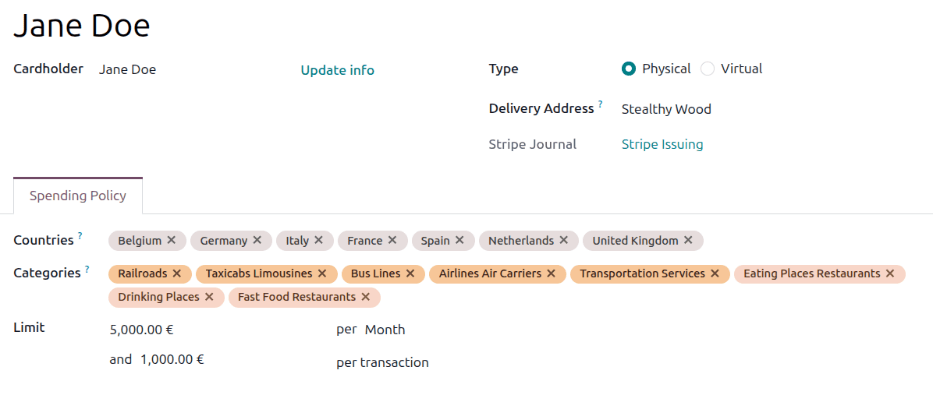
A continuación, configura los siguientes campos en la pestaña Política de gastos del formulario de tarjeta:
Países: Usando el menú desplegable, selecciona los países en los que se puede usar la tarjeta. La ubicación del país de la empresa completa este campo de forma predeterminada. Todos los demás países a los que el empleado pueda viajar o desde los que pueda comprar artículos reembolsables deben incluirse en esta lista.
Categorías: Si la tarjeta de gastos está limitada a comprar artículos dentro de una categoría específica, selecciónalas usando el menú desplegable. Si este campo se deja en blanco, la tarjeta puede usarse para cualquier categoría de gastos.
Odoo puede categorizar transacciones basándose en el MCC proporcionado por el proveedor de la red de tarjetas (como Mastercard). Cada comerciante tiene un MCC correspondiente que identifica sus tipos de negocio y productos. Cuando se usa una tarjeta emitida por Stripe, el MCC se envía con la transacción, permitiendo a Stripe aprobarla o bloquearla según la configuración de la tarjeta.
Example
Una empresa emite una tarjeta de gastos que solo está autorizada para gastos de viaje en avión, tren y taxi.
Para configurar esto, haz clic en el campo Categoría y haz clic en Buscar más… en la parte inferior. En la ventana emergente Buscar: Categorías, haz clic en la barra de búsqueda y haz clic en Servicios de transporte en la columna Filtros.
A continuación, marca las casillas junto a las categorías de transporte deseadas. En este ejemplo, solo se seleccionan Ferrocarriles, Ferrocarriles de pasajeros, Taxis Limusinas y Aerolíneas Transportistas aéreos.
Haz clic en Seleccionar y las categorías de transporte seleccionadas ahora se muestran en el campo Categorías.
Límite: configura los dos límites de gasto para la tarjeta. La primera configuración establece el monto total de gasto permitido durante un período de tiempo específico. Usando el menú desplegable después de la palabra por, selecciona el período de tiempo al que se aplica el límite. Las opciones disponibles son: Día, Semana, Mes, Año o Todo el tiempo. A continuación, introduce el monto máximo permitido para el período de tiempo seleccionado.
A continuación, establece el límite por transacción. Introduce el monto máximo que se puede cargar en la tarjeta de gastos en una sola transacción en el campo.
Example
Una empresa permite a los empleados comprar billetes de avión que cuesten menos de $1,000.00 en total. Además, hay un límite mensual de $3,000.00 para todos los gastos.
La empresa configuraría el límite de la siguiente manera:
3,000.00por Mes y1,000.00por transacción.
Truco
Los límites de tarjeta se pueden modificar en cualquier momento. Una vez modificados, entran en vigencia de inmediato.
Importante
Todas las tarjetas de gastos extraen pagos de una única cuenta de Stripe. Se recomienda establecer límites de tarjeta para evitar cargos grandes o transacciones que puedan agotar prematuramente la cuenta de Stripe de gastos.
Activar tarjetas de gastos
Una vez configurada una tarjeta de gastos, el siguiente paso es activar las tarjetas. Primero, navega a , y se carga el tablero Tarjetas, mostrando todas las tarjetas de gastos en una vista Kanban.
Todas las tarjetas muestran su estado en un banner en la esquina superior derecha de cada tarjeta. Los estados son:
Borrador: el formulario de tarjeta está completado, pero la tarjeta no ha sido solicitada ni activada.
Pendiente: se ha solicitado una tarjeta física, pero no está activada.
Activa: la tarjeta se puede usar. Este estado no muestra un banner de estado en la tarjeta.
Pausada: una tarjeta se ha puesto en espera y no se pueden procesar transacciones con este estado.
Bloqueada: la tarjeta física o virtual está cancelada y no se puede usar.
Haz clic en una tarjeta para activarla y se carga el formulario de tarjeta. Asegúrate de que todos los campos estén configurados, luego haz clic en Solicitar si solicitas una tarjeta física, o en Activar si creas una tarjeta virtual.
Nota
Las tarjetas físicas tardan entre 5 y 10 días hábiles en entregarse. Una vez solicitadas, la información de entrega se añade al chat, y el usuario que realizó el pedido de la tarjeta recibe la información por correo electrónico.
Si se solicita una tarjeta física, el estado de la tarjeta cambia a Inactiva mientras se imprime y se envía por correo a la dirección seleccionada. Una vez que llegue la tarjeta, sigue las instrucciones incluidas para activarla.
Si la tarjeta es virtual, una vez que haces clic en Activar, el estado cambia a Activa y está disponible para su uso.
Una vez que el estado de una tarjeta de gastos es Activa, el usuario puede usar la tarjeta para comprar artículos con gasto, siempre que las compras estén dentro de los límites establecidos en la tarjeta.
Tarjeta de gastos de demostración
Para probar la función de tarjeta de gastos sin usar una cuenta de Stripe activa, instala el módulo Expense Cards: Demo. Esto reemplaza las funcionalidades de producción y permite crear una cuenta de Stripe de demostración, usando tarjetas virtuales y fondos falsos para simular transacciones.
Nota
Si ya está configurada una cuenta de producción, no uses el módulo de demostración, ya que sobrescribe la configuración existente.
Usar tarjetas de gastos
Usar una tarjeta de gastos es casi idéntico a usar cualquier otra tarjeta de crédito o débito. La única diferencia es si se usa una tarjeta física o una tarjeta virtual.
Cuando se realiza un cargo usando una tarjeta de gastos, se crea automáticamente un registro de gasto en la aplicación Gastos, vinculado a la tarjeta específica. El siguiente paso es adjuntar el recibo correspondiente.
Nota
Es mejor ser proactivo y tomar una foto del recibo tan pronto como se reciba, para eliminar el riesgo de perder el recibo y que se deniegue una solicitud de reembolso de gastos.
Abre el registro de gasto navegando a , y haz clic en la tarjeta específica. Luego, haz clic en el botón inteligente Gastos, y se carga el tablero de Gastos para esa tarjeta. Cualquier gasto que no tenga un recibo adjunto al registro muestra un Por favor, carga el recibo.
Haz clic en el registro de gasto deseado para abrir el formulario de gasto detallado. Haz clic en el botón Adjuntar recibo, y se carga un explorador de archivos. Navega hasta el recibo y haz clic en Abrir para seleccionarlo y adjuntarlo al gasto.
Realiza cualquier otro ajuste en el registro de gasto, si es necesario. Una vez que el registro sea correcto, haz clic en Enviar para enviar el recibo, o en Dividir, si el recibo necesita dividirse entre varios gastos.
Importante
Si se intenta realizar una compra que esté fuera de los países listados, las categorías listadas, o que exceda el límite de transacción o el límite total de gastos para el periodo de tiempo especificado, el gasto se deniega y se captura en el tablero de Gastos para la tarjeta, con un estado de Rechazado.
Para ver los detalles de por qué se rechazó la transacción, haz clic en el botón inteligente Gastos de la tarjeta, y haz clic en la transacción rechazada. Los detalles que explican por qué se rechazó la transacción aparecen en el chat, autoría de OdooBot.
Tarjeta física
Al usar una tarjeta física, realiza los cargos de la misma manera que una tarjeta de débito prepago física regular.
Una vez que el usuario reciba la tarjeta, el titular debe activar la tarjeta siguiendo las instrucciones proporcionadas con la tarjeta. Luego, abre la aplicación Gastos y haz clic en la tarjeta física, que tiene un estado de Pendiente. Haz clic en Activar, luego cuando se solicite, ingresa los últimos cuatro dígitos de la tarjeta, confirma el número de teléfono, acepta los términos y condiciones y completa la activación.
PIN de la tarjeta
Para ver el PIN de la tarjeta, el titular debe tener un perfil de usuario. Ve a y haz clic en la tarjeta para abrir el formulario. Introduce el código de seis dígitos enviado por SMS al número de teléfono asociado. La tarjeta y su PIN aparecen en una ventana emergente. El PIN se muestra debajo de la tarjeta y no se puede cambiar.
Tarjeta virtual
Si usas una tarjeta virtual, el titular debe tener un perfil de usuario para acceder a la información de la tarjeta necesaria para las compras.
Para obtener la información de la tarjeta, navega a y haz clic en la tarjeta virtual que se está utilizando. A continuación, haz clic en la pestaña Detalles de la tarjeta, y aparecen dos elementos: el número de la tarjeta de gasto, mostrando solo los últimos cuatro dígitos, y la fecha de vencimiento.
Para ver los detalles completos, haz clic en Ver detalles, y se carga una ventana emergente de Autenticación de dos factores. Introduce el código de autenticación de seis dígitos que se envía por mensaje de texto al número de teléfono del titular de la tarjeta. La tarjeta aparece en la ventana emergente, con toda la información mostrada: el número de tarjeta, la fecha de vencimiento y el código de seguridad. Cuando hayas terminado, cierra la ventana haciendo clic en X.
Truco
Los usuarios de Android pueden agregar sus tarjetas virtuales de gastos a una cartera de Google.
Tarjetas perdidas
Cuando se pierde una tarjeta física, o si las credenciales de una tarjeta virtual se han visto comprometidas, las tarjetas deben actualizarse en la aplicación Gastos para que no puedan usarse. Esto se denomina en Odoo como bloqueo.
Para detener cualquier cargo en una tarjeta, navega a , y haz clic en la tarjeta específica que se está desactivando. En el formulario de la tarjeta, haz clic en el botón Bloquear, y se carga una ventana emergente Bloquear una tarjeta.
Haz clic en el campo junto a Motivo, y selecciona el motivo por el cual se está bloqueando la tarjeta. Las opciones son Perdida, Robada, u Otro. Después de hacer una selección, haz clic en Bloquear, y la tarjeta no podrá usarse, y aparece un banner rojo Bloqueada en la tarjeta en la vista del tablero Tarjetas.
Example
Un empleado recibe una tarjeta virtual de gastos para usar en un próximo viaje de negocios. El empleado usa esta tarjeta para comprar un billete de avión y una habitación de hotel, un mes antes del viaje programado.
Una semana antes del viaje, recibe un correo electrónico de la aerolínea, explicando que ha habido una violación de datos, y que se han filtrado nombres de clientes, información de contacto y detalles de compra, incluidos los números de tarjeta de crédito.
El empleado se comunica con su gerente, explicando la situación. El gerente abre la tarjeta virtual de gastos y bloquea la tarjeta usando el motivo Otro. Luego, el gerente emite otra tarjeta virtual para que el empleado la use en su viaje de negocios.
Pausas temporales de tarjetas
Cuando un empleado está fuera de la oficina durante un período prolongado, como vacaciones o una enfermedad, se recomienda desactivar temporalmente su tarjeta para evitar cargos fraudulentos. Esto se denomina en Odoo como pausar una tarjeta.
Para pausar una tarjeta, navega a , y haz clic en la tarjeta específica que se está pausando. En el formulario de la tarjeta, haz clic en Pausar, y la tarjeta no podrá usarse hasta que se active.
Example
Un empleado del departamento de ventas tiene una tarjeta física de gastos para usar en reuniones con clientes. Recientemente dio la bienvenida a un nuevo hijo, y estará fuera de la oficina con licencia parental durante tres meses.
En el último día del empleado, su gerente abre el registro de la tarjeta de gastos y hace clic en Pausar. Cuando el empleado regresa al trabajo, el gerente abre el formulario de la tarjeta de gastos y hace clic en Activar para reactivar la tarjeta.