
Gestionar equipos de ventas
La función Equipos de ventas dentro de la aplicación CRM de Odoo permite la creación y gestión de múltiples equipos de ventas, cada uno con sus propias reglas de asignación, objetivos de facturación y lista de vendedores. Esto a su vez facilita tener diferentes equipos de ventas para diferentes regiones, diferentes idiomas, diferentes estructuras de compensación, propósitos de seguimiento de rendimiento y más.
Crear un equipo de ventas
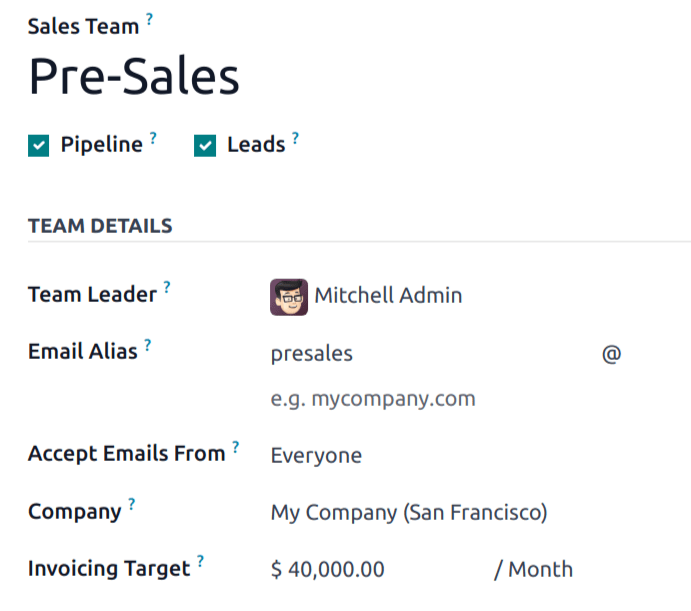
Para crear un nuevo equipo de ventas, ve a , luego haz clic en Nuevo. En el formulario de equipo de ventas en blanco, introduce un nombre en el campo Equipo de ventas.
Seleccione un Líder del equipo en la lista desplegable.
Configura un Alias de correo electrónico para generar automáticamente una iniciativa/oportunidad para este equipo de ventas cada vez que se envíe un mensaje a esa dirección de correo electrónico única. Elige si aceptar correos electrónicos de Todos, Partners autenticados, Solo seguidores o Empleados autenticados.
Para bases de datos con varias empresas, selecciona una Empresa del menú desplegable para asignar este equipo. Ten en cuenta que este campo no es obligatorio.
Si se han habilitado Clientes potenciales en los ajustes de configuración de la aplicación CRM, aparecen dos casillas de verificación que determinan si los clientes potenciales asignados al equipo de ventas deben ir directamente al pipeline o establecerse primero como clientes potenciales.
Nota
Si la aplicación Ventas está instalada en la base de datos, aparece un campo Objetivo de facturación en el formulario del equipo de ventas. Este es el objetivo de ingresos para el mes actual. La cantidad ingresada en este campo se utiliza para poblar la barra de progreso de facturación en el tablero del equipo de ventas.
Añadir miembros al equipo de ventas
El flujo de trabajo para agregar miembros a un equipo de ventas varía ligeramente según si la Asignación basada en reglas se ha habilitado o no en . Ambos flujos de trabajo comienzan en la página de configuración de un equipo de ventas. De forma predeterminada, la asignación basada en reglas no está habilitada.
Con asignación basada en reglas
Para agregar miembros del equipo con la asignación basada en reglas habilitada, haz clic en el enlace Agregar miembros del equipo de ventas en la pestaña Miembros. Esto abre la ventana emergente Crear miembros del equipo de ventas. Asigna un comercial en el campo Comercial y ajusta sus reglas de asignación de iniciativas si lo deseas en la pestaña Asignación de iniciativas. Haz clic en el botón Guardar y cerrar para terminar, o haz clic en Guardar y nuevo para abrir un formulario en blanco y seguir agregando miembros del equipo de ventas.
Nota
Al usar la asignación basada en reglas, Odoo limita automáticamente el número máximo de clientes potenciales que se pueden asignar a un miembro individual del equipo en un día. Este límite está determinado por el número en el campo Capacidad y es igual a ese número dividido por 30 (para el número de días del período). Esto puede resultar en clientes potenciales sin asignar si se ha alcanzado la capacidad diaria de todos los miembros del equipo de ventas.
Example
El miembro del equipo de ventas John Doe tiene un máximo de Capacidad de 120 clientes potenciales en un período de 30 días. Esto significa que la base de datos asigna automáticamente a John un máximo de 4 clientes potenciales por día. Si John fuera el único miembro del equipo de ventas y se crearan 10 clientes potenciales en un solo día, solo se le asignarían 4. Los otros 6 quedarían sin asignar.
Si es necesario evitar que este comercial sea asignado automáticamente a iniciativas, marca la casilla de verificación Pausar asignación. Si la asignación automática está pausada, el comercial aún puede ser asignado a iniciativas manualmente.
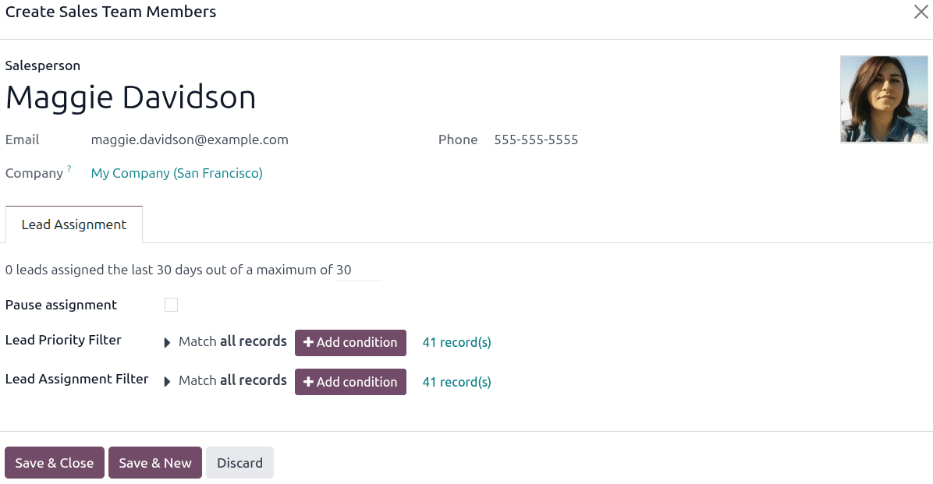
El gráfico Iniciativas (30 días) en las tarjetas de los miembros del equipo de ventas rastrea cuántas iniciativas se le han asignado a un comercial en los últimos treinta días para este equipo en relación con el número máximo que deberían asignársele. El número máximo de iniciativas de un miembro del equipo de ventas puede configurarse en su formulario Abrir: Miembros del equipo de ventas.
Truco
Las Reglas de asignación se pueden configurar para cada comercial con la sección Dominio.
Sin asignación basada en reglas
Para agregar miembros del equipo sin la asignación basada en reglas habilitada, haz clic en el enlace Agregar comerciales en la pestaña Miembros. Esto abre la ventana emergente Agregar: Comerciales. Marca la casilla de verificación a la izquierda del comercial que se agregará al equipo, luego haz clic en Seleccionar. También se pueden crear nuevos comerciales desde esta ventana haciendo clic en el botón Nuevo.
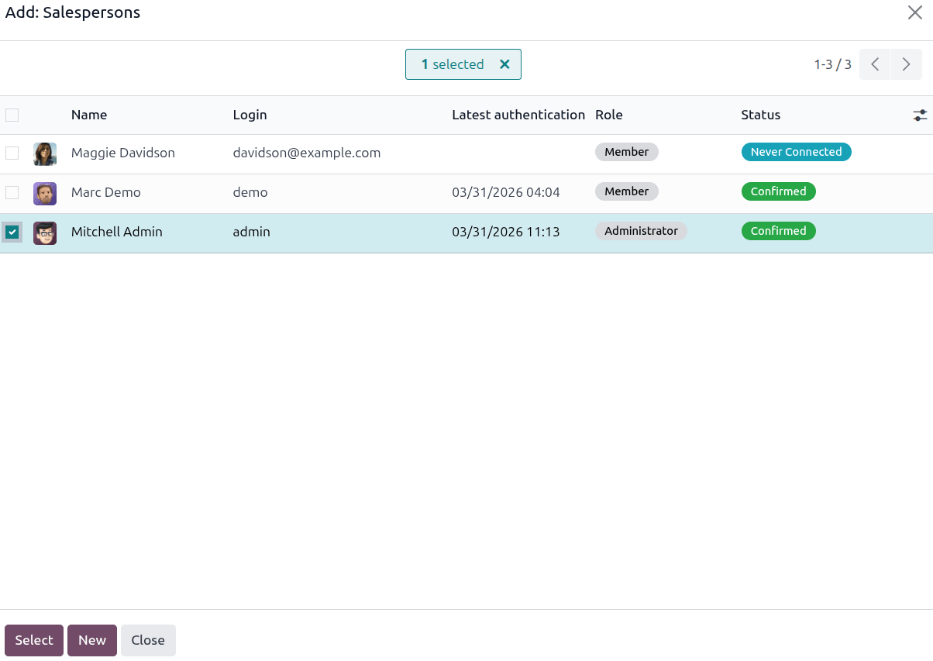
Si creas un nuevo comercial, haz clic en Guardar y cerrar cuando termines, o en Guardar y nuevo para agregar miembros adicionales.
Habilitar varios equipos
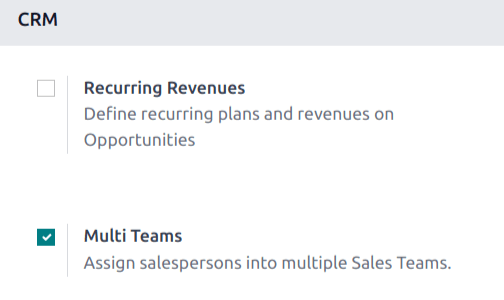
Para permitir que los comerciales puedan formar parte de más de un equipo de ventas, es necesario habilitar la función Múltiples equipos. Primero vaya a . En la sección CRM, seleccione la casilla con el nombre Múltiples equipos y luego haga clic en el botón Guardar situado en la parte superior izquierda de la página.
Tablero del equipo de ventas
Para ver el tablero del equipo de ventas, vaya a . Todos los equipos en los que el usuario es miembro aparece en el tablero.

Haz clic en el icono (puntos suspensivos verticales) en la esquina superior derecha de la tarjeta del equipo para abrir un menú desplegable. Luego, para ver o editar la configuración del equipo, haz clic en Configuración.