
通用主题设置
Odoo 提供各种选项来塑造您网站的主题,包括其颜色、字体和布局。
首次设置网站时,系统会提示您选择一个主题。将鼠标悬停在主题上,可以看到每个主题的扩展预览。点击主题进行选择。
注解
如果您没有选择主题就离开,您的网站将使用默认主题创建。
如有需要,您可以 稍后切换主题 。
在网站建设工具中, 主题`选项卡提供了各种选项来定制网站的总体主题。要访问该选项卡,请点击 :guilabel:`编辑 并转到 主题 选项卡。
进行所需更改后,点击保存以确认并将其应用到您的网站。
主题
在网站部分中,点击切换主题以打开主题选择器。将鼠标悬停在主题上可查看每个主题的扩展预览。点击主题将其应用到您的网站。
颜色
主题颜色
主题颜色是指在您网站所有页面上显示的一组颜色。这些颜色由五种颜色组成:三种主要颜色以及两种浅色和深色。
要编辑您网站的颜色,请转到网站编辑器中的颜色部分,然后:
点击您想要更改的颜色点,然后选择纯色或点击自定义手动选择特定色调(或添加其 #HEX 或 RGBA 代码)。
点击调色板图标并选择一个调色板。因此,所有颜色自定义设置都将被重置;点击颜色点可更改特定颜色。
Odoo 自动为您选择的调色板创建颜色预设。这些是应用于网站不同元素的预定义颜色组合,以提供结构化且视觉上吸引人的设计。当您选择一个调色板时,其预设定义了这些颜色如何分布在构建块的不同元素上,例如按钮、背景和文本。如果您想修改它们,请点击颜色预设并点击预设以进一步自定义。每个颜色预设包含您的构建块的背景、文本、标题、链接、主要按钮和次要按钮的颜色。
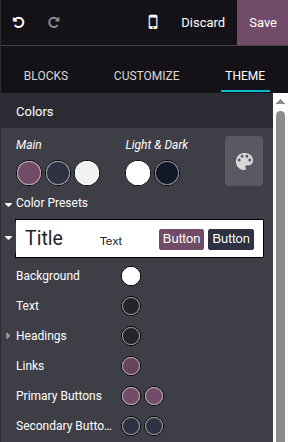
要将颜色预设应用到网站上的构建块,请选择构建块,转到自定义选项卡,点击背景旁边的颜色点,然后选择一个主题。
注解
更改颜色预设会自动更新默认预设和使用该预设的构建块的颜色。
状态颜色
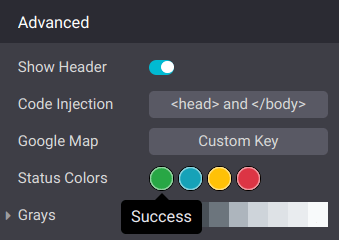
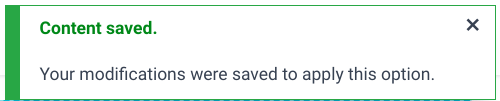
状态颜色用于指示某些操作的状态(例如成功、警告等)。它们用于弹出消息,向用户和网站访问者提供反馈。要自定义您网站的状态颜色,请向下滚动到高级部分并点击圆点以更改其颜色。
Example
页面布局
网站部分中的页面布局选项允许您更改页面上构建块和网站元素的整体显示和间距。点击下拉菜单并选择所需的布局。在页面布局下,通过选择图像、使用所选图像作为图案或留空来自定义您的背景。
字体
Odoo 允许您自定义网站上特定元素的字体系列和大小,包括段落、标题、按钮和输入字段。
字体系列:在段落、标题和按钮部分,从下拉菜单中选择字体。
字体大小:在段落、标题、按钮和输入字段部分,使用字体大小字段设置默认大小。点击:icon:`fa-caret-right`(箭头)图标展开该部分并定义自定义大小(例如,基于标题级别、按钮大小等)。
此外,每个特定元素部分还提供额外的样式选项,例如行高和边距,以进行进一步自定义。
自定义字体
可以在您的网站上使用 Odoo 默认不提供的字体。要添加自定义字体,请点击与字体系列字段相关的下拉菜单,然后在下拉菜单底部选择添加自定义字体。在弹出窗口中:
要添加 Google 字体,请点击选择 Google 字体并在列表中点击所需的字体。如果您的网站在需要遵守欧盟 GDPR 等法律法规的地区运营,请关闭从 Google 服务器提供字体。这将确保 Google 字体存储在您网站的服务器上而不是 Google 的服务器上。
要从您的计算机上传自定义字体,请点击选择文件。
完成后,点击保存并重新加载。
按钮样式
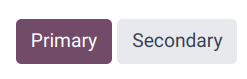
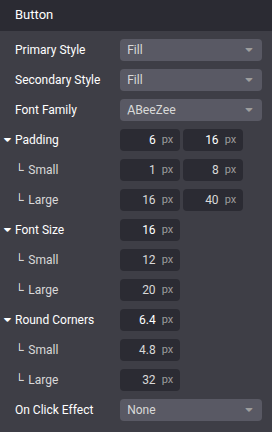
要自定义网站主要按钮和次要按钮的样式,请在网站编辑器中导航至按钮部分并编辑相关选项:
点击主要样式或次要样式字段旁边的箭头,为每种类型的按钮选择一种可用样式:填充、轮廓或扁平。选择轮廓时,下方会出现边框宽度选项,允许您调整按钮轮廓的宽度。
修改字体。
调整内边距以更改按钮标签周围的间距大小(以像素为单位)。
使用圆角选项自定义按钮的边框圆角。
在点击效果下拉菜单中添加点击按钮时的动画。
链接样式
在链接部分,点击链接样式以选择网站上链接的外观。在下拉菜单中选择无下划线、悬停时下划线或始终下划线。