招聘
Odoo 通过预配置的一系列步骤和阶段(每个应聘者都要经过这些阶段)来组织所有求职者。每个阶段都有应执行的特定步骤,例如安排电话面试、进行面试或发送工作邀约。此过程称为应聘者流程。
当应聘者申请某个职位时,Odoo 的招聘应用会自动为该特定职位创建一张应聘者卡片。随着应聘者在招聘流程中的进展,招聘团队将其卡片从一个阶段移动到下一个阶段。
可以配置阶段,以便在应聘者卡片进入某个阶段时使用预先配置的模板自动发送电子邮件。这些自动电子邮件在应聘者流程的每个阶段中定义。
本文档中描述的流程是 Odoo 的默认配置,但可以自定义以适应任何招聘流程。
注解
除非标记为特定于职位,否则阶段适用于所有职位。对阶段的更改(例如添加、删除)会影响所有职位,除非明确指定范围。
设置
在 Odoo 中创建职位之前,请配置招聘应用的必要设置。要查看和编辑设置,请访问。进行任何更改后,点击左上角的保存按钮以保存所有更改。
处理
设置页面的流程部分指定数据库在招聘过程中可以和不能执行的操作。
发送采访调查
Odoo 可以向申请人发送调查问卷,以收集更多关于申请人的信息。调查可以被视为考试或问卷,可以通过各种方式进行定制,从而为招聘团队提供有关申请人的宝贵信息。
启用 发送采访调查 选项以向申请人发送调查问卷。启用后,会出现 采访调查 内部链接。点击 采访调查 链接以浏览所有已创建调查问卷的列表。
此列表包含在数据库中创建的所有网上调查,而不仅仅是招聘应用中使用的网上调查。如果未创建任何网上调查,网上调查列表将显示未找到网上调查消息,并提供从多个预配置网上调查模板创建网上调查的选项。
其他资料
注解
启用发送面试调查选项将在设置保存后安装网上调查应用程序(如果尚未安装)。
工资包配置程序
向申请人发送要约时,可以在要约上设置有效期。在 天数 字段中输入要约的有效天数。在设定的天数过后,如果申请人没有接受要约,要约就不再有效。
简历显示
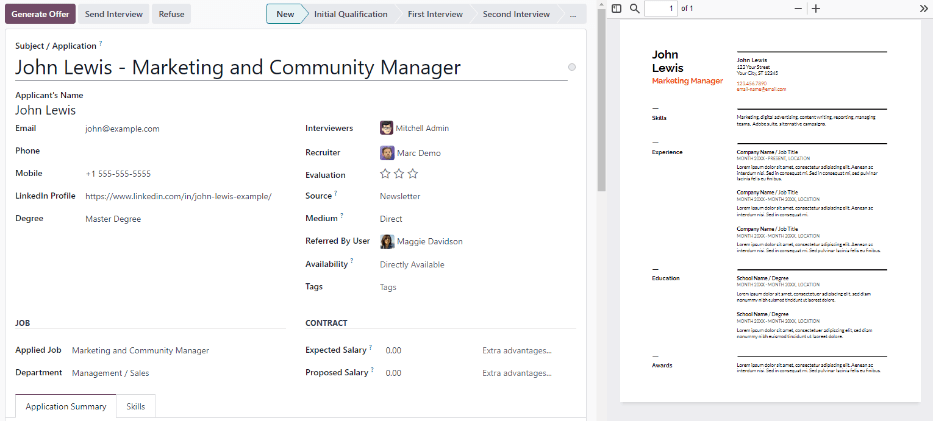
当应聘者提交申请时,默认必填字段之一是简历或CV(个人履历)。所有简历都存储在文档应用程序中,并可在应聘者卡片上访问。
简历可以选择显示在应聘者的表单上,通过点击应聘者的卡片即可查看。简历显示在屏幕右侧。如果未启用此功能,则通过讨论组中的链接访问简历,需要点击才能展开查看或下载。
启用简历显示选项,默认在应聘者卡片上显示简历,并在文档链接之外显示。启用后,简历将显示在应聘者卡片的右侧。
注解
要使简历显示在右侧,浏览器窗口必须处于全屏模式(浏览器横跨整个屏幕)。
如果浏览器窗口设置为小于屏幕整个宽度的尺寸(非全屏),则简历不会显示在右侧。相反,简历将显示在讨论组的文件部分,位于应聘者卡片下方。
应用内采购
应用内购买部分位于设置菜单中,涉及需要信用额度才能使用的项目,例如短信服务(SMS)文本消息和简历数字化。
其他资料
发送短信息
可以通过招聘应用程序直接向应聘者发送短信。此功能需要信用额度才能使用。点击管理服务并购买信用额度内部链接,并按照步骤购买信用额度。
简历数字化(OCR)
当使用任何可用方法提交申请时,例如在线申请提交、将简历发送到职位别名邮箱,或直接从数据库创建应聘者记录,Odoo 可以从简历中提取应聘者的姓名、电话号码和电子邮件地址,并填充应聘者的表单。为此,请启用简历数字化(OCR)选项。
启用后会出现其他选项。点击相应的单选按钮,选择以下选项之一:
不数字化:此选项关闭简历数字化。
仅按需数字化:此选项仅在请求时数字化简历。应聘者卡片上会显示数字化文档按钮。点击后,将扫描简历并更新应聘者卡片。
自动数字化:此选项在提交简历时自动数字化所有简历。
这些选项下方还有两个附加链接。点击管理服务并购买信用额度内部链接以购买简历数字化的信用额度。点击查看我的服务内部链接以查看所有当前服务及其剩余信用额度的列表。
有关文档数字化和 IAP(应用内购买) 的更多信息,请参阅 应用内购买 (IAP) 文档。
注解
不数字化选项可能看起来多余,但有其独特用途。禁用简历数字化(OCR)选项会卸载该模块,而不数字化则保持模块已安装但不活动状态——允许用户稍后重新启用数字化而无需重新安装模块。
看板视图
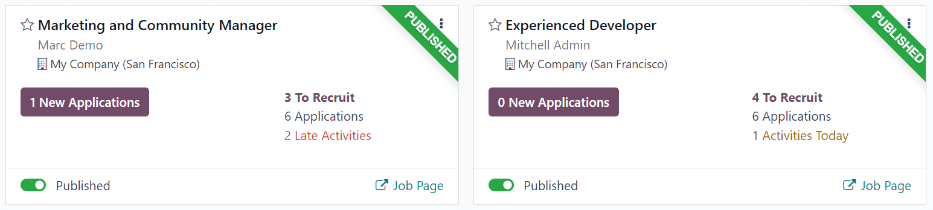
要访问职位的看板视图,请导航到主应用仪表板,这是打开应用程序时的默认视图。所有职位都显示在主仪表板上。点击职位卡片上的(#) 新申请智能按钮,以导航到该特定职位的所有应聘者的看板视图。
在职位申请中,看板阶段会显示出来,所有应聘者都填充在各自的列中,指示他们当前所处的阶段。在 Odoo 中,配置了六个默认阶段:
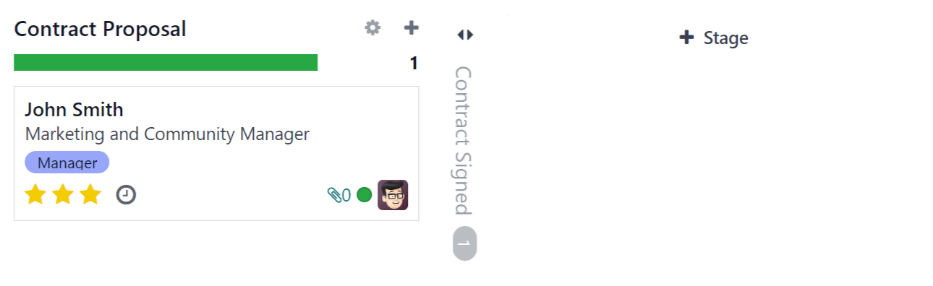
末列 已签署合同 默认折叠。折叠列显示为灰色,且隐藏申请人卡片。要展开已折叠阶段,并查看该栏的申请人卡片,请点击写有阶段名称的浅灰色细栏的任意位置,该栏就会展开,显示出申请人。
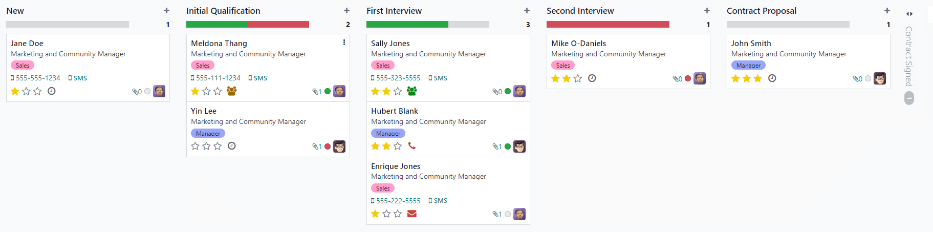
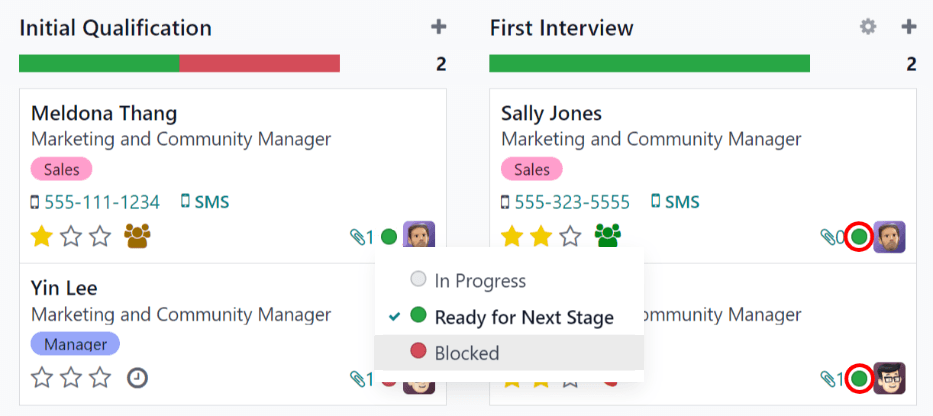
每个阶段的名称下方都有一个彩色编码条,提供该阶段申请人的状态信息。状态颜色包括:
绿色:申请人已准备好进入下一阶段。
红色:申请人被阻止进入下一阶段。
灰色:申请人在当前阶段仍在申请中,既未进入下一阶段,也未被阻止进入下一阶段。
每张卡的状态都是手动设置的。要设置状态,请点击申请人卡片左下方的小圆圈。弹出状态窗口。点击申请人所需的状态。申请人卡片上的状态点和状态栏都会更新。
小技巧
三个状态颜色(In Progress、Ready for Next Stage、Blocked)的名称:ref:`可以修改 <recruitment/modify-stages>`(如有需要)。
自定义阶段
可以修改、添加或删除阶段,以匹配企业的具体招聘步骤。
新阶段
要创建新阶段,请点击 阶段,新列就会出现。在 阶段标题 字段中输入新阶段的标题,然后点击 添加。新列出现,另一个新阶段可以创建。如果不需要新阶段,请点击屏幕上的任意位置退出新阶段创建。
修改阶段
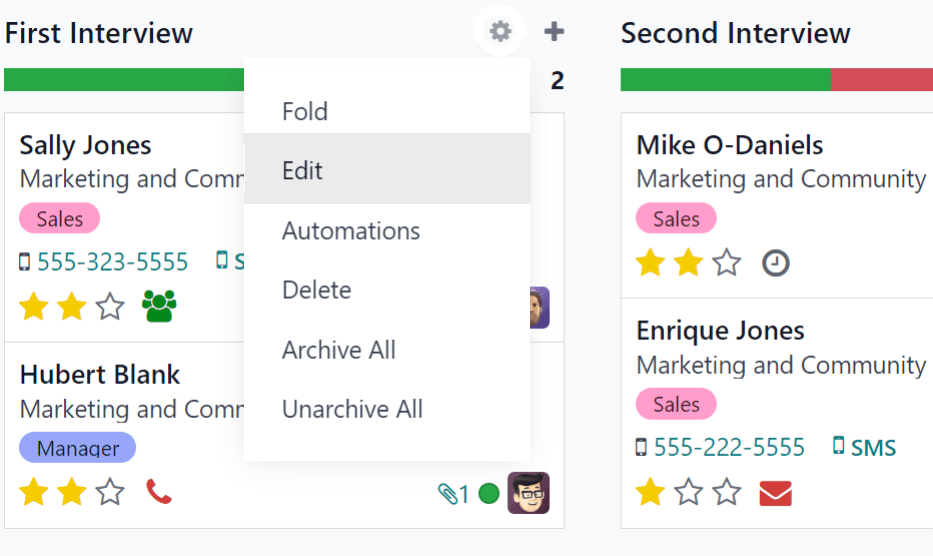
要修改阶段的设置,将鼠标悬停在阶段名称上,阶段右上角会显示(设置)图标。点击(设置)图标,会出现一个菜单。然后点击编辑选项。会出现一个编辑:(阶段)表单。对表单进行任何所需的修改,完成后点击保存并关闭。
编辑阶段表格
在 编辑: (阶段) 表单中可以配置阶段的设置。唯一必填字段是 阶段名称。
要填充或修改的字段是:
阶段名称:输入阶段的名称。
电子邮件模板:从下拉菜单中选择要使用的电子邮件模板。如果选择了模板,当应聘者卡片进入该阶段时,会使用所选模板自动向应聘者发送电子邮件。
在看板中折叠:勾选此框以使该阶段在默认视图中始终显示为折叠(隐藏)状态。
录用阶段:如果此阶段表示应聘者已被录用,请勾选此框。当应聘者的卡片进入此阶段时,卡片右上角会显示已录用标记。如果勾选此框,此阶段将用于确定应聘者的录用日期。
特定职位:如果该阶段仅适用于特定职位,请从下拉菜单中选择职位。可以选择多个职位。
在推荐中显示:如果此阶段应在推荐应用中显示,并允许推荐人在其推荐的人选到达此阶段时累积积分,请勾选此框。如果启用,会出现积分字段。输入员工在应聘者进入此阶段时获得的推荐积分数量。必须安装推荐应用才能使用此选项。
积分:如果启用了在推荐中显示,此字段会出现。输入员工在应聘者移至此阶段时获得的积分数量。
工具提示部分:每个应聘者卡片都有三个预配置的状态标签(彩色圆圈),表示其状态。这些颜色显示在每个阶段的顶部,以反映该阶段中应聘者的状态。标签的名称可以修改,但标签本身(颜色)不能修改。默认名称和标签为::guilabel:`进行中`(灰色)、:guilabel:`受阻`(红色)和:guilabel:`准备进入下一阶段`(绿色)。
要求:输入有关此阶段的任何内部备注,说明该阶段的任何要求。
删除阶段
如果不再需要某个阶段,可以删除该阶段。要删除阶段,将鼠标悬停在阶段名称上,会出现(设置)图标。首先点击(设置)图标以显示下拉菜单,然后点击删除。会出现确认弹出警告,询问确定要删除此栏吗?点击删除以删除该栏。
重要
如果当前删除的阶段中有申请人,则在尝试删除阶段时会弹出错误。在删除阶段之前,需要先删除、存档或移动到其他阶段。
电子邮件模板
为了与应聘者沟通,Odoo提供了多个可以使用的预配置电子邮件模板。预配置的电子邮件模板及其使用时机如下:
招聘:申请人确认:此模板用于通知申请人已收到其申请。申请人进入 新 阶段后,此电子邮件将自动发送。
招聘:兴趣:此模板用于让申请人知道他们的申请引起了招聘人员的注意,已被列入电话或面试的候选名单。
招聘:不再感兴趣:此模板用于应聘者表示对职位不再感兴趣,感谢应聘者的时间和考虑。
招聘:拒绝:此模板用于不再考虑该职位的申请人。
招聘:安排面试:此模板用于通知应聘者他们已通过初步筛选阶段,招聘人员将很快与他们联系以安排面试。当应聘者进入初步筛选阶段时,会自动发送此电子邮件。
注解
电子邮件模板可根据企业需要创建、修改和删除。有关电子邮件模板的更多信息,请参阅 电子邮件模板 文档。
要手动发送电子邮件,请点击沟通栏中的 发送消息。此时会出现一个文本框以及申请人的电子邮件地址。
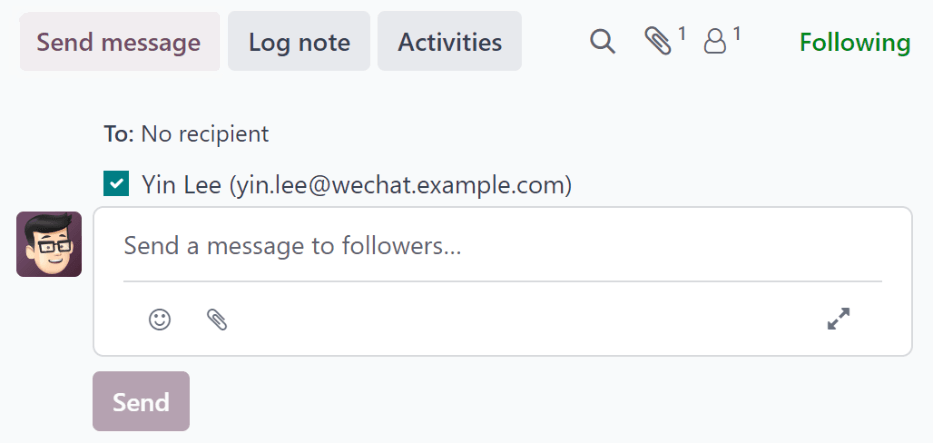
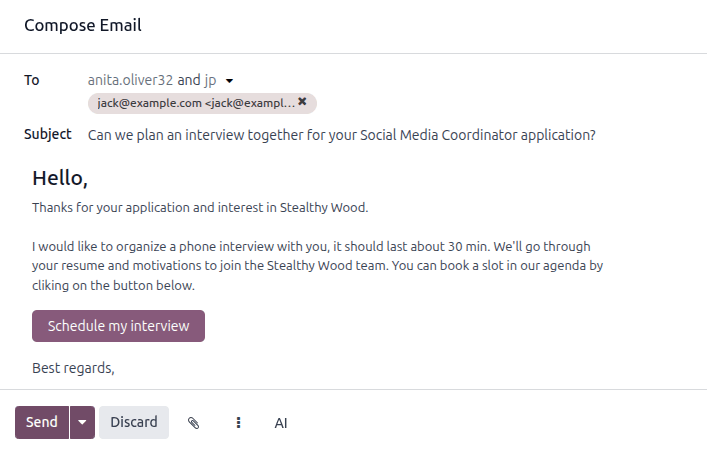
点击聊天记录中发送消息选项卡右下角的(完整编辑器)图标。会加载撰写电子邮件弹出窗口,收件人和主题已预填充。应聘者的电子邮件地址输入在收件人字段中,主题为`(职位)`。电子邮件正文默认为空。
要使用预配置的电子邮件模板,点击窗口底部的(垂直省略号)按钮。从下拉菜单中选择要使用的电子邮件模板。
预配置的电子邮件模板可能包含动态占位符,以便在电子邮件中填充独特信息,从而向应聘者发送更个性化的消息。有多个预配置的电子邮件模板可供选择。根据所选模板,电子邮件主题或正文可能会改变。
注解
只有为该模型配置的电子邮件模板才会加载。Odoo中还预配置了其他电子邮件模板,但如果它们没有为招聘应用配置,则不会出现在可用模板列表中。
如需添加任何附件,点击窗口底部的(回形针)按钮。导航到要附加的文件,然后点击打开以附加它。要删除附件,点击附件右侧的(删除)图标。
如果需要对电子邮件进行任何更改,请编辑电子邮件正文。如果应保存编辑内容以供将来使用,则可以将电子邮件保存为新模板。单击窗口底部的垂直省略号按钮,然后选择另存为模板。将显示选项,可以覆盖现有模板或保存新模板。单击现有模板名称以覆盖该模板,或单击另存为模板以保存新模板。将加载创建邮件模板弹出窗口。在模板名称字段中输入模板名称,然后单击保存。
要发送电子邮件,请单击发送,电子邮件将发送给应聘者。然后,该电子邮件将显示在讨论区中。