
调查
公司通过调查从客户和员工那里收集宝贵的意见,从而帮助做出明智决策。
使用 Odoo 调查,用户可以创建各种调查、问卷、认证、评估等。这些调查可用于收集反馈、评估近期活动的成功与否,以及衡量客户和/或员工的满意度。通过这一过程,可以对不断变化的市场趋势获得有价值的见解。
其他资料
`Odoo 教程:调查<https://www.odoo.com/slides/surveys-62>_
仪表板
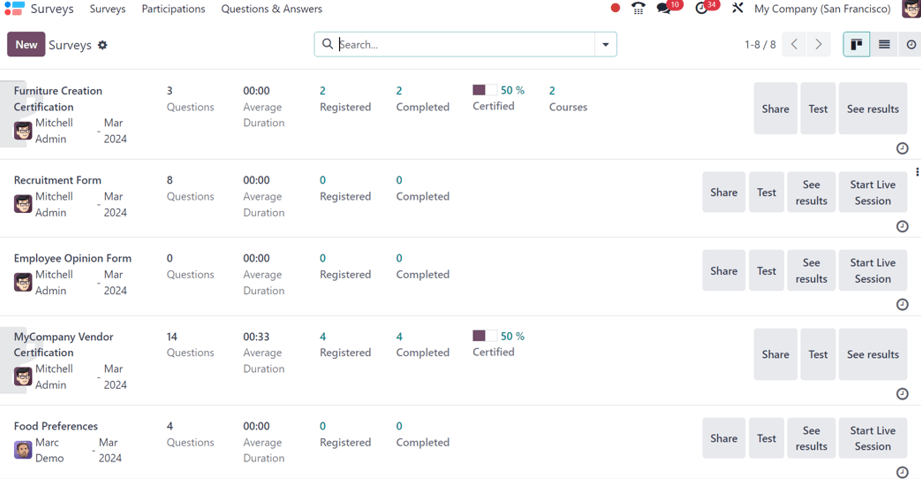
打开 调查 应用程序后,Odoo 会显示 调查 应用程序的主仪表板,即 调查 页面。
小技巧
在整个应用程序中,可随时点击标题菜单中的 访问 调查 仪表板。
左上角有一个 新建 按钮。点击后,Odoo 会显示一个空白调查表,可用于创建调查表。
在仪表板上,数据库中创建的所有调查都以默认看板视图显示。
从左到右,在调查名称、负责用户和创建月份之后,调查 仪表板上的每一行都会显示以下内容:
該網上調查中的問題數量
網上調查的:guilabel:`平均時長`(參與者通常需要多長時間完成)
網上調查的已註冊參與者數量
該網上調查已完成的次數
百分比和資料條顯示有多少人已通過或獲得認證
注解
通過百分比和資料條**僅**在該網上調查已設定*必需分數*時顯示。
已認證百分比和資料條**僅**在該網上調查的表單上啟用*是認證*選項時顯示。
如果該行上既沒有通過也沒有已認證,這表示該網上調查沒有*必需分數*且未啟用*是認證*選項。
与该调查表相关的 课程 数量,只有 在创建了一个以上的课程并附加到一个调查表时才会出现。
注解
调查表名称后面的半奖杯背景图片表示调查表为*认证*。
在網上調查應用程式儀表板上,這些資料點最右側的網上調查行上有一組按鈕。
这些按钮如下:
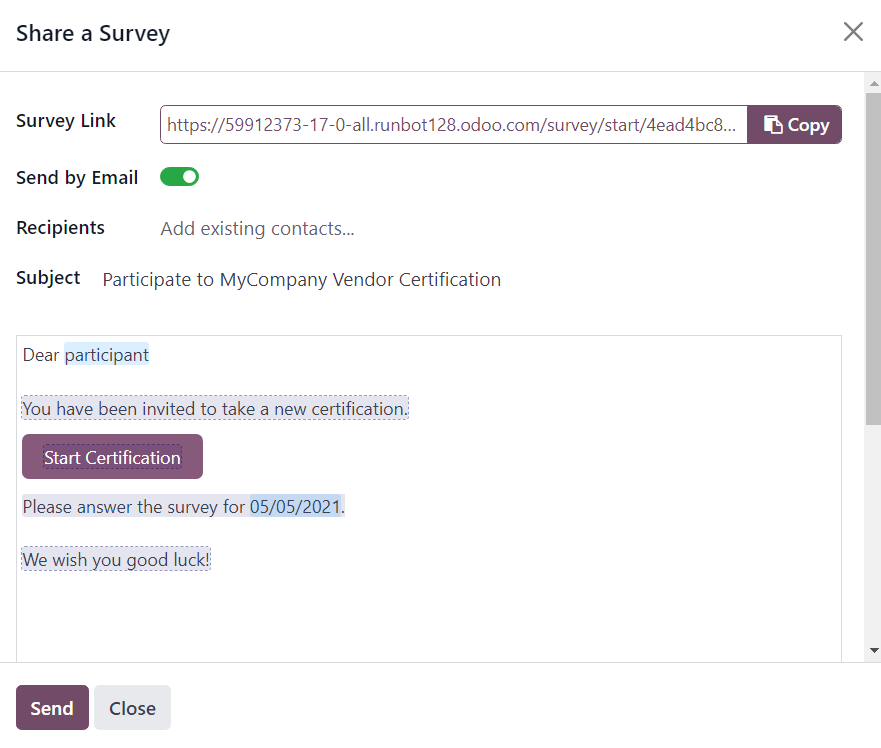
共享:点击可显示 分享调查 弹出式表单,该表单可用于邀请潜在参与者参与调查 - 包含可复制并发送给潜在参与者的 调查链接 和 通过电子邮件发送 切换开关。
当 通过电子邮件发送 切换处于活动状态(绿色开关)时,会出现其他字段,其中 收件人, 其他电子邮件 和 主题 可以添加到电子邮件中。
下面会出现一个动态电子邮件模板,其中包含一个 开始认证 按钮,如有需要,也可以对其进行修改。
如果需要,可以在电子邮件中添加 附件 并设置 答复期限。
修改完成后,点击 发送 向 收件人 字段中列出的所有电子邮件地址/联系人发送电子邮件邀请。
小技巧
调查邀请的默认 邮件模板 可通过导航至 并搜索`调查:邀请` 来编辑。
注解
当调查行没有问题时,:guilabel:`通过电子邮件发送`切换开关**不**存在。
只有当调查表的*访问模式*设置为*任何人都可使用链接*时,才会显示 调查表链接。
只有在调查表的 要求登录 字段**未**激活时,才会显示 其他电子邮件 字段。
测试:点击以调查参与者的视角在新选项卡中进行调查的测试版本,以检查是否有任何错误或不一致之处。
查看结果:点击以显示一个新选项卡,其中展示了所有调查参与者、问题和回复的详细指标和图形表示,以便进行更深入的分析。
开始实时会话:点击可启动*实时会话*调查,并在新标签页中显示会话管理器窗口。对于已在调查表上启用*是认证*选项的调查,此按钮**不会**出现。
结束实时会话:点击以结束已正式开始的*实时会话*调查。此按钮选项**仅**出现在先前已启动实时会话的调查行上。
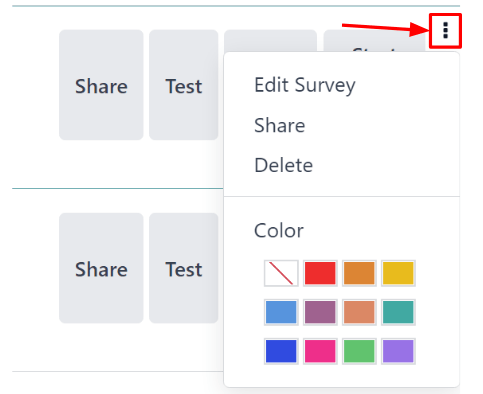
在调查行最右侧的按钮上方,当光标停留在特定调查线上时,会出现一个 :guilabel:`⋮(三点)`图标。点击 :guilabel:`⋮ (三点)`图标后,会出现一个下拉菜单,其中包含一些与配置相关的选项:
选项有:
编辑调查表:点击后,Odoo 会显示该特定调查表的调查表单,然后可以多种不同方式对其进行修改。
共享:点击后,Odoo 将显示 共享调查 弹出式表单,可用于邀请潜在参与者参与调查。
删除:点击后,Odoo 会弹出一个窗口,用户**必须**确认是否要完全删除调查问卷,用户可单击弹出窗口底部的 删除 按钮来完成此操作。
颜色:如果需要,用户可以选择一种颜色添加到仪表板上的调查行,以增加组织性。
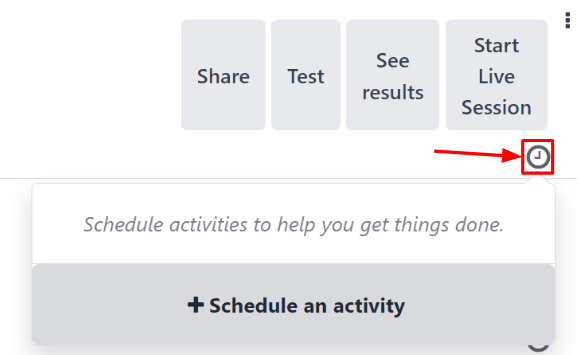
在调查线最右侧的按钮下方,有一个*活动*按钮,由 🕘(时钟) 图标表示。点击后会弹出一个迷你窗口,可在此安排和定制与特定调查相关的活动。
列表视图
默认情况下,调查 仪表板以看板视图显示,但右上角还有一个列表视图选项,由 ≣(柱条) 图标表示。
点击 ≣(柱条) 图标后,调查相关数据将以列表视图显示。
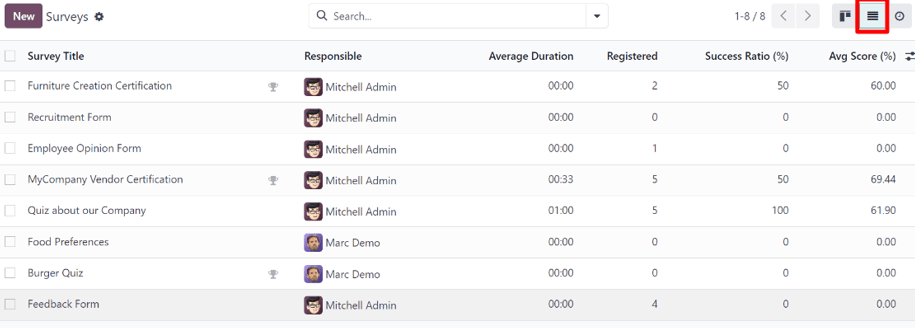
在列表视图中,调查 应用程序仪表板上显示的列如下:
调查标题
负责人
平均时长
已注册
成功率(%)
平均分(%)
小技巧
在列表视图中,点击列标题最右侧的*附加选项*下拉菜单,即可在*调查*应用程序仪表板中添加附加列,该下拉菜单由 (带两点的滑块) 图标表示。
活动视图
要让 调查 应用程序仪表板只显示与数据库中调查相关联的活动,请点击位于右上角其他视图选项最右侧的 :guilabel:` 🕘(时钟)` 图标。
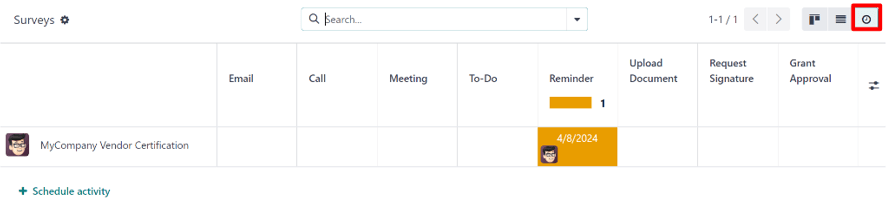
这样就会显示一个有行和列的表格。行表示数据库中的不同调查,列表示各种活动类型。
注解
在此视图中无法创建新调查表,因为它仅用于创建和查看计划活动。
新建调查
了解在 Odoo 中建立網上調查時可以使用的所有不同選項和配置。
其他资料
调查/创建
评分调查
了解如何利用 Odoo 详细(完全自定义)调查问卷评分选项来衡量调查问卷参与者的绩效或总体满意度。
其他资料
调查/评分
创建问题
借助 Odoo 调查问卷,有许多问题类型和选项可供选择,从而能够创建任何类型的独特调查、问卷和/或认证。
其他资料
调查/问题
即時會議網上調查
Odoo 中提供的即時會議網上調查選項可以增強現場演示和簡報,參與者的即時回應可用於決定接下來的對話走向。
其他资料
调查分析
一旦开始收到调查问卷,就该对参与者的回复进行分析了。幸运的是,Odoo 调查 中的深入报告页面和选项提供了无数方法来检查与调查有关的所有内容及其提交的答复。
其他资料
调查/分析