
线上食品配送
UrbanPiper是一个订单管理系统,可与多个食品配送平台集成。它将所有已连接平台的订单整合到一个界面中,简化配送流程。
支持的提供商:
配置
先决条件
要在实时生产环境中使用 UrbanPiper 集成,请确保满足以下要求:
UrbanPiper 订阅:必须拥有有效的 UrbanPiper 订阅。
注解
如果对您的 UrbanPiper 订阅有任何疑问或查询,请联系与您的 Odoo 数据库关联的客户经理。
Odoo 要求:
Odoo 订阅: 需要有效的 Odoo 企业订阅。Odoo 社区版不支持此整合。
Odoo 版本: Odoo 企业版 18.0 或以上版本。
Odoo 平台: 支持所有 Odoo 平台,包括 Odoo 在线、Odoo.sh 和内部安装。
外卖平台经销商账户: 每个要整合的外卖平台(如 Uber Eats、DoorDash、Careem、Deliveroo、Zomato)都需要一个注册经销商账户。
UrbanPiper 证书
获取 Atlas 证书:
前往 POS 设置。
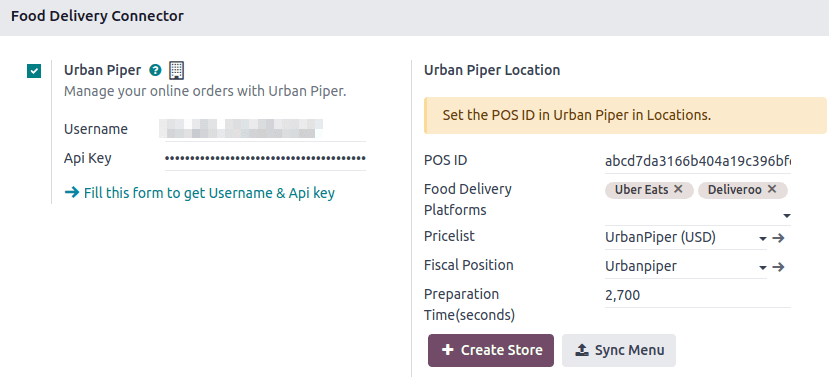
向下滚动到 食品配送连接器 部分。
点击 填写此表单以获取用户名和 Api 密钥,然后填写调查问卷。
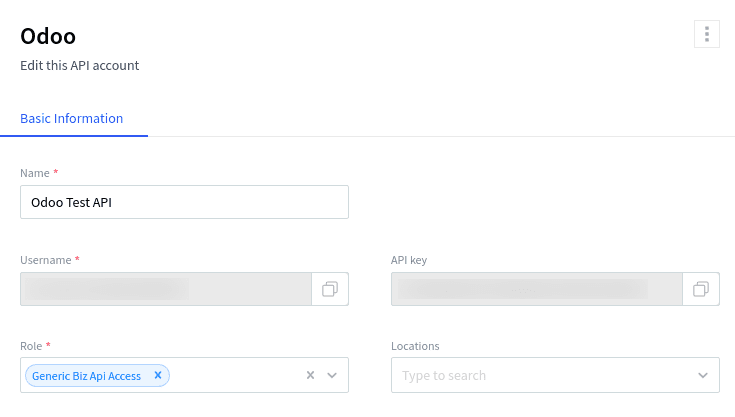
进入您的 Atlas 账户 <https://atlas.urbanpiper.com>`_ 并通过导航至 获取您的 API 密钥和用户名。
销售点
启用 Urban Piper 设置:
前往 POS 设置。
向下滚动到 食品配送连接器 部分。
检查 Urban Piper 设置。
设置 UrbanPiper:
在 用户名 和 Api 密钥 字段中填写您的 UrbanPiper 凭据。
在 Urban Piper 位置 部分下的 食品配送平台 字段中选择所需的配送提供商(即 Zomato、Uber Eats)。
保存设置。
点击 + Create Store 按钮。这样就可以在 UrbanPiper Atlas 平台上创建一个新位置。
注解
保存后,将自动选择 价目表 和 财务状况 字段。
商店创建成功后会触发通知。
商店创建过程可能需要 2-3 分钟,以反映 UrbanPiper Atlas 平台上的更改。
商店会自动以您的销售点名称命名。
产品
为了使产品单独使用,
前往。
选择任何产品以打开其产品表格。
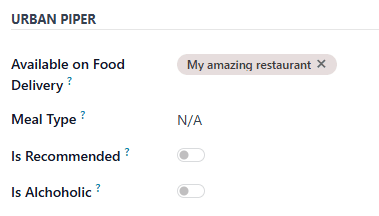
转到 销售点 标签页。
完成 Urban Piper 部分:
在 可提供送餐服务 中填写所需的 POS。
可选择设置 膳食类型 字段,并启用 推荐 和 含酒精 按钮。
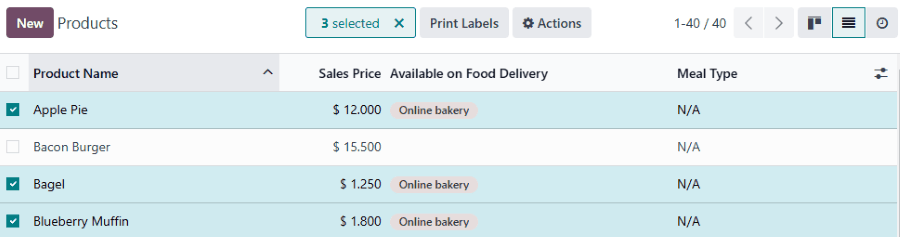
同时提供多种产品的食品配送服务,
前往。
点击列表图标()切换到列表视图。
选择产品。
在可用于外卖平台列中输入所需的 POS。
注解
目前,UrbanPiper 不支持组合产品。
As a workaround, create a product and define combo choices as Attributes & Variants.
同步
要使产品在外卖平台上可用,请与您的 UrbanPiper 账户同步:
前往 POS 设置。
向下滚动到外卖连接器部分。
点击同步菜单按钮。
最后同步时间时间戳(位于创建门店和同步菜单按钮下方)会更新。
注解
同步成功会触发通知。
同步过程可能需要 2-3 分钟才能在 UrbanPiper Atlas 平台上反映更改。
上线
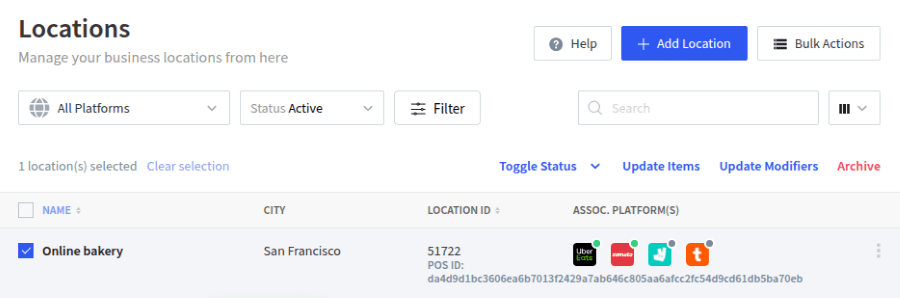
选择要激活的位置,然后点击申请上线。
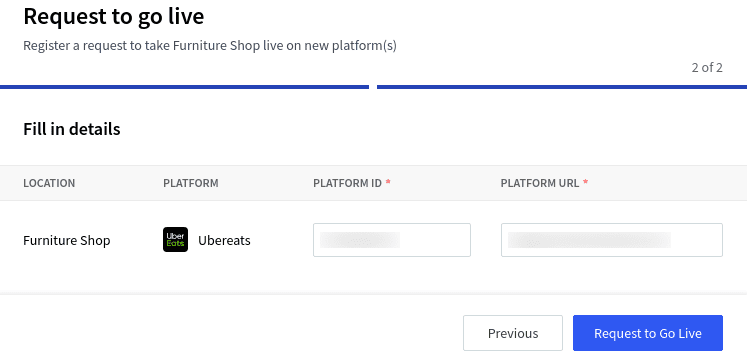
在弹出窗口中:
选择要激活的平台并点击下一步。
在相应字段中输入平台 ID和平台 URL,以建立平台与 UrbanPiper 之间的连接。
点击申请上线按钮。
注解
要查找位置的平台 ID和平台 URL,
点击位置以打开其设置表单。
位置参数在HUB标签中可用。
验证您的位置已上线:
在关联平台列中选择任何提供商,以查看该位置的该平台状态。
订单流程
通过配置的配送平台下达的订单会触发通知。要管理这些订单,可通过以下方式打开订单列表视图:
点击通知弹窗上的查看订单。
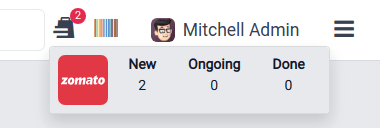
点击在线订单的包形图标和新建。
注解
点击此图标会显示各阶段订单数量:新订单、进行中和已完成。
新订单按钮表示新下订单,进行中表示已接受订单,已完成表示可配送订单。
然后,
选择所需订单。
点击接受按钮。
订单被接受后,其订单状态从已下单切换为已确认,并自动显示在备餐显示器上。
订单准备就绪后,
打开订单列表视图。
选择订单。
点击标记为就绪按钮。其订单状态从已确认切换为食物已就绪,其状态从进行中切换为已付款。
订单拒绝
有时,商店或餐厅可能需要拒绝订单。在这种情况下,打开订单列表视图,
选择所需订单。
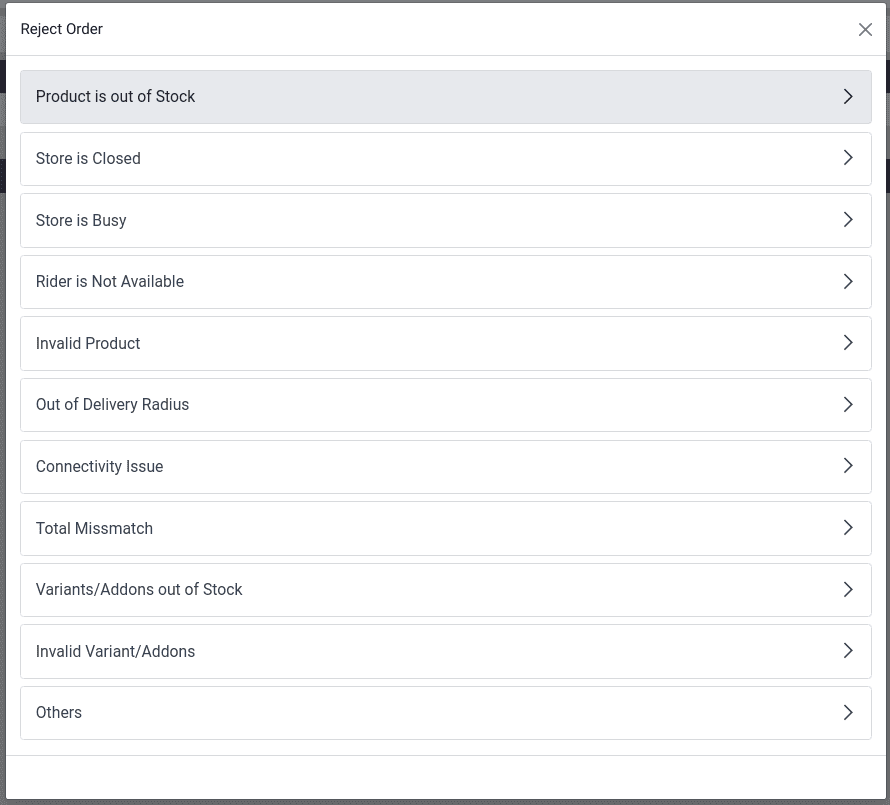
点击拒绝按钮。
从弹出窗口中选择原因之一。
重要
Swiggy订单无法直接拒绝。尝试拒绝时会提示 Swiggy 客户支持联系餐厅。同样,Deliveroo、JustEat和HungerStation不允许拒绝订单。请始终遵循相应服务商的指南处理此类情况。