
社区聊天室
在活动应用中,用户可以为活动参会者创建Jitsi视频会议室,以便他们连接并讨论与活动相关的主题。
配置
要设置社区聊天室,需要在活动设置中启用*社区聊天室*功能,方法是导航至。在*活动*部分,启用社区聊天室并点击保存。
启用*社区聊天室*功能后,用户可以在数据库中创建社区聊天室并在网站上发布它们。活动参会者不仅可以加入聊天室,还可以直接在网站上创建聊天室。
创建聊天室
要在数据库中创建社区聊天室,请打开活动应用,然后选择或创建一个活动。
活动表单顶部会显示一个 会议室智能按钮。点击它可打开为该活动创建的会议室列表。

会议室表单
要创建新聊天室,请点击新建。这将打开一个表单以配置有关聊天室的详细信息。
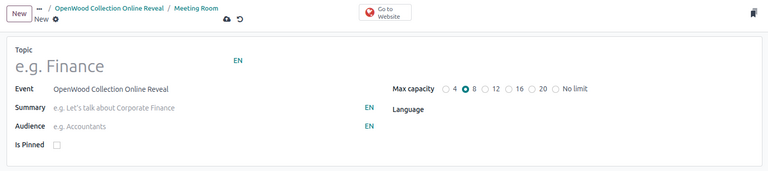
首先在主题字段中输入主题名称。
然后,填写以下字段中的信息:
活动:选择会议室对应的活动。此字段会自动填充。
摘要:输入会议室用途的简短说明。
受众:指定会议室的目标受众。
已置顶:指定会议室是否应在活动网站上置顶。
最大容量:选择房间允许的最大参与者人数。
语言:选择会议的语言。
聊天室字段会自动填充为生成的Jitsi会议室名称。如果需要,用户可以点击该字段并在弹出的表单上修改任何详细信息来更改此名称。
最后,参与者人数字段会自动填充当前在会议室中的出席者人数。
会议室表单填写完成后,表单底部会出现报表标签,允许用户监控该活动的最后活动日期和高峰参与者人数。
发布会议室
配置完会议室表单后,用户必须在活动网站上发布该房间,以便活动出席者可以看到它。为此,请点击会议室表单顶部的前往网站智能按钮。
这将在活动网站上打开会议室页面,当前出席者无法看到。要发布它,请切换未发布按钮。会议室随即已发布并可供出席者加入。
网站上的社区房间
发布后,社区房间会显示在活动的网页上。要访问它们,请打开网站应用,并在网站上导航到活动标题菜单项。然后,选择所需的活动以打开特定活动的网页。子菜单会显示社区选项。
注解
如果未显示社区子菜单项,则必须先使用编辑器模式在数据库中修改网站,以显示该子菜单。
首先,点击右上角的编辑。在自定义标签中,切换子菜单(特定)选项,然后点击保存。
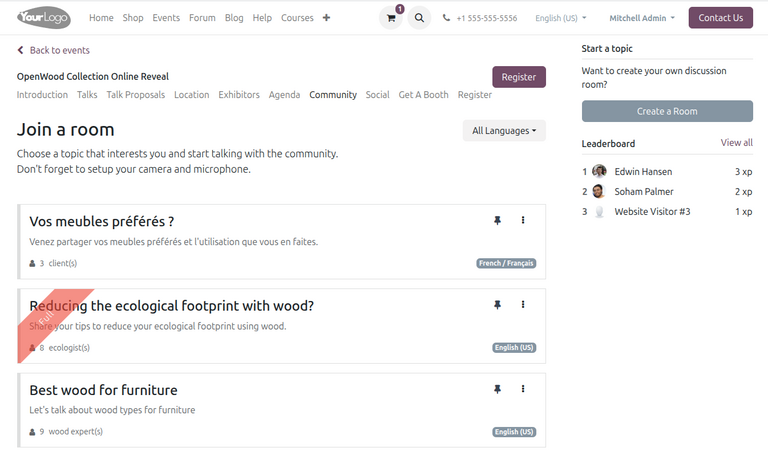
点击社群子菜单项将打开加入房间页面,列出所有已发布的会议室,以及包括主题标题、房间目的的简短摘要和房间参与者数量等信息。参与者也可以通过点击标题旁边的(固定)图标来固定会议室。
要加入房间,请点击所需的主题。这将打开Jitsi视频会议室,参与者可以在其中聊天。
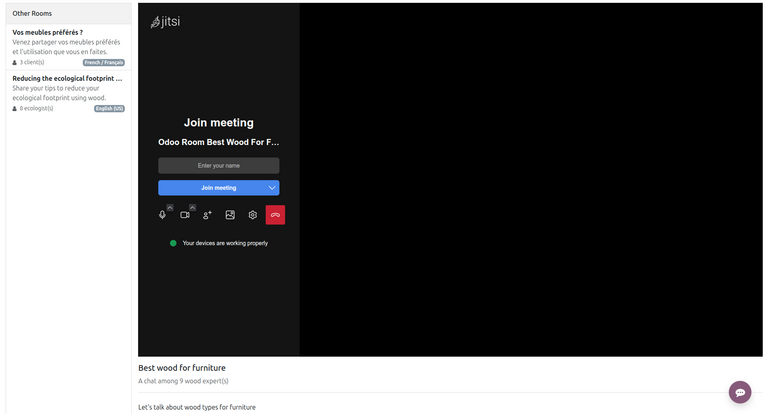
以参与者身份创建房间
事件网站上的加入房间页面还提供了一个选项,供参与者为特定主题启动新的会议室。
要以参与者身份创建新的会议室,请点击创建房间按钮。这将打开一个启动新主题弹出窗口。
与在数据库中创建房间类似,继续填写有关房间的以下详细信息:
房间主题:主题的名称。
简短摘要:关于会议目的的简短描述。
目标人群:会议的目标受众。
语言:会议的目标语言。
容量:房间的最大容量。
完成表单后,点击创建以完成。然后将创建房间,参与者将被重定向到会议页面。