
目录
电子商务目录用于向客户展示可供浏览的产品。它通过产品分类、可用选项、排序功能及导航路径进行组织。从本质上讲,电子商务目录即您网站的商店页面。
产品目录包含 顶部栏、侧边面板 及 产品列表区域。利用 Odoo,您可根据需求 自定义布局、按 分类和属性 进行筛选,并使用 附加功能。
您可使用网站编辑器自定义商店页面。访问方式为:进入商店页面,点击右上角的 编辑 按钮,然后前往:guilabel:`自定义`标签页。
顶部栏
排序搜索与显示选项
您可以在 顶部栏 ` 中切换 :guilabel:`搜索栏 的显示状态,选择显示 分类,并启用或停用 :guilabel:`排序`功能以及 :ref:`布局 <ecommerce/catalog/layout>`按钮。
排序`按钮默认处于启用状态,客户可在以下 :guilabel:`默认排序 选项中进行选择:
无
推荐商品
最新上架
名称(A-Z)
价格 - 从低到高
价格 - 从高到低
此默认排序设置将应用于 所有 分类。
小技巧
若您不希望显示顶部栏或 侧边面板,可通过网站编辑器禁用所有相关选项。
侧边面板
侧边面板提供高级筛选工具,用于管理产品分类。为对商店页面进行更细致的 分类,您可启用多种筛选器,例如 属性 筛选器。
您还可添加 日期选择器`选项,通过显示日期范围日历,供用户查询租用产品在特定时段内的可用性。使用此功能需预先安装 :doc:`租赁应用程序 <../../../sales/rental>。
此外,您可通过切换 :guilabel:`可折叠侧边栏`开关,实现侧边面板的手动折叠/展开功能。
小技巧
若要使用价格区间或标签筛选,需首先启用 :ref:`属性 <ecommerce/catalog/attributes>`功能。
目录中的产品分类
电子商务分类用于将产品分组管理,方便客户浏览在线商店。
要创建电子商务分类,请前往 ,点击 新建。在分类表单中,填写 名称,可选择性设置 :母级分类,如有需要,还可编写 分类描述。
要应用电子商务分类,请前往 ,选择需修改的产品,进入 销售 标签页,找到 电商店铺 区域,并选择其所属的 分类。
注解
单个产品可同时归属于多个电子商务分类。
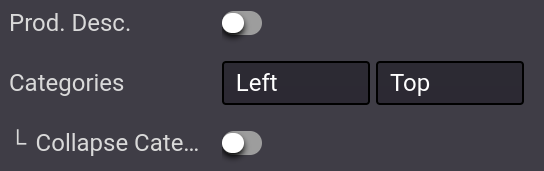
配置分类并将其分配至相关产品后,进入主商店页面并打开网站编辑器。在 分类`选项中,您可选择在 :guilabel:`左侧`(即 :ref:`侧边面板 <ecommerce/catalog/side-panel> 中)、顶部`(即 :ref:`顶部栏 <ecommerce/catalog/top-bar>`中)或两者同时启用菜单。若选择 :guilabel:`左侧 分类,将出现 :guilabel:`可递归折叠分类`选项,允许您在侧边面板中折叠显示分类。
其他资料
属性
属性指代产品的特征(如颜色或材质),而变体则是这些属性的不同组合。要配置属性与变体,请前往 ,选择具体产品后点击 :guilabel:`属性与变体`标签页,即可按需添加任意数量的属性。
其他资料
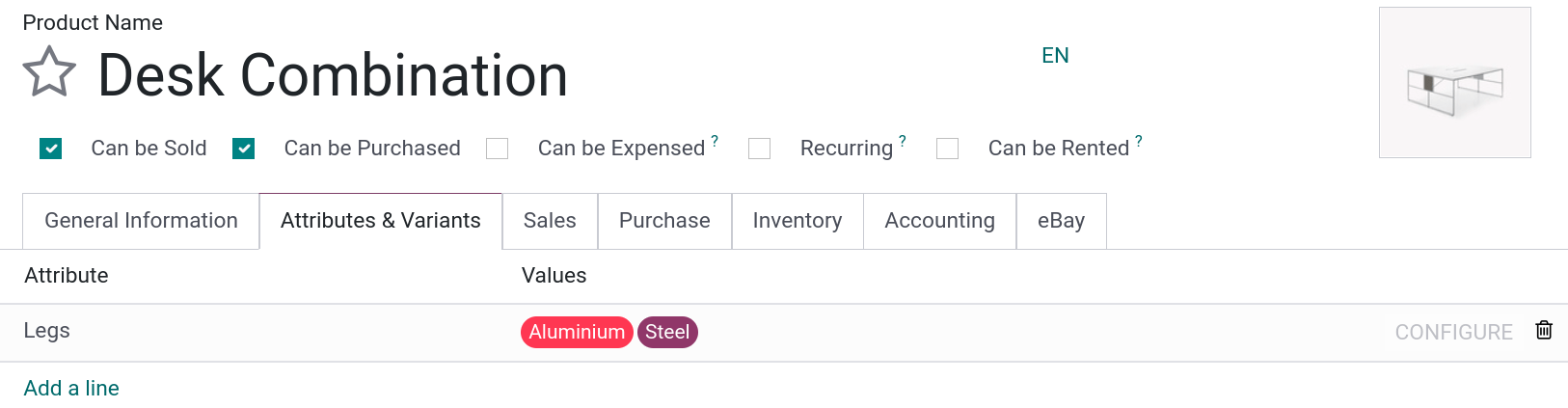
要启用属性筛选功能,请进入主商店页面并打开网站编辑器,将 属性 字段设置为 左侧`(位于:ref:`侧边面板 <ecommerce/catalog/side-panel>)和/或 顶部`(位于 :ref:`顶部栏 <ecommerce/catalog/top-bar>)。
小技巧
当在顶部栏启用属性筛选后,客户需点击 )按钮方可使用该功能。
启用 属性 功能后,将出现更多配置选项:
小技巧
若要在电商平台中使用标签,请前往:menuselection:
电子商务 --> 产品标签并点击 新建。在产品标签表单的 产品模板 标签页中,添加需要关联该标签的产品。您还可通过 产品变体`标签页添加产品变体,并在 :guilabel:`所有产品 标签页查看已选产品的汇总信息。价格筛选功能独立于属性系统,因此可根据需要单独启用。
产品列表区域
您既可自定义整个商店页面的布局,也可单独调整 特定分类页面 的呈现形式。
小技巧
同时支持对单个 产品页面 进行个性化定制。
在网站编辑器中,选择所需的 布局,并将默认布局设置为 网格 或 列表 视图。
还可通过以下选项进一步调整布局:
大小:设置每页和每行显示的产品数量。
间距:设定产品之间的间隔距离。
样式:选择 默认、卡片、缩略图 或 网格。
图片尺寸:选择产品图片的显示比例:横向(4/3)、默认(1/1)、纵向(4/5)`或 :guilabel:`垂直(2/3)。您还可以通过调整 填充 选项来优化显示效果,使其最符合您的设计偏好。
切换 :guilabel:`产品描述`开关,可在产品名称下方显示产品描述。
小技巧
您可以选择网格的大小,但要注意,显示太多产品可能会影响性能和页面加载速度。
此外,您可手动调整产品在商店页面中的展示位置。具体操作为:进入主商店页面,点击目标产品并打开网站编辑器。在 产品`区域,使用方向箭头调整产品排序。其中 `<< 与 >> 按钮可将产品移至最左或最右, < 与 > 按钮则可将产品向左或向右移动一行。
小技巧
您也可通过前往 ,切换至列表视图,并通过拖放操作调整产品在列表中的顺序,从而改变其在商店页面的展示位置。
产品亮点
您可通过高亮显示提升产品在商店页面中的视觉吸引力。操作步骤为:进入网站编辑器并点击需高亮显示的产品。在 产品`区域,可通过点击网格图标选择产品图片的尺寸,并可添加 :guilabel:`丝带。这将横跨产品图片显示一条标识横幅,例如 促销、售罄、缺货 或 新品!。
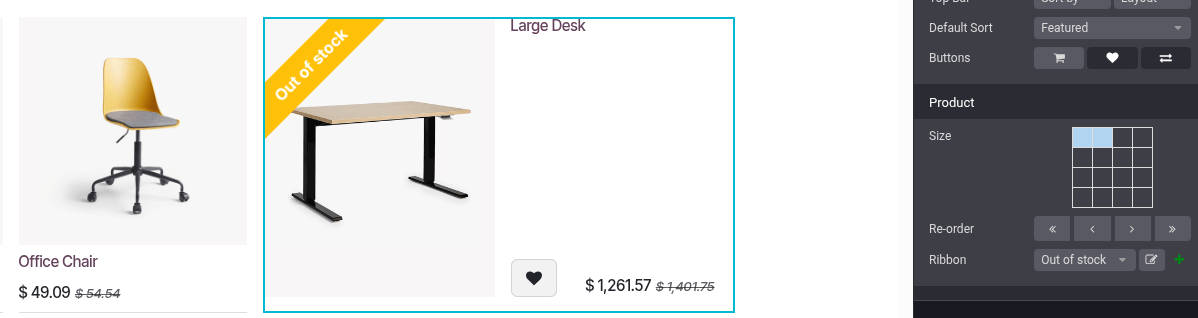
要创建新功能区,请单击 丝带 字段旁边的绿色 )图标。然后添加 丝带名称,定义其 位置 并选择 背景 和 文本 标签。要编辑功能区,请点击 丝带 标签旁边的 )图标。
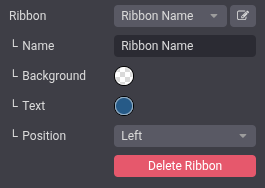
创建的丝带将适用于所有电子商务产品。
商店与分类页面设计
运用 :doc:`内容构建块 <../../website/web_design/building_blocks>`可为商店页面和/或分类页面增补内容。
您可针对整个商店页面或特定分类,自定义目录区域的顶部和/或底部版块。若选择后者,该内容构建块将仅限在筛选对应分类时显示。具体操作时,将构建块拖放至页面最顶部或最底部区域,可使其在通用商店页面显示;若放置于分类名称下方的顶部区域或产品列表底部,则仅在该特定分类筛选时呈现。
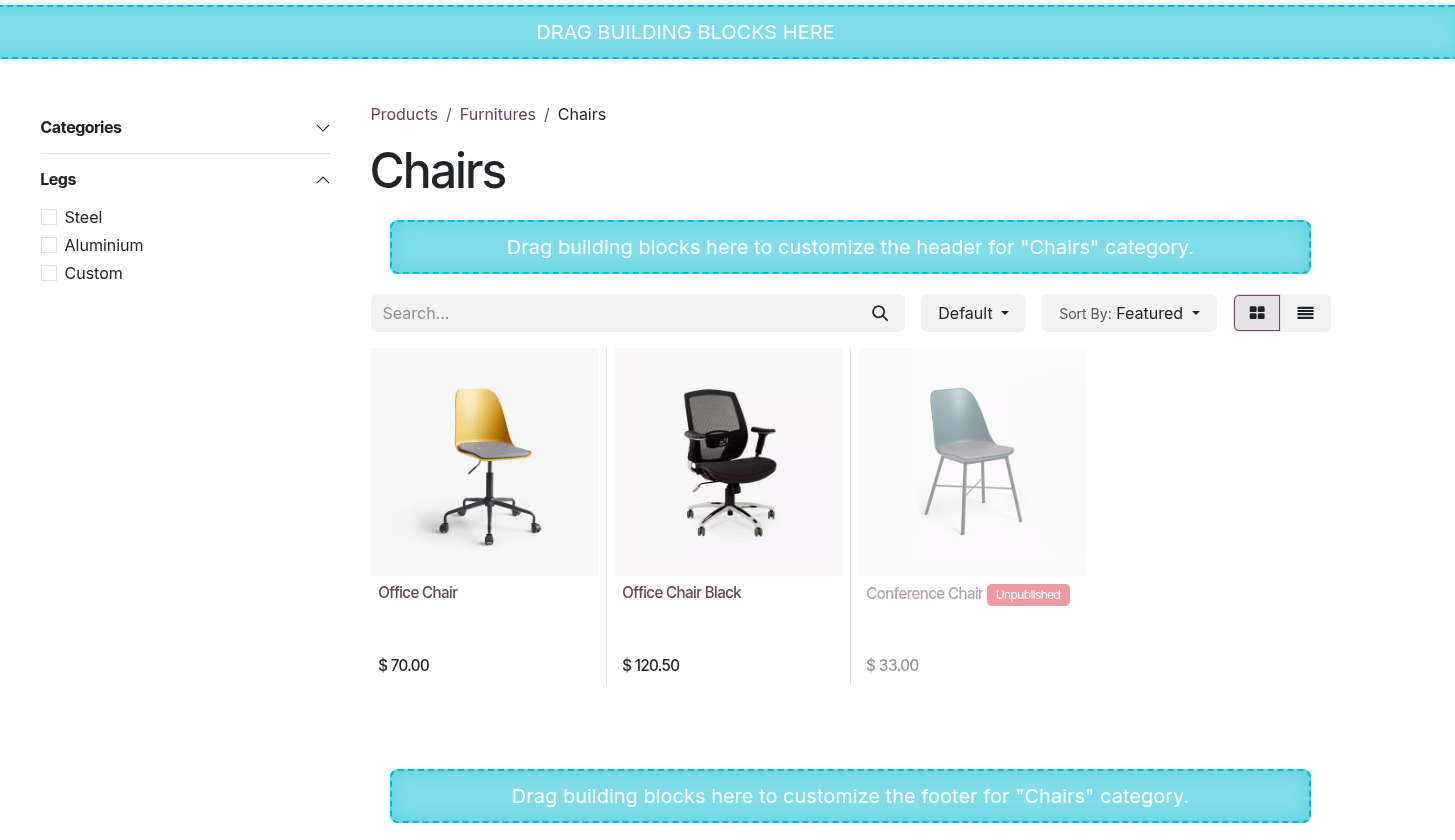
其他功能
您可启用更多功能按钮,例如 加入购物车、心愿单`按钮或 :guilabel:`对比清单。操作方式为:打开网站编辑器,点击所需功能按钮。当鼠标悬停在产品图片上方时,这三类按钮将同时显现。
其他资料