
印度尼西亚
模块
以下与印度尼西亚本地化相关的模块可用:
名称 |
技术名称 |
描述 |
|---|---|---|
印度尼西亚 - 会计 |
|
此模块包含默认的财务本地化包。 |
Indonesia E-faktur |
|
此模块包含将发票导出为电子发票所需的功能。 |
Indonesia E-faktur (Coretax) |
|
此模块便于为 Coretax 系统生成 XML 文件。 |
配置
公司
联系人
要为电子发票配置业务伙伴,请转到其联系人表单并填写以下印度尼西亚特定字段:
Is PKP:选中此框以允许为业务伙伴生成电子发票。
NPWP:输入业务伙伴的税务识别号。
NIK:如果业务伙伴没有NPWP,请在会计选项卡下的Indonesian taxes中输入NIK。
产品
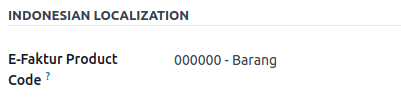
要设置产品的电子发票产品代码,请转到并访问所需的产品表单。在Indonesian Localization部分,在E-Faktur Product code字段中选择一个代码。默认情况下,代码设置为000000 - Barang。
注解
E-Faktur product codes由 Odoo 预生成,无法编辑。请从可用选项中选择一个代码。
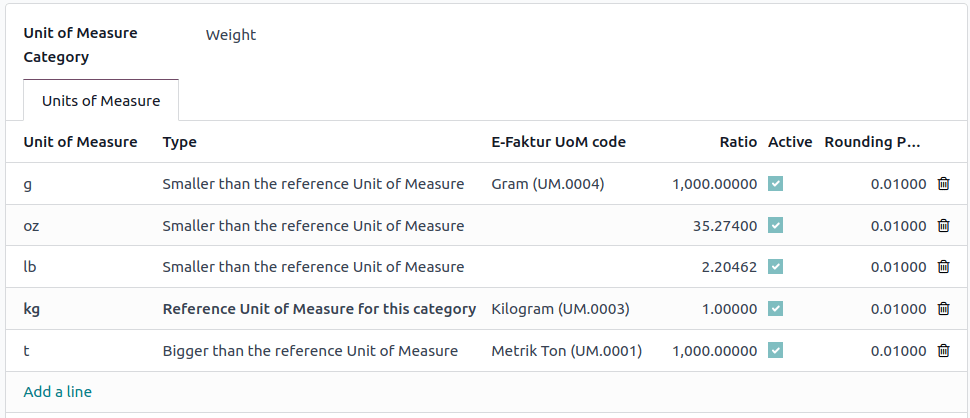
E-Faktur UoM 代码
小技巧
转到以确保已启用计量单位选项。
要配置E-Faktur UoM code,请转到。打开一个类别并从选项中选择适当的E-Faktur UoM Code。
会计
电子发票
生成 E-Faktur XML
如果客户所在国家/地区为印度尼西亚,并且在其联系人表单上启用了Is PKP复选框,则可以为发票创建电子发票。
生成电子发票XML:
前往并创建发票。
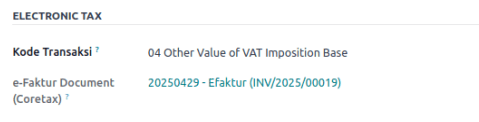
在其他信息标签下的电子税部分,选择一个Kode Transaksi代码。
注解
Kode Transaksi代码由Odoo预生成,无法编辑。
确认发票后,点击(操作)图标并选择下载电子发票。
下载的XML文件随后可以上传到Coretax系统。文件生成后,发票的电子税部分中的电子发票文档(Coretax)字段会自动填充。
注解
要为多张发票创建批量XML文件,在发票列表视图中选择它们,然后从操作菜单中选择下载电子发票。
重要
税务发票编号由Coretax系统生成,而非Odoo生成。
一旦电子发票XML文件被下载,就无法更改。任何后续下载都将检索原始文件。
发票上的QRIS二维码
QRIS是一种数字支付系统,允许客户通过从其首选电子钱包扫描二维码来进行支付。
重要
根据QRIS API文档,QRIS在30分钟后过期。由于此限制,二维码不包含在发送给客户的报表中,仅在客户门户上可用。
激活二维码
进入 。在 客户付款 部分,激活 二维码 功能。
QRIS银行账户配置
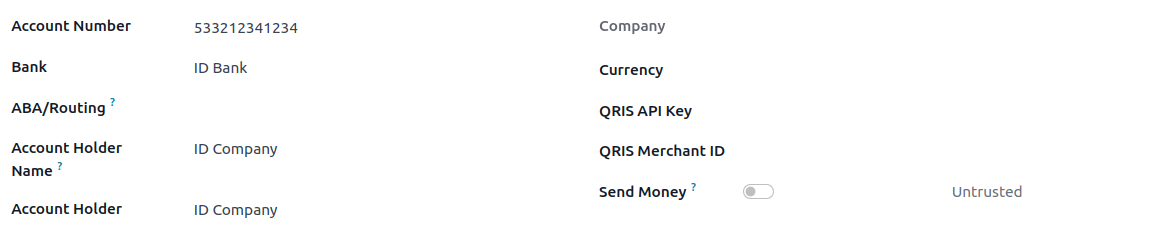
前往并选择您想要激活QRIS的银行账户。根据QRIS提供的信息设置QRIS API密钥和QRIS商户ID。
重要
账户持有人的国家必须在其联系人表单上设置为`Indonesia`。
其他资料
银行日记账配置
进入 ,打开银行日记账,然后在 日记账分录 标签下填写 账号 和 银行。
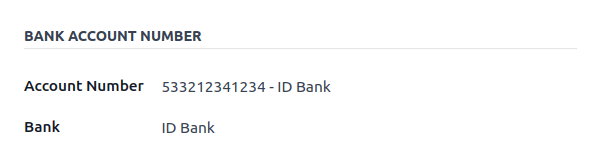
开具带有QRIS二维码的发票
创建新发票时,打开其他信息标签,并将支付二维码选项设置为QRIS。

确保收款银行是您配置的银行,因为Odoo使用此字段生成QRIS二维码。