
制造延期交货
在某些情况下,制造订单的全部数量无法立即生产。发生这种情况时,Odoo制造允许制造订单的部分数量,并为剩余数量创建延期交货。
在制造应用程序中,创建延期交货会将原始制造订单拆分为两个订单。每个订单的参考标签是原始订单使用的标签,后跟连字符,然后是一个额外的数字,以表示这是延期交货。
Example
一家公司创建了一个参考标签为WH/MO/00175的制造订单,用于生产 10 个单位的产品 X。在开始处理制造订单后,负责生产线的员工意识到库存中只有足够的组件来生产 5 个单位的产品。
他们没有等待组件的额外库存,而是制造了 5 个单位,并为剩余的 5 个单位创建了延期交货。这将制造订单拆分为两个单独的订单:WH/MO/00175-001和WH/MO/00175-002。
订单001包含已制造的 5 个单位,并立即标记为完成。订单002包含仍需制造的 5 个单位,并标记为进行中。一旦剩余的组件可用,员工返回订单002并制造剩余的单位,然后关闭订单。
创建制造延期交货
要为制造订单的一部分创建延期交货,首先导航至。选择数量为两个或更多的制造订单,或通过点击创建来创建一个。
如果创建了新的制造订单,请从产品下拉菜单中选择一个产品,并在数量字段中输入两个或更多的数量,然后点击确认以确认订单。
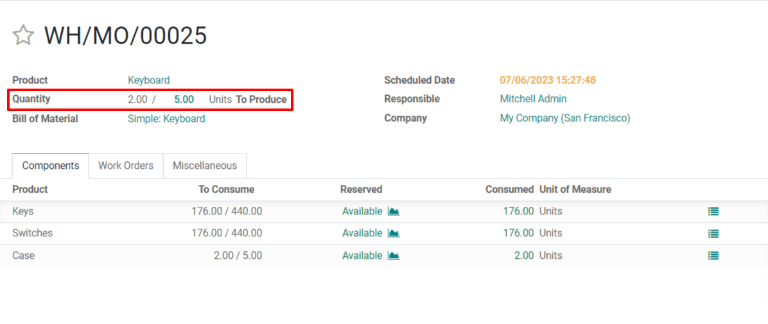
制造完立即生产的数量后,在制造订单顶部的数量字段中输入该数字。
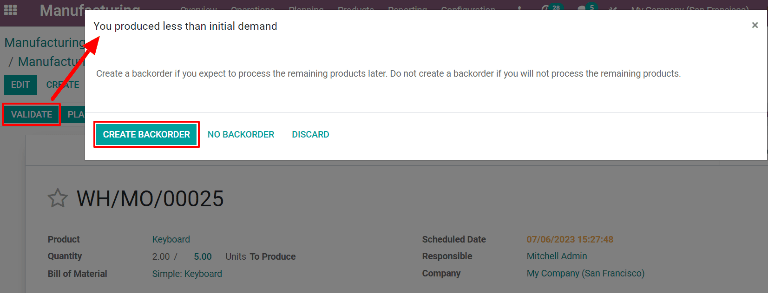
接下来,点击验证,会出现一个您的生产量少于初始需求弹出窗口,可以从中创建延期交货。点击创建延期交货将制造订单拆分为两个单独的订单,参考标签为WH/MO/XXXXX-001和WH/MO/XXXXX-002。
订单001包含已制造的物料,并立即关闭。订单002是包含尚未制造的物料的延期交货,并保持打开状态,以便稍后完成。
一旦可以制造剩余单位,请导航至,然后选择待交订单制造订单。如果立即制造所有剩余单位,只需点击验证即可关闭订单。
如果仅立即制造部分剩余单位,请按照本节详述的步骤为剩余部分创建另一个待交订单。
在工厂中创建待交订单
也可以从工厂模块创建制造订单的待交订单。
注解
要使用工厂模块,必须启用工作订单设置。为此,请导航至,启用工作订单复选框,然后点击保存。
要从工厂模块创建待交订单,首先导航至。选择一个需要创建待交订单的多单位产品的MO。
在MO上,选择工作订单选项卡,然后点击要处理的工作订单行上的打开工作订单(外部链接图标)按钮。在弹出的工作订单窗口中,点击打开工厂按钮以打开工厂模块。
从特定工作订单访问时,工厂模块会打开到订单配置处理的工作中心页面,并隔离该工作订单的卡片,以便不显示其他卡片。
完成工作订单卡片上的步骤,直到到达登记生产步骤,然后点击它以打开登记生产弹出窗口。
重要
**不要**点击步骤右侧的# 单位按钮。这样做会自动将全部单位数量登记为已生产。
在登记生产弹出窗口中,在数量字段中输入生产的单位数。确保输入的数字小于字段右侧列出的单位数。然后,点击验证。
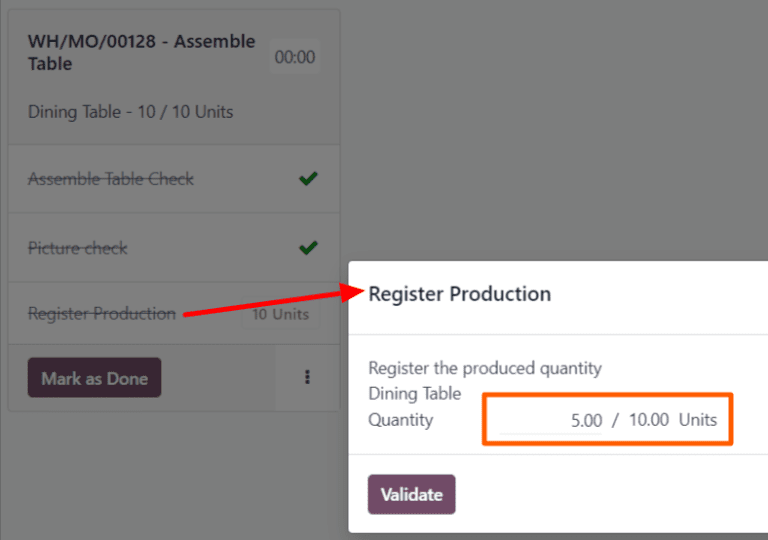
弹出窗口消失,工作订单卡片上的# 单位按钮更新以反映已生产的单位数,作为最初创建MO时的单位数的分数。
接下来,点击工作订单卡片右下角的标记为完成按钮。工作订单卡片开始淡出。一旦完全消失,就会出现一张新的工作订单卡片,标题为原始MO的参考编号,末尾添加了-002标记。
这个新的参考编号代表待交订单MO。原始MO的参考编号现在末尾添加了-001标记,以便与待交订单MO区分。
如果原始MO没有剩余的工作订单,可以通过在工厂模块的顶部导航栏中选择全部筛选器,然后点击MO卡片底部的关闭生产来关闭它。
如果原始MO还有必须完成才能关闭的剩余工作订单,这些工作订单的卡片会出现在配置执行它们的工作中心的工厂页面上。它们可以正常处理,并且可以使用本节详述的说明从其工作订单卡片创建额外的待交订单。
一旦待交订单MO的当前工作订单准备好处理,这也可以正常完成,并且可以按照本节详述的说明从其工作订单卡片创建额外的待交订单。
在完成待交订单MO的最终工作订单后,可以通过点击工作订单卡片底部的关闭生产按钮来关闭MO。