使用条形码处理收据和交付货物
**条形码**应用可通过条码扫描器或 Odoo 移动应用,实时处理收据、配送及其他类型操作。
这使得仓库现场能够即时处理操作,无需等待计算机验证转移信息。实时处理确保条形码准确分配至对应产品、包装、转移、位置等环节,从而减少错误并保持库存数据同步。
启用条码应用程序
要使用**条形码**应用处理转账,必须通过在**库存**应用的设置中启用该功能来安装该应用。
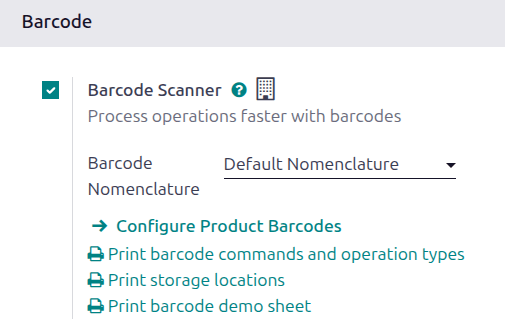
要执行此操作,请依次进入 。随后向下滚动至*条形码*部分,勾选 :guilabel:`条形码扫描仪`功能旁的复选框。
勾选复选框后,请点击页面顶部的 保存 按钮以保存更改。
页面刷新后,在 :guilabel:`条码扫描器`功能下会显示一个新选项: :guilabel:`条形码命名法`(附带对应的下拉菜单)。请选择以下任一选项:
默认命名法: 默认命名法列表中详细说明的采用 UPC 和 EAN 的条形码操作可供使用。默认情况下,Odoo 会自动处理 UPC/EAN 转换。
默认 GS1 命名法: 扫描密封箱条形码并识别关键产品信息,例如全球贸易项目编号(GTIN)、批次号、数量信息等。
此外还包含一个 :guilabel:`配置产品条形码`内部链接箭头,以及一组用于打印条形码命令和操作类型的 :guilabel:`打印`按钮,同时附带一张条形码演示页。
扫描收据条形码
采购订单(PO)用于处理入库产品及产品包装的仓库收货单。首先创建询价单,确认后即可生成采购订单。
其他资料
要处理和扫描仓库收据的条形码,请导航至**条形码**应用程序。
进入**条形码**应用后,将显示一个名为 :guilabel:`条码扫描器`的界面,其中呈现了多种操作选项。
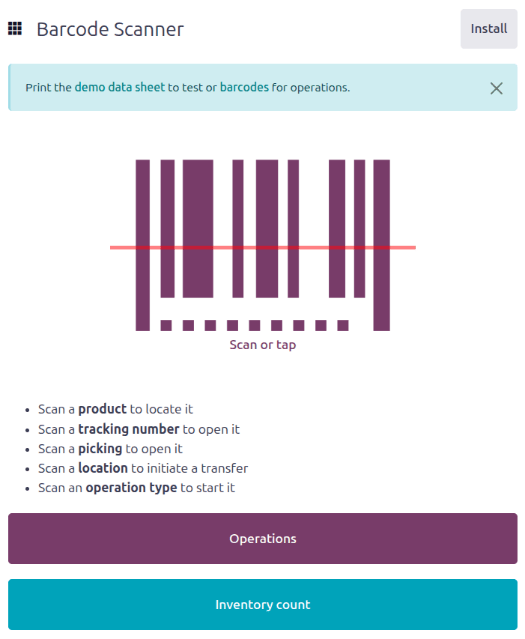
要处理收据,请点击屏幕底部的 操作 按钮。系统将打开 操作 概览页面。
在此页面上,点击 :guilabel:`收据`卡片即可查看所有待处理收据。随后选择所需的收据操作进行处理,系统将跳转至条形码转移界面。
注解
如果*仅*使用条形码扫描器或 Odoo 移动应用,请针对相应作业类型扫描每个条形码调拨单以进行处理。扫描完成后,属于现有调拨单的产品可被扫描,同时也可以将新产品添加到调拨单中。所有产品扫描完毕后,确认调拨单以继续执行库存移动。
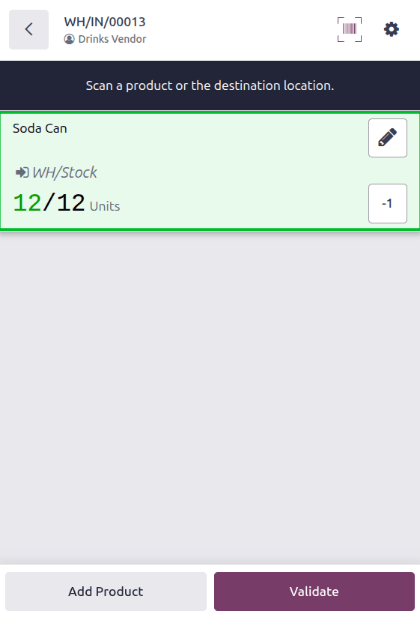
在此界面中,将显示该转账(WH/IN/000XX)内所有待处理收据的概览。屏幕底部提供两种操作选项:根据操作需求选择 添加产品 或 验证。若库存设置中启用了*包装*功能,则同时显示 :guilabel:`放入包装`按钮。
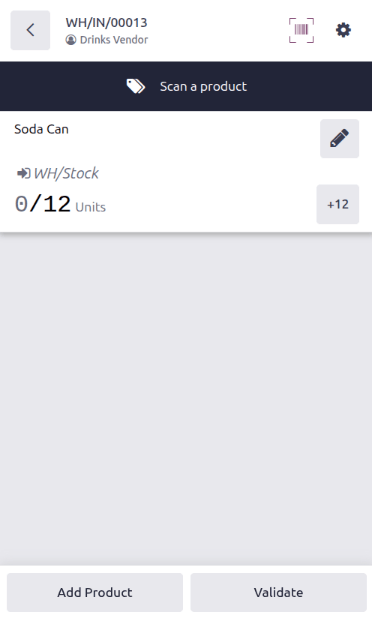
如需逐个处理并扫描产品,请扫描产品或产品包装,或选择特定产品行。点击 +#`按钮(例如 `+10),以确认收到该产品。
编辑产品行
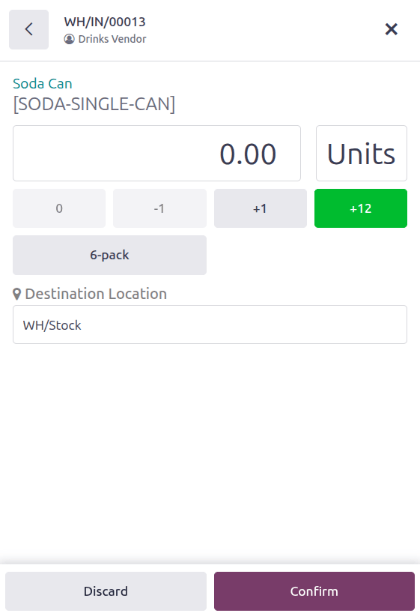
如需手动调整产品的收货数量,点击 :guilabel:`(pencil)`图标,打开新界面以编辑该产品行。
在此界面中,会列出正在收货的产品。在产品名称下方,编辑 数量 行。将该行中的 0.00 修改为所需数量,或点击 +# 按钮(例如 +12),自动填入采购订单 PO 中订购的数量。
此外,可点击 +1 和 -1 按钮来增加或减少产品数量。点击产品包装按钮(例如 6-pack)可添加一整包产品。点击数字键可输入数量。
数量按钮下方是 库位 行,默认显示为 WH/Stock,除非产品本身已设置其他库位。点击该行可展开下拉菜单,从中选择其他库位。
准备就绪后,单击 确认,以确认对产品系列所做的更改。
Example
在收货作业`WH/IN/00013`中,预计收货`12 件`汽水单罐 产品。[SODA-SINGLE-CAN] 是在产品表单中设置的条形码。仓库员工可扫描`汽水单罐`产品的条形码来收货一件,或由于产品可按 6 罐装购买,也可扫描包装条形码。或者,他们也可点击 :guilabel:`(pencil)`图标,手动输入收货数量。
确认调拨
若并非所有产品都已通过扫描或编辑图标手动录入数量,请点击待收货产品行上的 +# 按钮,或扫描产品 / 产品包装的条形码。
最后,点击 确认。收货流程即处理完毕,可关闭**条形码**应用。
扫描送货单的条形码
要处理仓库出库产品的发货,必须先创建销售订单(SO),以生成待处理的发货作业。首先创建报价单,确认后即可生成 SO。
其他资料
要处理并扫描仓库发货的条形码,请进入 应用。
在**条形码**应用中,会打开显示多个选项的 条形码扫描器 界面。处理发货时,点击界面底部的 作业 按钮,打开 作业 概览页面。
在此页面,点击 送货单 卡片,查看所有待处理发货。
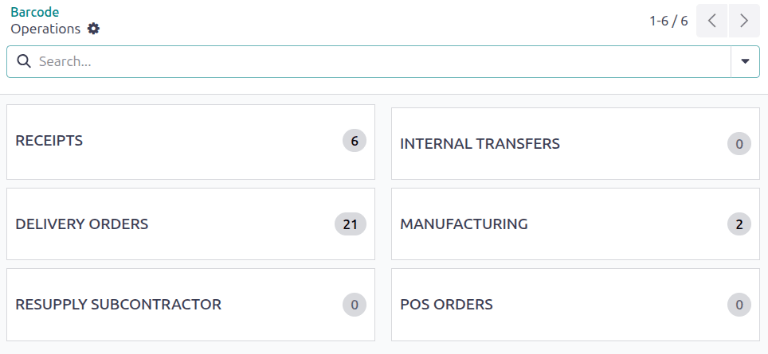
选择需要处理的送货单,系统将跳转到条形码调拨界面。
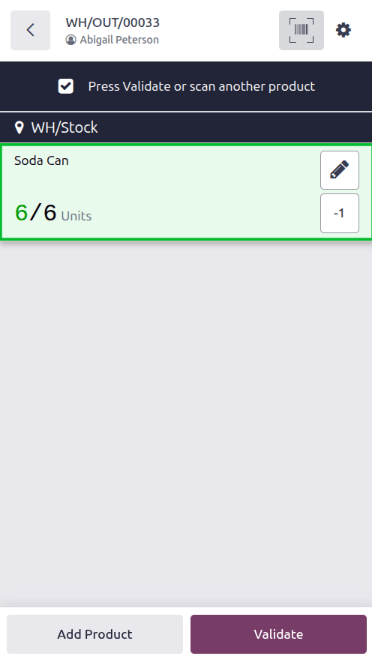
在此界面,首先扫描待出库产品的源库位。然后查看该调拨单(WH/OUT/000XX)内需处理的所有产品与包装概览。界面底部提供 添加产品 和 确认 按钮,可根据需要添加产品或一次性确认整个作业。
如需逐个处理并扫描产品,请选择特定产品行。扫描产品或产品包装,或点击 +#`(例如 `+6)按钮以确认该产品出库。
编辑产品行
如需手动调整产品数量,点击 (pencil) 图标,打开新界面编辑该产品行。
界面会列出待出库产品。在产品名称下方,编辑 数量 行。将行中的 0.00 改为所需数量,或点击 +# 按钮(例如`+6`)自动填入 SO 中的订购数量。若产品按包装销售,可点击包装按钮(例如 6-pack)。也可点击 +1 和 -1 按钮增减产品数量。
数量按钮下方是 源库位 栏,默认显示为`WH/Stock` ,除非该产品存储在其他库位。这是产品发货时的出库位置。点击该行可展开其他可选库位的菜单(若产品在仓库中存储在多个库位)。
小技巧
对于拥有多个不同存储库位、上架规则和出库策略的仓库,在使用**条形码**应用时,可针对不同作业类型添加额外步骤。
确认无误后,点击 确认,以保存对产品行所做的修改。
确认发货
若概览页面中并非所有产品或产品包装都已扫描或录入,请扫描产品或包装,或点击对应产品行上的 +# 按钮。最后点击 确认。发货流程即处理完毕,可关闭条形码应用。