
台湾
模块
以下与台湾本地化相关的模块可用:
名称 |
技术名称 |
描述 |
|---|---|---|
台湾 - 会计 |
|
这是管理台湾会计科目表的基础模块。 |
台湾 - 电子发票 |
|
此模块允许用户将其发票发送到绿界系统。 |
台湾 - 电子发票电子商务 |
|
此模块允许用户在电子商务中输入绿界信息,以便将其发票发送到绿界系统。 |
台湾 - 会计报表 |
|
此模块包含台湾的会计报表。 |
注解
在某些情况下,例如升级到包含附加模块的版本时,模块可能不会自动安装。任何缺失的模块都可以手动安装。
本地化概述
台湾本地化包确保符合台湾的财务和会计法规。它包括管理税务、财务状况、报表的工具,以及针对台湾标准定制的预定义会计科目表。
台湾本地化包提供以下关键功能,以确保符合当地的财务和会计法规:
科目表:為台灣會計準則量身訂做的預定義結構。
稅金:預先配置的稅率。
電子發票(ECPay):符合台灣政府要求的電子發票整合。
税
台灣的標準稅率為 5%,但特定產業適用特殊稅率。若要為營業收入總額稅(Gross Business Receipts Tax)設定特殊稅金,請前往,點擊新增,並設定以下內容:
Example
如果選擇了提供陪侍服務的酒家與茶室、咖啡店與酒吧:稅率為 25%,請在金額欄位中輸入「25」。
联系人
若要區分B2C(企業對消費者)與B2B(企業對企業)發票,請在其聯絡人表單中設定以下欄位:
注解
發送給未連結至公司聯絡人的個人發票,將被視為 B2C 發票。
發送給隸屬於公司聯絡人的個人發票,將被視為 **B2B 發票**(發票對象為母公司)。
会计
ECPay 整合
注解
請確保已安裝台灣 - 電子發票(l10n_tw_edi_ecpay)模組。
Odoo 支援與 ECPay 整合,可將產生的發票直接提交至其系統。
设置
若要設定整合,必須從ECPay 供應商後台取得有效憑證。請前往取得所需資訊:
特店編號
雜湊金鑰
雜湊向量
Odoo 中的配置
前往,向下滚动至台湾电子发票部分,并填写从ECPay 供应商后台获取的MerchantID、HashKey和HashIV字段。
注解
进行测试时,请勿使用真实凭证。应启用暂存模式选项,并使用 ECPay 提供的`暂存信息<https://developers.ecpay.com.tw/?p=24174>`_。
工作流
向 ECPay 发送发票
B2C 发票(个人)
要发送 B2C 发票,请执行以下步骤:
前往并创建新发票。
选择类型为个人的客户。
在Ecpay选项卡中,配置配送选项:
获取打印版本:勾选此项以允许客户接收可打印的 ECPay 发票。
爱心码:如果客户希望将发票捐赠给慈善机构,请输入爱心码。
载具类型:如果客户使用云端载具,请选择载具类型,并在需要时输入载具号码(和载具号码 2)。
确认发票,然后点击发送。确保勾选发送至 Ecpay复选框,然后点击发送。
成功提交后,Ecpay选项卡中的发票状态、Ecpay 发票号和创建日期将自动更新。
注解
要打印或下载 ECpay 发票,请执行以下步骤:
确保在Ecpay选项卡中勾选了获取打印版本选项。
点击(齿轮)图标,然后选择打印 Ecpay 发票。
在打印 Ecpay 发票窗口中,选择打印格式(B2C),然后点击打印发票。
B2B 发票(公司)
要发送 B2B 发票,请执行以下步骤:
前往并创建新发票。
选择公司或属于公司的个人类型的客户。
确认发票,然后点击发送。确保勾选发送至 Ecpay复选框,然后点击发送。
成功提交后,Ecpay选项卡中的发票状态、Ecpay 发票号和创建日期将自动更新。
重要
确保客户的税号字段已填写税务识别号。
注解
默认情况下,B2B ECpay 发票可供打印或下载。请按照以下步骤操作:
点击(齿轮)图标,然后选择打印 Ecpay 发票。
在打印 Ecpay 发票窗口中,选择一个打印格式(B2B)并点击打印发票。
小技巧
检查发票的日志备注以查看 ECPay 提交详情。失败的尝试会显示错误消息,而成功的提交会记录Ecpay 发票编号和发票状态。
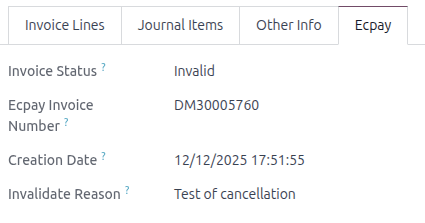
开票取消
要取消已提交的发票:
打开相关发票并点击请求取消。
在弹出窗口中,提供取消原因,然后点击取消发票。
发票状态变更为无效,并且作废原因会填入取消原因。
将信用凭证发送到 ECPay
在发送信用凭证之前,原始发票必须已成功提交到 ECPay。
注解
信用凭证金额不能超过原始发票金额。
B2C 信用凭证
要将 B2C 信用凭证发送到 ECPay,请按照以下步骤操作:
在相关发票上点击信用凭证并输入信用凭证上显示的原因。
选择协议类型和折让通知方式,然后点击冲销。
点击确认,然后点击发送,确保已选择发送到 Ecpay(开立折让)。
然后,退款状态更新为已同意(对于线下协议)或待同意(对于线上协议)。此外,退款发票编号、退款发票协议类型和折让通知方式会在Ecpay标签中相应更新。
B2B 信用凭证
要将 B2B 信用凭证发送到 ECPay,请按照以下步骤操作:
在相关发票上点击信用票据,输入信用票据上显示的原因,然后点击冲销。
点击确认,然后点击发送,确保已选择发送到 Ecpay(开立折让)。
然后退款发票编号会在Ecpay选项卡中自动更新。
电子商务
设置
要通过电子商务启用直接发票提交:
转到 。
在发票部分,启用自动发票。
这可确保一旦确认在线付款,发票将自动生成并发送到 ECPay。
结账流程
B2C 客户:结账时,客户必须使用申请纸质副本字段指明是否要接收纸质发票
否:不提供副本。
是:可以从发票视图下载发票。
B2B 客户:交付确认后会出现发票信息页面。客户可以选择捐赠复选框来捐赠发票,或者从以下选项中选择Ecpay 电子发票载具,并在适用的情况下提供载具编号和载具编号 2。
会员账户
公民数字证书
手机条形码
悠游卡
一卡通
注解
如果未选择任何选项,仍可以从发票视图下载打印 Ecpay 发票。