
登记处
Odoo活动中的注册接待台功能允许用户在注册的活动参会者到达时授予其访问权限,并将参会者相关数据存储在报告指标中。
签到处页面
在移动设备上(Odoo 应用或浏览器中),导航至以打开注册接待台页面。
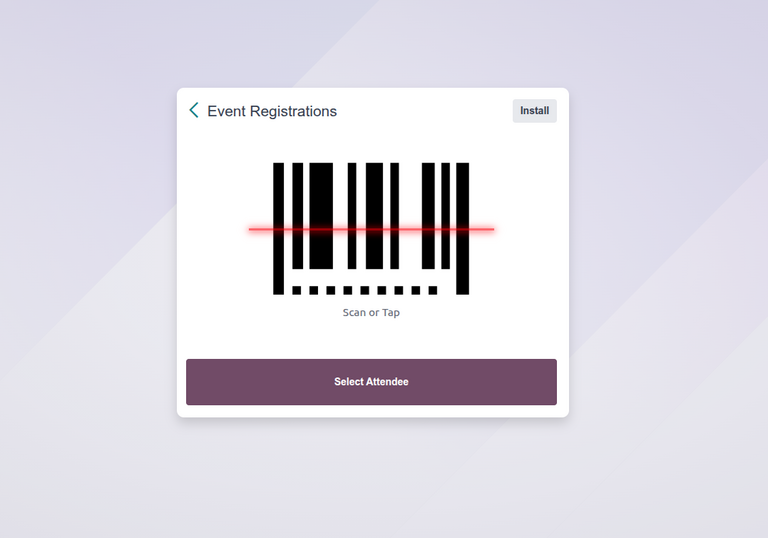
在注册接待台框中,用户可以选择扫描徽章或选择参会者。
扫描徽章
要扫描活动参会者徽章上的代码,请导航至并点击扫描或点击选项。
重要
必须授予 Odoo 访问所用相机的权限,扫描胸卡 选项才能工作。
Odoo 获得相机访问权限后,将出现一个条形码扫描器弹出窗口,在相机画面中显示取景框。可以通过拖动(裁剪)图标手动调整框的大小。
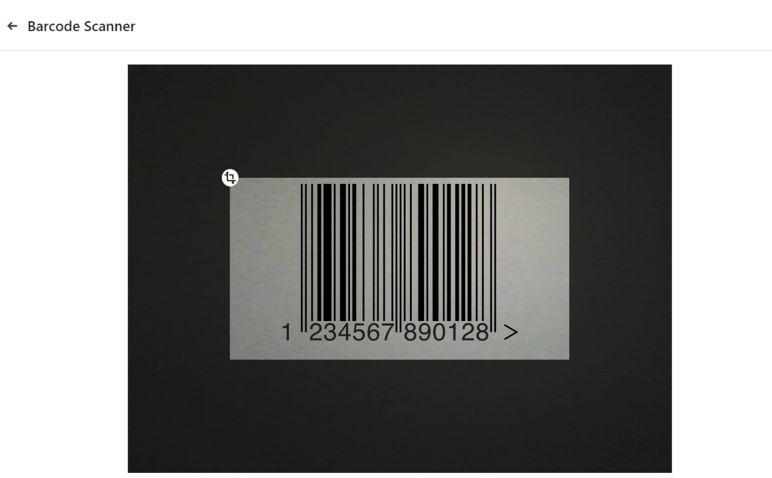
当徽章代码位于取景框中间时,代码会被扫描,并且条形码扫描器弹出窗口会消失。然后与会者被授予活动访问权限,其出席情况会记录在 Odoo **活动**应用中。
如果扫描的条形码无效,屏幕右上角会显示错误弹出消息。
选择与会者
要手动授予活动与会者访问权限,请导航到并点击选择与会者选项。
这将打开一个与会者页面,显示数据库中所有活动的已注册与会者。默认情况下,此页面以(看板)视图打开,允许用户一目了然地查看所有与会者的概览。每个与会者以卡片形式显示,包含其姓名、已注册活动、关联公司(如适用)、票券类型(如适用)和注册状态。
或者,用户可以使用(列表)视图查看所有与会者的详细列表。每个与会者显示在一行中,包含其姓名、联系信息、已注册活动、票券类型、注册状态以及一个标记为已出席选项。
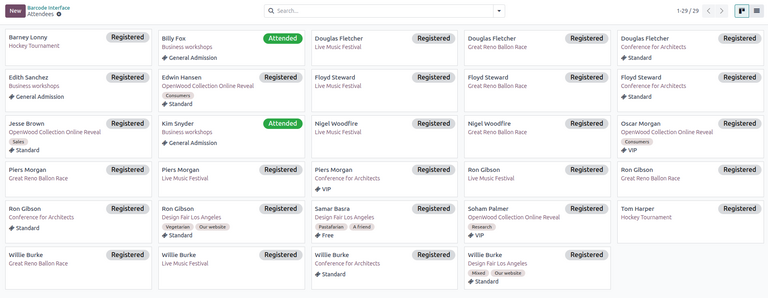
要授予与会者访问权限并在看板视图中将其标记为已出席,请点击其卡片。弹出窗口会通知用户该与会者已被标记为已注册。点击左下角的继续以将该与会者标记为已出席。
或者,在列表视图中,点击与会者行上的标记为已出席按钮。该按钮随后会消失,与会者的注册状态会更改为已出席。
小技巧
用户可以在看板和列表视图的与会者页面上应用筛选和分组选项,以缩小大型与会者列表范围或按特定类别重新组织页面。
为此,请点击搜索栏旁边的(向下箭头)以显示包含筛选、分组依据和收藏夹选项的下拉菜单。
其他资料