
发布职位
在职位创建和配置后,下一步是分享它,以便潜在申请人可以申请。
发布到网站
要在公司网站上发布职位列表,首先必须在招聘应用程序中启用一项设置。导航到,并启用在线发布选项。进行任何更改后,点击保存按钮。
注解
只有在同时安装了网站应用程序时,在线发布才可用。
启用该设置后,点击打开主招聘仪表板。每个职位卡片的左下角会出现一个切换开关,指示该职位是未发布还是已发布。
点击切换开关以更改职位的当前状态。当职位发布后,卡片右上角会出现一个绿色的已发布横幅。
要在网站上查看列表,请点击职位卡片右下角的职位页面。
在招聘网站上发布
在招聘网站上发布职位是接触更广泛受众并吸引更多候选人的有效方式。
注解
请经常查看以获取更多更新,因为会添加更多招聘网站。
招聘网站设置
要将职位列表发布到 Odoo 外部的招聘网站,首先必须在招聘应用中配置设置。点击,然后点击选择招聘网站。
这将加载一个显示招聘集成 Monster模块的页面。点击激活以安装该模块。
注解
如果招聘集成 Monster模块已经安装,则不会显示激活按钮,只会显示模块信息按钮。
安装模块后,数据库会重新加载到主仪表板。打开招聘应用,然后点击。在职位发布部分会出现一个Monster 凭据部分。
在相应字段中输入 Monster 的用户名和密码,然后点击保存按钮。
在招聘网站上发布
为招聘网站配置凭据后,即可发布职位。点击招聘应用仪表板,然后点击所需职位卡片上的# 待招聘。
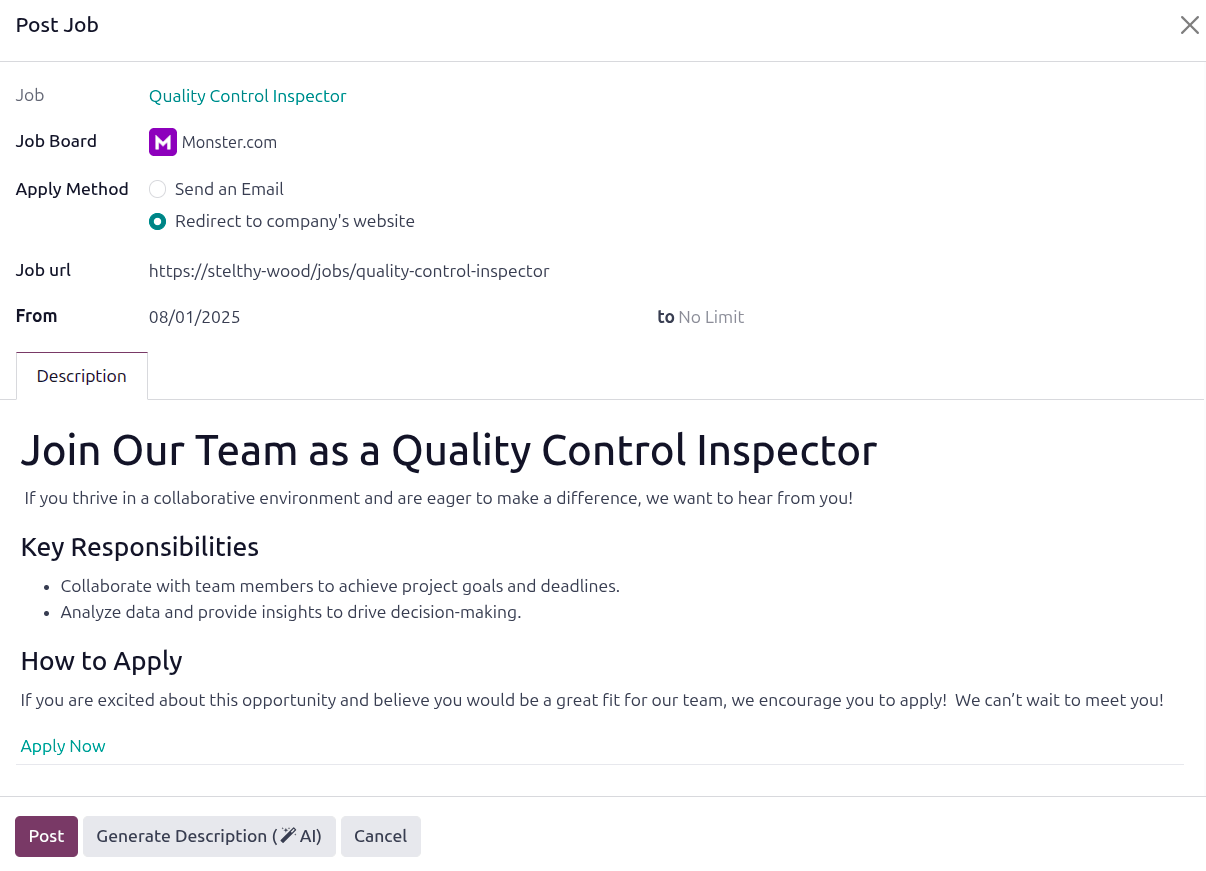
点击在招聘网站上发布按钮,一个在招聘网站上发布表单会在弹出窗口中加载。在表单中填写以下信息:
职位:职位名称默认显示在此处,无法修改。
招聘网站:使用下拉菜单,选择要发布到的招聘网站。
申请方式:点击所需的单选按钮以确定申请人如何申请该职位。
发送电子邮件:选择此项以便申请人通过电子邮件申请职位。
重定向到公司网站:选择此项以便申请人通过公司网站申请职位。
电子邮件或职位网址:所选的申请方式决定显示哪个字段。该字段将填充职位卡片中的信息(如果有)。可对该字段进行任何所需的修改,例如为招聘看板列表输入跟踪网址。
起始日期和截止日期:使用日历选择器,在起始日期字段中选择该列表应发布到招聘看板的日期。默认情况下,截止日期字段显示为无限制。如果该职位应在特定日期从招聘看板中移除,请在第二个字段中输入该日期。
描述选项卡:默认情况下,该选项卡填充职位卡片中的描述。可在此部分对其进行任何所需的更改。这是招聘看板上显示的内容。
小技巧
点击生成描述(AI)使用 AI 编辑或创建职位描述。
列表准备就绪后,点击发布按钮。发布到招聘看板后,页面将重新加载到招聘看板帖子页面,新帖子将显示在看板卡片中。
招聘看板电子邮件
在 Indeed 或 LinkedIn 等招聘看板上发布职位时,招聘看板会发布该职位,并且通常允许网站访问者直接从招聘看板申请该职位。
当有人直接从招聘看板申请职位时,Odoo 会收到来自特定电子邮件地址的电子邮件,例如jobs-listings@linkedin.com。该电子邮件使用正则表达式(regex)规则,这些规则是用于匹配电子邮件中文本的指令,并将其映射到 Odoo 中的特定字段。
当 Odoo 收到来自招聘看板对应电子邮件地址的电子邮件时,它会运行正则表达式规则,并在创建申请人记录时从电子邮件中提取申请人信息。
Example
LinkedIn的正则表达式规则(从以下地址接收的电子邮件:jobs-listings@linkedin.com)是New application:.*from (.*)。此规则告诉 Odoo 在创建申请人记录时捕获单词from之后的所有内容。
电子邮件主题为New application: Job ID 123 from John Doe将捕获John Doe并为John Doe创建申请人记录。
要查看当前配置的招聘看板电子邮件,请导航至。数据库中预配置了三封电子邮件,分别用于LinkedIn、Jobsdb和Indeed。
创建招聘看板电子邮件
要创建新的招聘看板电子邮件,请导航至。点击新建按钮,将加载空白的电子邮件表单。
在相应字段中输入平台的名称,例如Glassdoor。接下来,在电子邮件字段中输入申请的来源电子邮件地址。最后,在相应字段中输入正则表达式规则。
查看招聘看板列表
要查看所有已发布到招聘看板的职位,请导航至。这将显示招聘看板帖子仪表板和所有招聘看板发布内容。
每个列表都显示在单独的看板卡片中,包含以下信息:
招聘看板图标:发布列表的招聘看板的图标。
工作委员会列表标题:职位名称和工作委员会名称。
从:列表发布的日期。
至:列表将从工作委员会中移除的日期。
用户图标:发布列表的用户图标。
点击任何看板卡片以查看特定工作委员会列表的详细信息。
