
警告
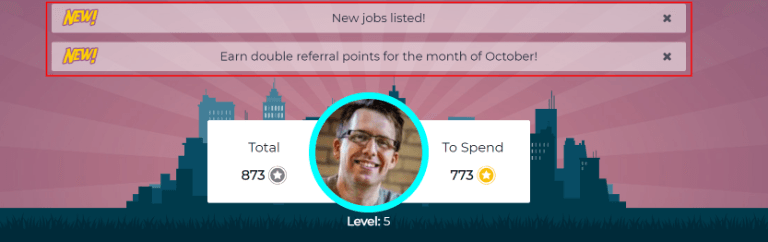
在推荐应用程序中,可以在仪表板顶部发布消息(也称为提醒),以便与用户分享重要信息。
提醒会在主推荐仪表板上保留各个提醒中配置的指定时长。
创建警报
只有对招聘应用程序拥有管理员访问权限的用户才能创建提醒。要添加新提醒,请转至。
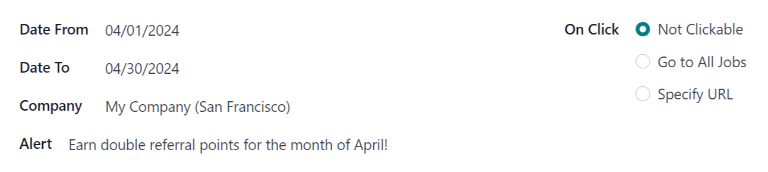
点击 新建 打开空白警报表单。在表单中输入以下信息:
开始日期:提醒开始的日期。在此日期,提醒在仪表板上可见。
结束日期:提醒结束的日期。此日期之后,提醒将被隐藏。
公司:默认情况下,当前公司填充此字段。要修改应显示警报的公司,请从此字段的下拉菜单中选择所需的公司。
如果此字段保持为空,则所有有权访问推荐应用程序的用户都可以看到该提醒。
如果指定了公司,则只有该公司内的用户(同时也有权访问推荐应用程序)才能看到该提醒。此字段仅在多公司数据库中显示。
提醒:输入提醒文本。此消息会在主推荐应用程序仪表板的提醒横幅中显示。
点击时:警报有三个选项。点击所需选择旁边的单选按钮。选项包括:
不可点击:警报只显示文本,没有链接可点击。
转到所有职位:警报包含一个链接,点击该链接即可导航到包含当前发布的所有职位的网站。
指定网址:警报包含指向特定网址的链接,点击后会导航到该网址。选中后,点击时 部分下方会出现 网址 字段。在该字段中输入所需的网址。
通知用户
除了在推荐应用程序上发布提醒之外,还可以通过电子邮件直接联系用户,而无需等待用户打开推荐应用程序查看提醒。
创建提醒 <referrals/create-alert>`后,单击提醒表单上方的:guilabel:`发送邮件按钮。这将加载发送邮件弹出窗口。
当前配置的用户会填充到用户字段中,主题默认填充为 New Alert In Referrals App。
正文填充为 A new alert has been added to the Referrals app! Check your dashboard now!,其中单词 dashboard 链接到推荐应用程序仪表板。
对电子邮件进行所需的修改,然后单击发送。
解除警报
如果用户不想再看到特定的警报,可以解除警报。
要关闭提醒,请单击推荐应用程序仪表板上提醒右侧的(移除)图标,以移除该提醒。
这可以防止提醒再次出现,即使在新会话中首次打开推荐应用程序时也是如此。