
活动模板
Odoo活动应用允许用户创建和配置可重复使用的活动模板。
使用模板,用户可以自动配置类似的活动,而无需从头开始重新创建它们。
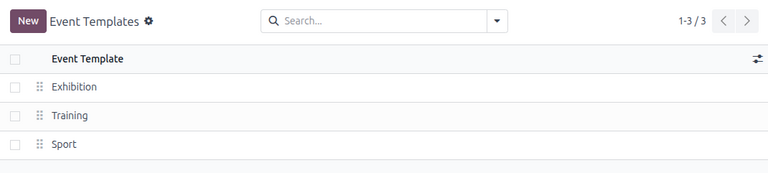
活动模板仪表板
要查看和管理活动模板,请导航至。
小技巧
使用(可拖动)图标拖放活动模板,以更改它们在活动表单上模板下拉字段中显示的顺序。
创建活动模板
要创建新的活动模板,请点击仪表板左上角的新建。
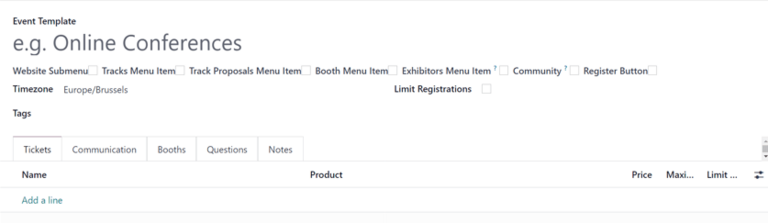
在表单中,在活动模板字段中为模板提供名称。
在该字段下方,用户可以通过选择以下一个或多个复选框来自定义活动网站上的导航选项:
网站子菜单:在活动网站上显示子菜单。选中后,此系列中的所有其他复选框都会自动选中。根据需要取消选中任何复选框选项。
议程菜单项:显示一个子菜单项,导航到活动所有计划议程的页面。
议程提案菜单项:显示一个子菜单项,导航到议程提案表单。
展位菜单项:显示一个子菜单项,导航到展位购买页面。
参展商菜单项:显示一个子菜单项,导航到活动参展商的页面。
社区:显示一个子菜单项,允许参与者访问预配置的虚拟社区房间,与其他参与者会面。选中此复选框后,允许创建房间功能将变为可用。
允许创建房间:如果启用了社区选项,则允许访问者创建自己的社区房间。
注册按钮:显示一个按钮,将访问者带到特定于活动的注册页面。
勾选所需复选框后,从可用的下拉菜单中为活动选择合适的 时区。
可选择为此活动模板添加任何所需的标签,以用于组织目的。
要限制活动参与者的数量,请点击限制注册复选框,并输入活动允许的最大参与者数量。
其他配置选项
在活动模板表单顶部的常规信息字段下方,用户可以使用以下选项卡配置其他活动选项:
这些选项卡(除了展位)也可以在创建活动期间的标准活动表单中找到。
展位选项卡
展位选项卡允许用户直接在活动模板表单中向活动添加展位。
要添加展位,请点击添加行。这样做会显示一个空白的创建展位弹出窗口。
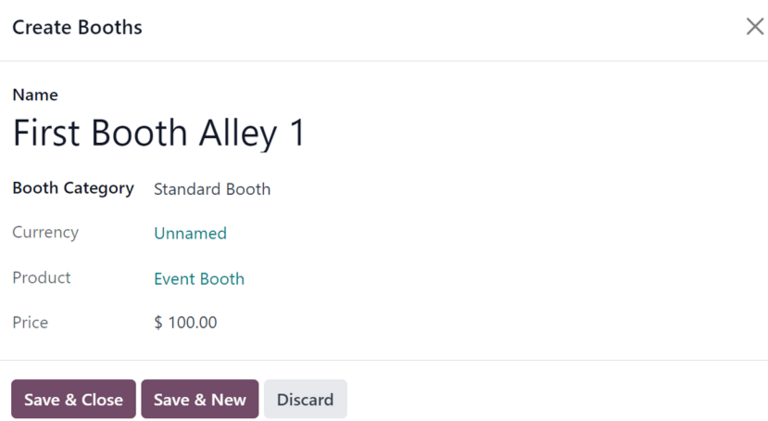
首先在相应字段中为此展位提供名称。
然后,从下面的下拉字段中选择适当的展位类别。
选择所需的展位类别后,窗口中的其余字段(货币、产品和价格)将自动填充。
注解
这些字段**不能**从 创建展位 弹出窗口修改。只能在特定展位类别表格页面修改。
完成所有所需配置后,点击保存并关闭以保存展位并返回活动模板表单。或点击保存并新建以保存展位并在新的创建展位弹出窗口中开始创建另一个展位。点击放弃以删除所有更改并返回活动模板表单。
保存展位后,它就会出现在活动模板表单的 展位 选项卡中。
使用活动模板
创建活动模板后,即可在 Odoo **活动**应用程序的所有活动表单中访问该模板。
要使用活动模板,请导航至 并点击 新建 以打开新的活动表单。
在活动表单中,点击模板字段以查看数据库中的所有活动模板。
注解
下拉字段中的活动模板的显示顺序与*活动模板*页面()上列出的顺序相同。
选择所需的活动模板后,活动表单将自动填充该模板的配置。
可以根据需要进一步修改生成的配置。
其他资料