
使用批次和序列号制造
在 Odoo 中,批次号和序列号用于识别和跟踪 Odoo 中的产品。序列号用于为单个产品分配唯一编号,而批次号用于为特定产品的多个单位分配单个编号。
当制造使用批次或序列号跟踪的产品时,Odoo 要求在完成制造之前将批次或序列号分配给每个产品。这确保每个产品从进入库存的那一刻起就被正确跟踪。
配置产品进行跟踪
默认情况下,Odoo 跟踪每个产品的现有数量,但不跟踪产品的各个单位。必须为每个产品单独启用批次或序列号跟踪。
要使用批次或序列号跟踪产品,首先导航至,然后向下滚动到可追溯性部分,勾选批次和序列号复选框。最后,点击保存以保存更改。
接下来,点击,然后选择要跟踪的产品。确保在常规信息选项卡中勾选跟踪库存复选框。由于批次和序列号功能已启用,勾选的复选框旁边会出现一个下拉菜单。
点击跟踪库存下拉菜单。默认情况下,选择按数量,它仅跟踪现有数量。选择按批次以使用批次号跟踪产品,或选择按唯一序列号以使用序列号跟踪产品。
批次号制造
要制造使用批次跟踪的产品,首先导航至。点击新建以创建新的制造订单(MO)。
在產品欄位中,選擇使用批號追蹤的產品,並輸入所需的數量。點擊確認以確認MO。
一旦MO被確認,批號/序號欄位會出現在MO表單的頂部區段。預設情況下,此欄位為空白。
要在批號/序號欄位中填入批號,點擊欄位右側的 (加號)圖示。這樣做會自動生成一個批號,使用下一個可用的編號,並將其輸入到欄位中。
或者,點擊批號/序號欄位並選擇現有的批號,或手動輸入新的批號,然後在下拉選單中點擊建立「#」。
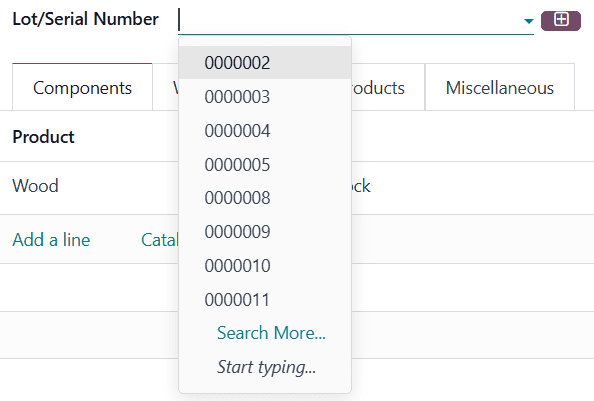
這兩種方法都會在生產完成前為MO中的產品分配批號。也可以在不分配批號的情況下,點擊全部生產來完成生產並關閉MO。這樣做會自動生成並分配一個批號,使用下一個可用的編號。
序號製造
要製造使用序號追蹤的產品,首先導航至。點擊新增以建立新的MO。
在產品欄位中,選擇使用序號追蹤的產品,並輸入所需的數量。點擊確認以確認MO。
一旦MO被確認,批號/序號欄位會出現在MO表單的頂部區段。預設情況下,此欄位為空白。
其餘的製造流程取決於MO包含多少單位。
製造單一單位
如果正在製造產品的單一單位,點擊全部生產會關閉MO,並自動生成並分配下一個可用的序號,該序號會出現在批號/序號欄位中。
要在不關閉MO的情況下分配序號,在批號/序號欄位中手動輸入編號,然後點擊建立「#」,或點擊欄位右側的 (加號)圖示以自動填入下一個可用的編號。
製造多個單位
重要
當製造使用序號追蹤的產品時,可以為多個單位建立MO。然而,當為每個單位分配序號時,無論是在生產結束時還是之前,MO會被分割成多個MOs,每個都包含產品的一個單位。
每個分割的MOs都由添加到原始MO編號末尾的數字標籤來識別。
Example
MO WH/MO/00109 包含兩個單位的 Chair,這是一種使用序號追蹤的產品。每個單位的椅子都被分配了一個序號。這導致MO被分割成兩個MOs,每個都包含椅子的一個單位。這些MOs的標題為 WH/MO/00109-001 和 WH/MO/00109-002。
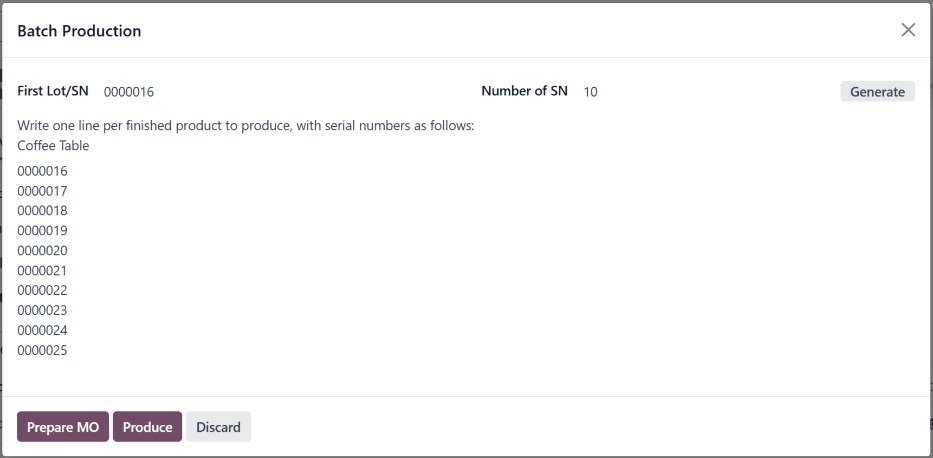
要為MO的每個單位分配序號,點擊全部生產以開啟批次生產彈出視窗。
弹出窗口的首个批次/序列号字段会自动填充为下一个可用的序列号。序列号数量字段默认为正在制造的单位数量。任一字段的值都可以手动更改。
点击生成以生成指定数量的序列号,从首个批次/序列号字段中输入的编号开始。序列号显示在弹出窗口底部的文本框中,生成后可以手动更改。
要在不完成生产的情况下分配序列号,请点击准备制造单按钮。这样做会将MO拆分为单独的MOs,原始MO中的每个单位对应一个。每个MO保持打开状态,可以单独关闭。
要分配序列号并完成生产,请点击生产按钮。这样做会将MO拆分为单独的MOs,原始MO中的每个单位对应一个。所有MOs都会关闭,因为生产已完成。
点击准备制造单或生产后,应用程序会自动显示拆分后的第一个|MOs|(例如 `WH/MO/00109-001`)。要查看和访问其余拆分的\ |MOs|,请点击屏幕顶部的延期交货智能按钮。