
二维码支付
二维码支付允许用户生成一个代码,客户可以使用移动银行应用程序扫描该代码,启动银行转账或立即付款。
配置
激活并设置二维码支付
转到 ,然后转到 。
在 财政本地化 部分激活或升级您所在国家/地区的财政本地化套装,以访问所有特定国家/地区的会计功能。
激活 客户付款 部分下的 二维码。
然后,由于 QR 码类型因您所在国家/地区而异,请按照下表中相应的文档页面进行设置。
二维码类型 |
模块名 |
技术名称 |
描述 |
|---|---|---|---|
Pix |
|
管理巴西会计图表和本地化的基础模块。 |
|
FPS 转数快 |
|
管理香港会计图表和本地化的基本模块。 |
|
QRIS |
|
管理印尼会计图表和本地化的基础模块。 |
|
PayNow |
|
管理新加坡会计图表和本地化的基础模块。 |
|
二维码账单 |
|
管理瑞士会计图表和本地化的基础模块。 |
|
PromptPay |
|
管理泰国会计图表和本地化的基本模块。 |
|
VietQR |
|
管理越南会计图表和本地化的基本模块。 |
|
EPC |
|
此模块增加了对 SEPA 信用转账二维码生成的支持。 |
创建付款方式
打开 POS 应用程序。
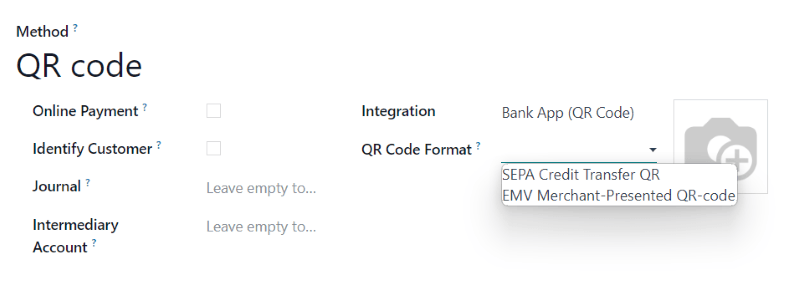
前往并创建支付方式。
设置银行类型日记账。
在集成部分下选择银行应用(二维码)。
从下拉菜单中选择二维码格式。
如果您属于单一欧元支付区(SEPA),请选择SEPA 信用转账二维码。
对于其他二维码类型,请选择EMV 商家呈现二维码。
重要
日记账中必须至少定义一个银行账户,才能使用银行应用程序注册二维码支付。
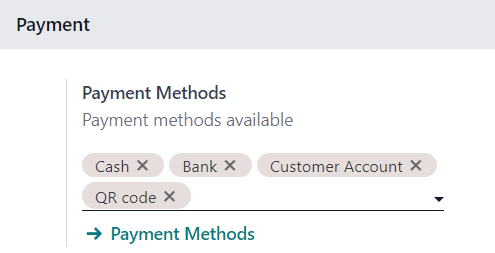
Once the payment method is created, go to the POS’ settings and add the payment method to your POS under the Payment section.
使用二维码登记付款
处理付款时,选择二维码付款的付款方式。生成二维码并显示在屏幕上,供客户使用移动银行应用程序扫描和付款。
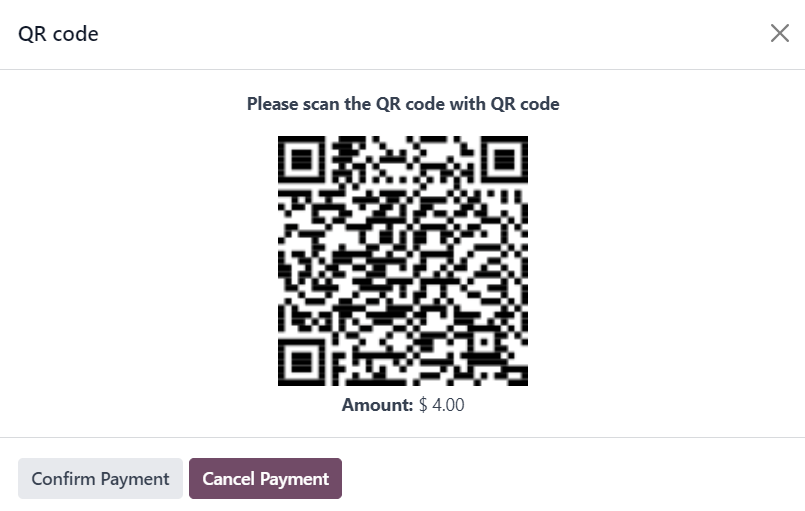
点击 确认付款 来验证交易。
重要
Odoo 不 检查银行付款。建议用户在 POS 收银机上确认付款之前先验证付款的有效性。