采购模板
采购模板 是一种协议类型,可重复创建重复采购的询价单(RFQ)。然后可根据需要添加产品和更改数量。采购模板(PT)可用于多个供应商,从而节省时间并简化询价流程。
purchase template 不同于*空白订单*,因为 总括订单 是一个大订单,被分割成几个交货,因此所有 RFQ 必须针对同一个供应商。purchase template 可以复制给多个供应商,并且可以复制数量,这在频繁下订单时非常有用。
配置
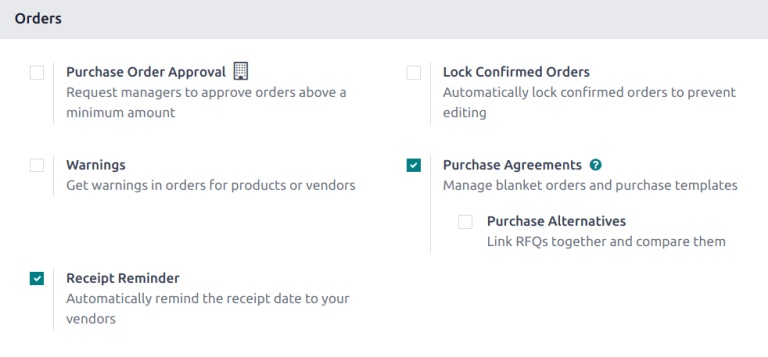
首先,导航至 。在 订单 部分,勾选 采购协议 复选框。点击 保存,以保存更改。
创建一个新的模板
导航 并单击 新建。
从下拉列表中选择 供应商 。
小技巧
要使该模板可用于多个供应商,请将 供应商 字段留空。
在 协议类型 字段中,从下拉列表中选择 采购模板。
确认其余字段中的信息是否正确,或根据需要进行更新。
在 产品 选项卡上,点击 添加一行 并选择所需的产品。更新 数量,并设置 单价。
重要
将产品添加到新的总括订单时,产品的现有价格不会自动添加到产品行。相反,必须通过将 单价 列中的值更改为与所列供应商商定的价格,手动分配价格。否则,价格将保持为 0。
添加所有必要的产品后,点击 确认。
从采购模板创建新的询价单
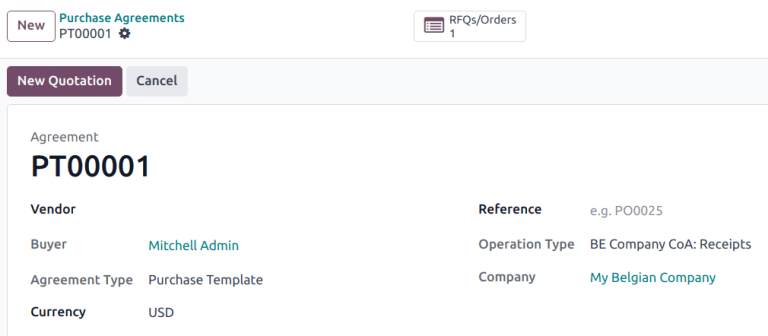
确认purchase template后,可以直接从purchase template表单创建新的询价单。使用此表单创建的RFQs会根据表单中设置的规则预填充信息。此外,新询价单会通过表单顶部的询价/订单智能按钮自动链接到此purchase template表单。
要创建新询价单,点击新询价单。这会打开一个新的RFQ,根据purchase template表单上配置的设置预填充正确的信息。
如果purchase template上没有确定供应商,请从下拉列表中选择一个供应商。可以通过在产品标签中点击添加产品将产品添加到RFQ中。要删除产品,请点击产品行最右侧的(删除)图标。
在新的RFQ表单中,点击通过电子邮件发送撰写并向列出的供应商发送电子邮件。点击打印询价单生成可打印的PDF询价单;或者,准备好后,点击确认订单确认采购订单。
确认订单后,通过面包屑导航返回purchase template。询价/订单智能按钮已更新,列出已确认的订单。