
肯尼亚
配置
🇰🇪 安装 肯尼亚 :财务本地化套装 以获取肯尼亚本地化的所有功能。
eTIMS
`肯尼亚税务局(KRA)<https://www.kra.go.ke/>`_已经实施了`电子税务发票管理系统(eTIMS)<https://www.kra.go.ke/online-services/etims>`_来征税。
要通过 eTIMS 提交文件,您必须使用与现有的 交易发票系统 (TIS) 整合的 OSCU (在线销售控制单元),例如 Odoo 提供的系统。OSCU 用于验证、加密、签署、传输和存储税务发票。
注解
请确保 ref:`安装 <eneral/install>`**肯尼亚 eTIMS EDI**模块以完全使用 OSCU 设备。
OSCU 设备初始化
使用前必须初始化 OSCU。要执行此操作,请进入 ,在 公司 部分点击 更新信息,然后输入您的 税号。
要初始化 OSCU:
转到 并向下滚动到 肯尼亚 eTIMS 整合 部分。
将初始化时的 eTIMS 服务器模式 设置为 测试。
输入设备的 序列号,并勾选两个复选框。
点击 初始化 OSCU。
注解
有三种服务器模式可用:
演示:用于演示目的;使用模拟数据,不需要初始化 OSCU;
测试:用于测试与 eTIMS 的连接;
正式运行:用于准备发送数据的实时数据库。
重要
如果您的设备**已经初始化**(例如通过另一个 ERP),请启用 开发者模式(调试模式) 。然后,在 肯尼亚 eTIMS 整合 部分,在 单位 ID 字段中输入设备 ID,并在 CMC 密钥 字段中输入通过之前初始化获得的密钥。完成后点击 保存。
一旦 OSCU 模块 被 初始化,就会为数据库中的每家公司生成一个 OSCU 序列号,并将其**国家/地区**设置为 肯尼亚。序列号根据公司的增值税号生成(无论其是否有效)。这是一个唯一顺序序列号,以 ODOO 前缀开头,然后是公司的 增值税号 和一串数字。
在 eTIMS 上注册
纳税人 必须 在 `KRA 门户网站 <https://etims.kra.go.ke/basic/login/indexLogin>`_注册并创建账户。如果您还没有账户:
注册,并输入您的 PIN 并验证所有信息是否正确,包括您的电话号码、电子邮件地址和邮政地址。在 `iTax 页面<https://itax.kra.go.ke/KRA-Portal/>`_更正任何错误。
系统会向您提供的电话号码发送 OTP(一次性密码)。如果没有收到,请取消屏蔽促销信息。
上传 企业主 ID 或 董事 ID**(如 iTax 上所列),以及已填写并签名的**承诺书。
在**eTIMS 仪表板**上,点击页面顶部的 服务请求。选择 OSCU 作为**eTIMS类型**,输入
Odoo KE LTD作为第三方整合商,并输入您公司之前检索到的 OSCU 序列号。
注解
服务申请审批通常很快。如果出现延误,请联系 eTIMS 运行部门或 KRA 办公室。
承诺书
第 1 部分:填写纳税人信息。
第 2 部分:填写企业所有者*或*董事的信息。
第 3 部分:填写您在 Odoo 中的唯一序列号。
第 4 部分:勾选 OSCU,输入 Odoo KE LTD 税号
PO52112956W,并输入您正在使用的 Odoo 版本(17.0 或更高版本)。第 5 部分:勾选必填复选框,输入日期并签名。
eTIMS 代码
常见标准代码每两天从 KRA eTIMS API 服务器**自动**获取。要手动获取它们,请按以下步骤操作:
启用开发者模式(调试模式)。
前往并搜索KE eTIMS:获取 KRA 标准代码。
在列表中点击该操作,然后点击手动运行以获取代码。
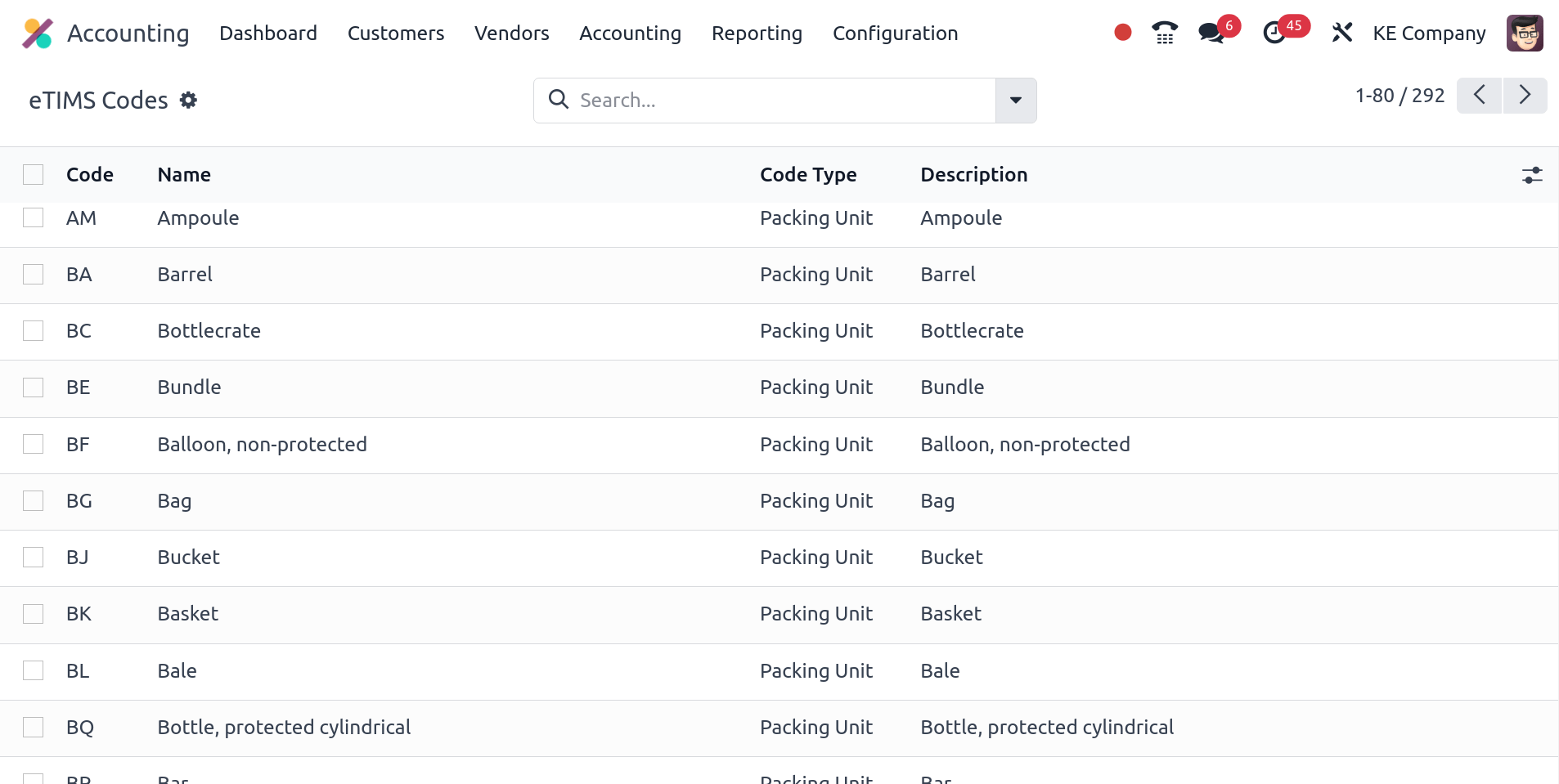
前往查看已获取 OSCU 代码的完整列表。
UNSPSC 代码
KRA 需要产品的 UNSPSC 代码才能**注册**。UNSPSC 代码每天会从 KRA eTIMS API 服务器**自动**获取。要手动获取,请按以下步骤操作:
启用开发者模式(调试模式)。
前往并搜索KE eTIMS:从 eTIMS 获取 UNSPSC 代码。
在列表中点击该操作,然后点击手动运行以获取代码。
前往**产品表单**,在会计选项卡中,点击UNSPSC 类别字段查看已获取 UNSPSC 代码的完整列表。
通知
通知每天会从 KRA eTIMS API 服务器**自动**获取。要**手动**获取,请按以下步骤操作:
启用开发者模式(调试模式)。
前往并搜索KE eTIMS:从 eTIMS 获取 KRA 通知。
在列表中点击该操作,然后点击手动运行以获取通知。
前往查看已获取通知的完整列表。
多公司
其他资料
../../../general/companies
如果您有多家公司,您可以在单个 Odoo 数据库中集中管理所有公司。KRA 使用 ID 来识别和区分**母公司**及其**子公司**。此外,子公司被归类为母公司的分支机构。
要配置公司 ID,打开**设置**应用,在公司部分点击更新信息,并搜索eTIMS 分支机构代码字段。在多公司环境中,**母公司**的分支机构 ID 为 00。非母公司的公司分支机构 ID 不是 00,由 KRA 分配 ID。
要从 KRA 为非母公司获取**分支机构 ID**,请确保母公司拥有肯尼亚税号并且 OSCU 设备已初始化。然后,前往分支机构选项卡并点击从 KRA 填充。
注解
KRA 将每个**供应地**视为一个单独的分支机构 (ID)。
每个分支的 OSCU 设备必须 独立初始化。
联系分支 ID
要为联系人指定分支机构 ID,请访问联系人表单,转到 会计 选项卡,并在 eTIMS 分支机构代码 字段中输入分支机构代码。
注解
默认情况下,联系人的分支 ID 设置为 OO。
KRA 序列
重要
Odoo 发票序列和 KRA 序列**不同**。
在 Odoo 中,发票序列取决于**母公司**。母公司可以查看分支机构的发票,但分支机构**无法**查看母公司或其他分支机构的发票。
KRA 需要每个分支**独立**的序列。因此,Odoo 会单独管理每个分支的序列。
Example
如果您的母公司有两个分支机构,发票序列如下:
在**分支 1** 上创建发票:INV/2024/00001;
在**支行 2** 上创建发票:INV/2024/00002;
在**母公司**上创建发票:INV/2024/00003。
这就是 Odoo 如何管理序列以符合 KRA 规定:
在**分支 1** 上创建发票:INV/2024/00001;
在**分支2**创建发票:INV/2024/00001;
在**母公司**上创建发票:INV/2024/00001。
保险
对于医疗服务提供商,您可以发送关于母公司和分支机构的保险信息,并在 eTIMS 中更新。为此,请前往,滚动到肯尼亚 eTIMS 集成部分,并填写代码、名称和费率字段。完成后点击发送保险详情。
产品注册
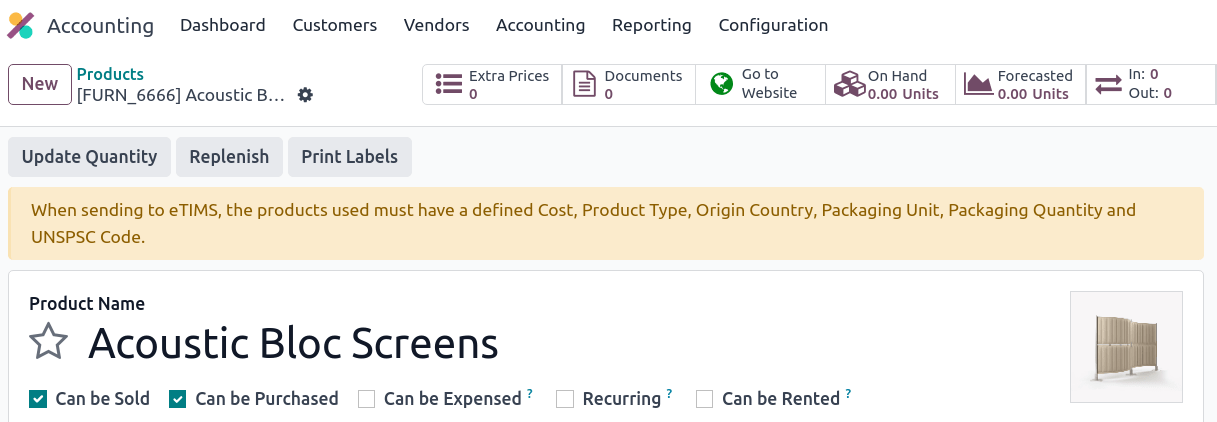
KRA 要求在进行业务操作(如库存移动、BOM(物料清单)、客户发票等)之前首先**注册产品**。要注册产品,必须在产品表单中定义以下字段:
In the General Information tab: Cost.
在会计标签中:
Packaging Unit;
Packaging Quantity;
Origin Country;
eTIMS Product Type;
Insurance Applicable;
如果定义了上述要素,产品将在向 KRA 发送操作时自动注册。如果没有,屏幕顶部会有黄色横幅提醒您检查缺少的元素。
库存移动
所有**库存变动**必须发送至 KRA。如果是内部操作或库存调整,则不需要发票;因此,如果满足以下至少一个条件,Odoo 会自动发送发票:
未为该移动设置联系人;
联系人是您的母公司或母公司的分支机构。
如果库存移动是外部操作(例如,针对不属于母公司或其分支机构的联系人),则库存移动会在发票发送到 eTIMS之后自动发送。
注解
在向 eTIMS 系统发送发票之前,必须确认库存移动。
产品必须 已注册 才能将库存移动发送到 eTIMS。如果产品尚未注册,黄色横幅将提示产品注册。
采购
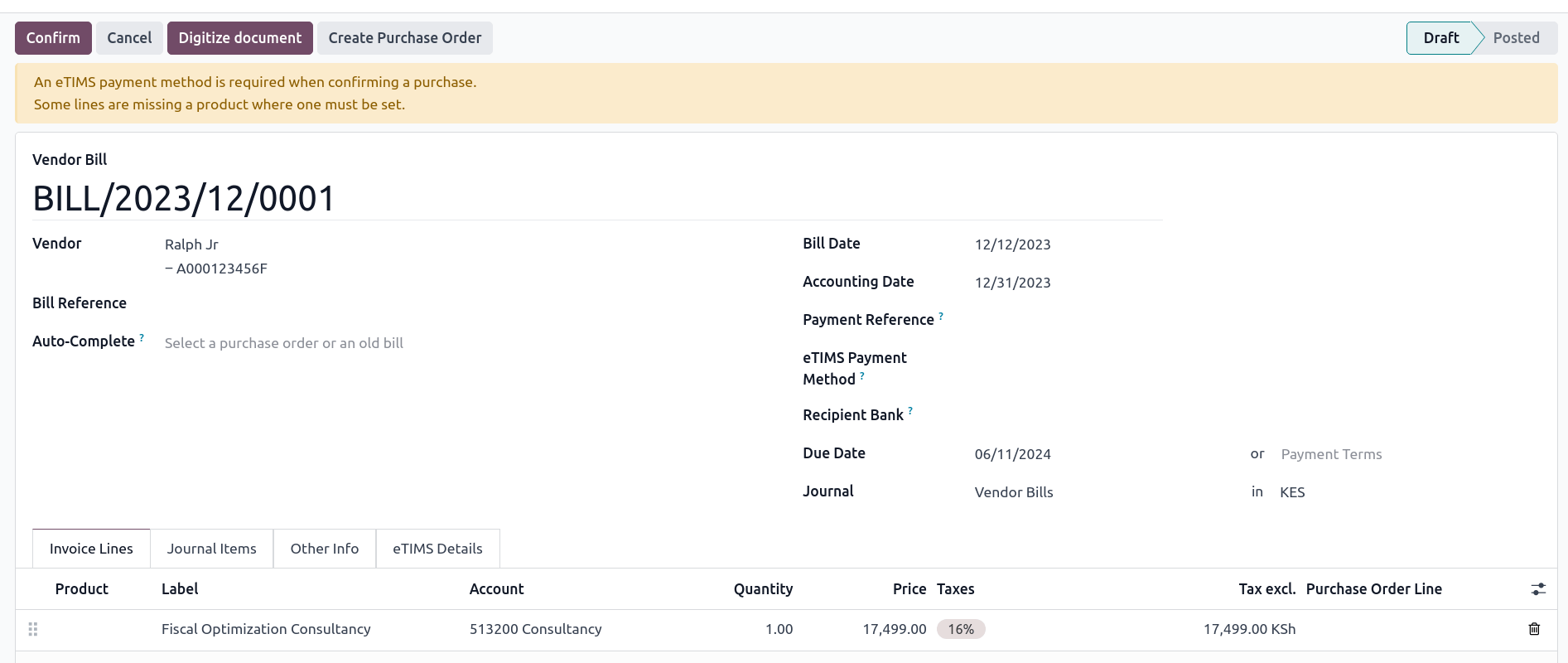
Odoo 每天自动从 eTIMS 获取新的供应商账单。您需要确认获取的供应商账单,并将确认信息发送给 KRA。要确认供应商账单,该账单必须与一个或多个已确认的采购订单项目相关联。
在采购(非海关进口)的情况下,将采购订单项目与账单联系起来的步骤如下:
进入 。从 KRA 服务器获取供应商账单。如有需要,可在供应商账单的聊天记录中查看 JSON 文件。
Odoo 会查看供应商(合作伙伴)的 税号 (PIN);
如果未知,则将创建新的联系人(合作伙伴)。
如果已知联系人和分支 ID 相同,Odoo 将使用已知联系人。
在从 KRA 获取的账单中,选择 产品。每个供应商账单*必须*包含一个产品,以便稍后确认并发送到 eTIMS。
Odoo 会检查与上一步输入的产品和合作伙伴(如有)相匹配的现有订购单项目。点击 采购订单行 字段,选择与产品相匹配的相关采购订单。账单上的数量*必须*与采购订单上显示的收货数量相同。
如果没有现有采购订单行与获取的账单行匹配,请点击 创建采购订单`并根据未匹配的行创建采购订单。 :guilabel:`验证 生成的库存移动和 :guilabel:`确认`账单。
在 eTIMS 付款方式 字段中设置一种方法。
完成所有步骤后,点击 发送至 eTIMS 发送供应商账单。供应商账单在 eTIMS 上确认后,可在 eTIMS 详情 选项卡中找到**KRA 发票编号**。
发票
注解
如果产品没有库存,KRA *不*接受销售。
这是 Odoo 中**建议的销售流程**:
创建**销售订单**。
验证 送货。
确认 发票。
点击发送,然后启用发送到 eTIMS。
点击发送以发送发票。
发票寄出并经 KRA 签名后,可在发票上找到以下信息:
KRA 发票号码;
必须填写的 KRA 发票字段,如**SCU 信息**、日期、SCU ID、收据编号、项目计数、内部日期**和**收据签名;
KRA 税表;
签名发票的唯一 KRA QR 码。
导入
海关进口代码每天**自动**从 KRA eTIMS API 服务器获取。要手动获取,请按以下步骤操作:
启用开发者模式(调试模式)。
转到 并搜索 KE eTIMS:从 OSCU 接收海关进口信息。
在列表中点击该操作,然后点击手动运行以获取代码。
进入 查看进口代码。
发送 海关进口 并由 KRA 签收需要以下步骤:
转到 ; 从 KRA 自动获取海关进口信息。
将导入项目与 产品 字段中现有的注册产品相匹配(如果不存在相关产品,则创建一个产品)。
在 合作伙伴 字段中设置供应商。
根据合作伙伴,将进口项目与其相关采购订单进行匹配(请参阅 采购步骤)。海关进口批准后,必须正确调整库存。
如果没有相关采购订单,请创建一个并 确认。然后,点击采购订单上的 接收产品,再点击 验证,确认交货。
根据货物情况,点击 匹配并批准 或 匹配和拒绝。
注解
从 KRA 收到的 JSON 文件附在海关进口的沟通栏中。
物料清单(BOM)
KRA 要求将所有 BOM 发送给他们。要向 eTIMS 发送物料清单,产品及其组件*必须* 已注册。要访问产品的物料清单,请点击产品,然后点击 物料清单 智能按钮。
确保在产品表单的 会计 标签的 KRA eTIMS details 部分填写了 KRA 必填字段,然后点击 发送至 eTIMS。BOM 的成功发送将在聊天中确认,您还可以在附加的 JSON 文件中找到已发送的信息。
贷记单
KRA 不接受数量或价格高于初始发票的贷项凭证。创建贷项凭证时,必须注明原因:在贷项凭证表单中,转到 eTIMS 详情 标签页,选择 eTIMS 贷项凭证原因,然后在 冲销 字段中选择发票号码。