
营销海报
营销海报应用程序允许用户创建和管理包含个性化数字海报的推广活动,并查看活动绩效分析。活动营销人员可以使用不同布局设计动态海报模板。他们还可以通过批量发送电子邮件将海报发送给收件人,并允许收件人将海报分享到自己的社交网络,从而扩大影响范围。
海报活动
要查看所有已创建海报活动的仪表板,请导航至营销海报应用程序。默认情况下,海报活动以列表视图显示,为用户提供每个活动的详细信息。或者,看板视图为用户提供所有活动的卡片视图,以及显示每个活动绩效指标的图标。
创建活动
要创建活动,请点击新建。这将打开一个新的活动表单,允许用户配置活动信息、设计海报布局和自定义活动消息。
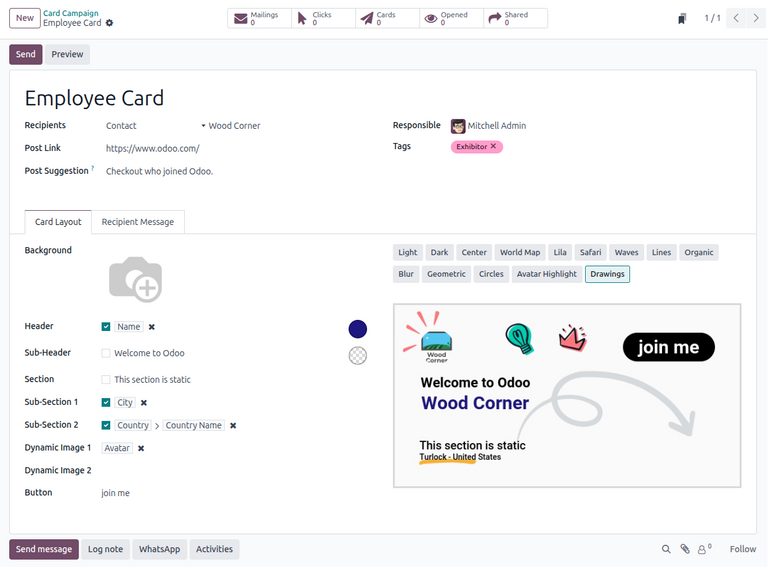
首先在名称字段中提供活动名称。此字段为必填项。
然后,在收件人下拉菜单中,用户必须选择活动的收件人类型。提供以下收件人类型:
选择后,将显示预览对象…字段,允许用户在所选收件人类型的特定联系人上预览活动。选择预览目标后,活动表单上方将显示预览按钮。
接下来,填写以下字段:
文章链接:用户 Odoo 网站上页面的相对 URL。
文章建议:在 X 上分享时海报下方的描述。
负责人:负责管理海报活动的内部用户。
标签:活动的相关标签。
海报布局选项卡
活动表单上的海报布局选项卡提供配置海报文本和外观的选项。
要自定义卡片,用户可以配置以下字段:
背景:上传图像作为卡片背景显示。
标题:输入主标题文本。
副标题:输入副标题文本,显示在主标题上方。
分段:输入要在下部分段中显示的文本。
子分段 1:输入要在下部分段下方显示的文本。
子分段 2:输入要在子分段 1旁边显示的文本。
动态图像 1:从所选收件人的模型中选择一个现有图像,在卡片的一角显示。此字段仅接受动态占位符作为输入。
动态图像 2:从所选收件人的模型中选择一个现有图像,在卡片的一角显示。此字段仅接受动态占位符作为输入。
按钮:输入按钮的文本。
生成的卡片的预览允许用户交互式地可视化其配置。预览上方是可选择的主题,用于更改卡片的外观。
动态占位符
默认情况下,每个字段的文本内容是静态的。但是,列出的字段(背景和按钮除外)也可以使用动态占位符自动填充,以便为不同的收件人个性化卡片内容。
要执行此操作,请单击字段旁边的复选标记。然后,浏览并选择要从所选收件人填充的占位符值。
收件人消息选项卡
活动表单上的收件人消息选项卡提供了在共享卡片时配置发送给收件人的消息的选项。
用户可以配置以下字段:
请求:输入要在活动顶部显示的请求。
请求描述:输入请求的描述,显示在请求下方。
奖励链接:提供链接以奖励共享活动的收件人。
感谢消息:输入一条消息,以感谢收件人分享活动。

预览活动
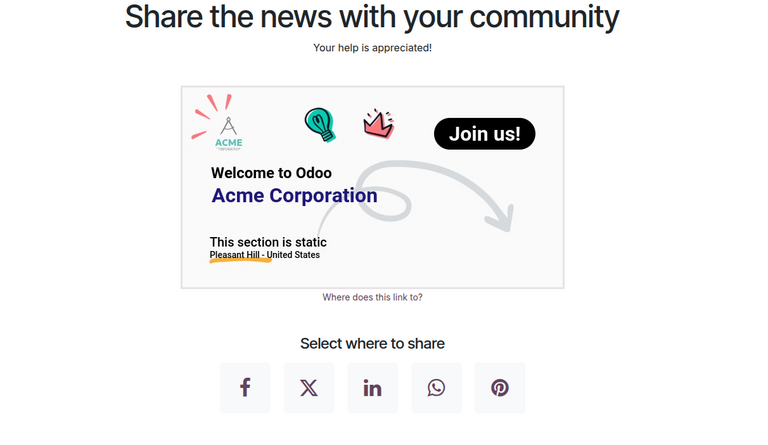
配置海报活动表单后,点击预览按钮以查看将要发送给收件人的活动副本。
活动布局的组织方式是:请求和请求描述显示在最顶部,随后是海报,然后是一系列社交媒体图标,允许用户跨不同平台分享活动。
活动邮件
配置邮件
要配置活动邮件,点击发送。在发送海报弹出窗口中,用户配置电子邮件表单以过滤或指定收件人并自定义消息正文。
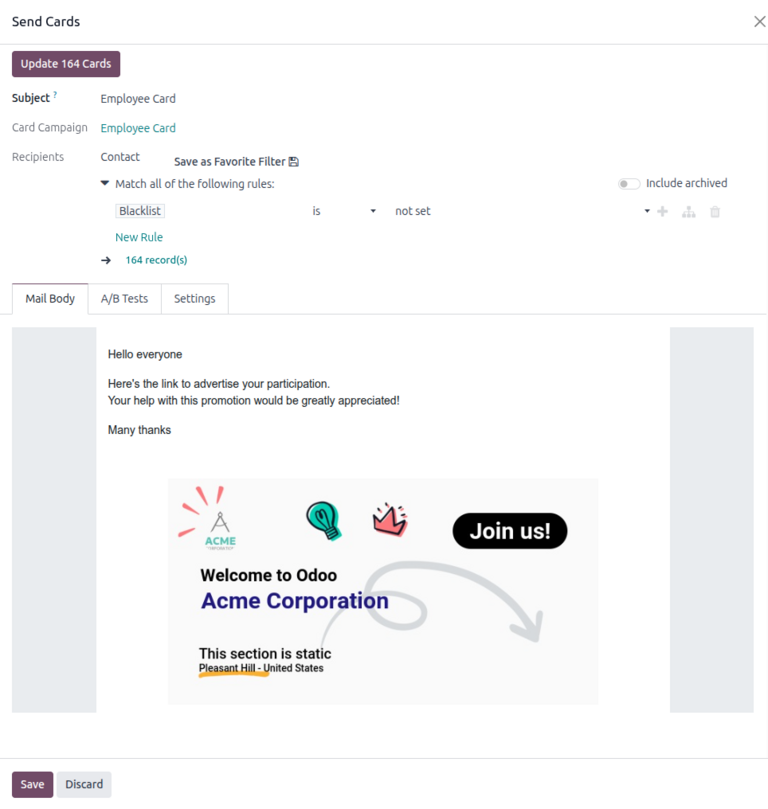
首先,在主题字段中输入邮件主题。
海报活动和收件人字段已自动填充。可以修改收件人字段下的筛选规则以更新邮件列表。
邮件正文选项卡会自动填充默认消息以及海报。此消息可以使用网站编辑器进行修改。
配置电子邮件表单后,点击更新 (#) 海报按钮为每个收件人生成或更新个性化海报。然后,在确认海报更新弹出窗口中,点击更新海报创建草稿邮件,或点击取消以取消。
注解
或者,点击保存也会创建草稿邮件。
发送海报
更新海报后,用户可以发送海报或安排在未来日期发送邮件。
要发送邮件,导航至,选择活动,然后点击邮件。
接下来,选择邮件并点击发送。在准备好发送电子邮件了吗?弹出窗口中,点击发送给所有人将海报发送给指定的收件人。
或者,要安排在稍后日期发送,点击安排。在弹出窗口中,在发送时间字段中选择日期。最后,点击安排以安排邮件发送。
发送或安排邮件营销活动后,会出现一系列智能按钮,显示该活动的参与度指标。
活动指标
用户可以随时查看有关活动的指标,这些指标以智能按钮的形式显示在活动表单顶部。
以下按钮提供有关活动效果的具体信息:
邮件:查看活动收件人列表。
点击:查看活动被点击的次数。此按钮**不**可点击。
卡片:查看发送给收件人的卡片数量。
已打开:查看活动被打开的次数。
已分享:查看活动被分享的次数。
点击智能按钮会打开该指标的出现或实例列表(例如,为收件人创建卡片的次数列表)。