物料清单
物料清单*(简称*BoM)记录生产或修理产品所需的特定组件及其各自的数量。在Odoo中,BoMs充当制成品和套件的蓝图,通常还包括生产操作和分步指南。
BoM 设置
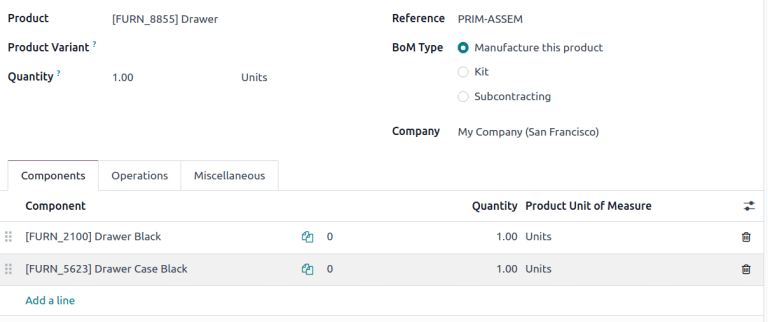
要创建 BoM ,请转到 ,并点击 新建。
然后,将 BoM 类型 设为 制造该产品。
小技巧
也可通过点击任何产品表单上的 物料清单 智能按钮快速访问或创建单个 BoM ,这些表单可通过 销售、库存 和 制造 应用程序访问,也可通过任何引用产品的内部链接(如在字段或行项目中)访问。
组件
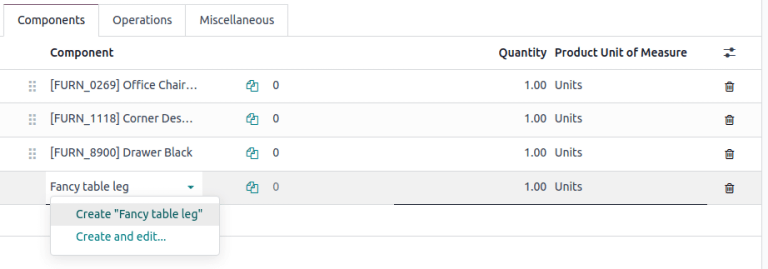
在 BoM 的 组件 选项卡中,点击 添加行,指定用于制造产品的组件。在 组件 下拉菜单中,从现有产品中选择或创建一个新产品,方法是键入名称并选择 创建” “ 选项快速添加行项目,或选择 创建和编辑… 选项添加组件,并继续其配置表单。
可选择点击 组件 标签最右侧的 (设置调整) 图标访问其他字段。勾选以下功能的复选框以启用这些列:
应用于变体:指定每个组件在哪个 产品变体 中使用。如果该字段留空,则在所有产品变体中使用该组件。
消耗于操作:指定使用该组件的操作。有助于确定 制造准备。
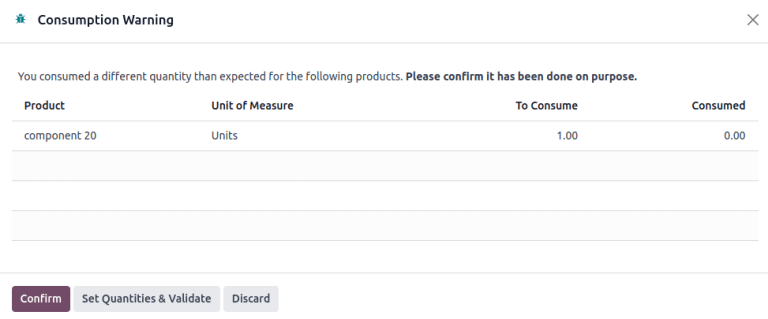
手动消耗:勾选复选框以强制操作员在生产单(MO)上勾选 已消耗 复选框。
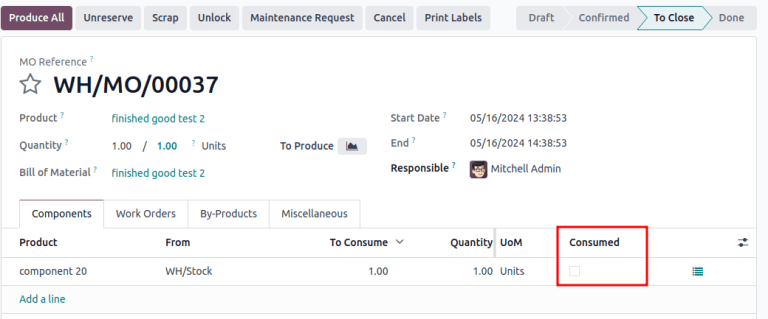
否则会触发 消费警告 错误信息,此时必须手动输入消耗的组件数量。否则,操作将无法完成。
操作
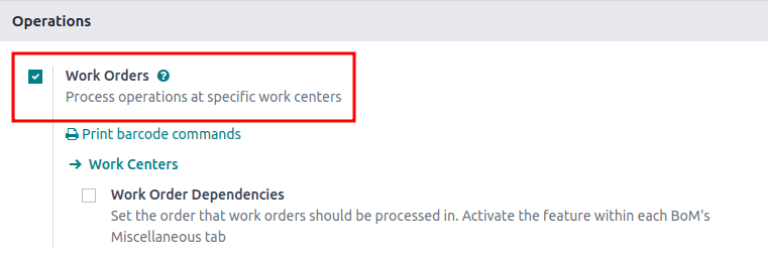
在 BoM 中添加*操作*,以指定生产指令并登记操作所花费的时间。要使用此功能,首先进入 ,启用 工作订单 功能。在 操作 部分,勾选 工作订单 复选框以启用该功能。
其他资料
接下来,进入 ,选择所需的 BoM,导航到 BoM。要添加新操作,请转到 操作 选项卡,然后点击 添加行。
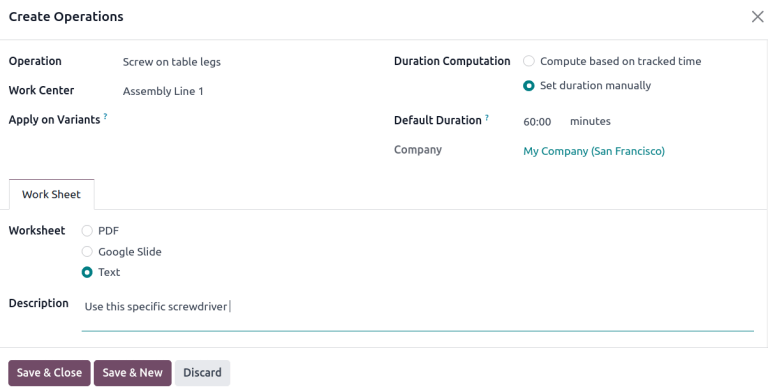
打开 创建业务 弹出窗口,在此配置操作的各个字段:
操作:操作名称。
应用于变体:指定此操作是否仅适用于某些产品变体。如果该操作适用于所有产品变体,则此字段留空。
其他资料
持续时间计算:选择如何追踪操作花费的时间。如果操作员可以自己记录和修改时间,则选择 根据追踪时间计算 使用操作的时间追踪器,或选择 手动设置持续时间。
选择 根据追踪时间计算 选项可启用 根据最近__份工作单 选项,该选项会根据最近几次操作自动估算完成此操作的时间。选择 手动设置持续时间 可启用 默认持续时间 字段。
默认持续时间:完成操作所需的估计时间;用于 计划制造订单 <https://www.youtube.com/watch?v=TK55jIq00pc>`_和确定`工作中心可用性。
公司:指定 BoM 可用的公司。
在 工作表 选项卡中包含操作详情。选择 PDF 以附加文件,或选择 Google 幻灯片 以共享链接。选择 文本 在 说明 文本字段中输入说明。
小技巧
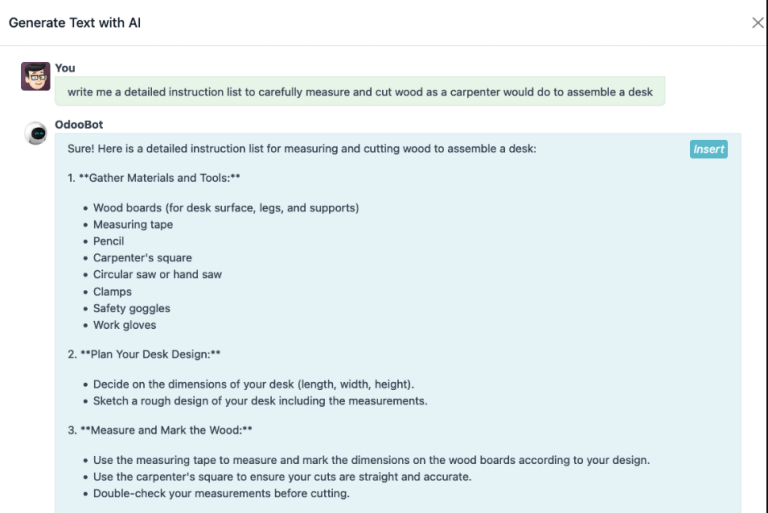
输入 /,查看格式化选项和功能列表,包括 ChatGPT。
最后,点击 保存关闭 关闭弹出窗口。要添加更多操作,请点击 保存并新建 并重复上述步骤配置另一个操作。
注解
每个操作都是唯一的,因为它总是只与一个 BoM 关联。
小技巧
创建操作后,单击 复制现有操作 按钮选择要复制的操作。

指令
重要
要为操作添加详细说明,必须安装 品控 应用程序。
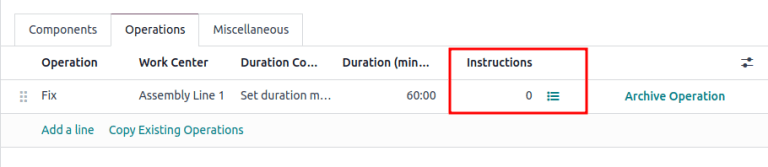
点击 说明 列中操作的 (列表)`图标,为现有操作添加具体说明。在 :guilabel:`说明 列中显示的数字,表示该操作现有的详细说明数量。
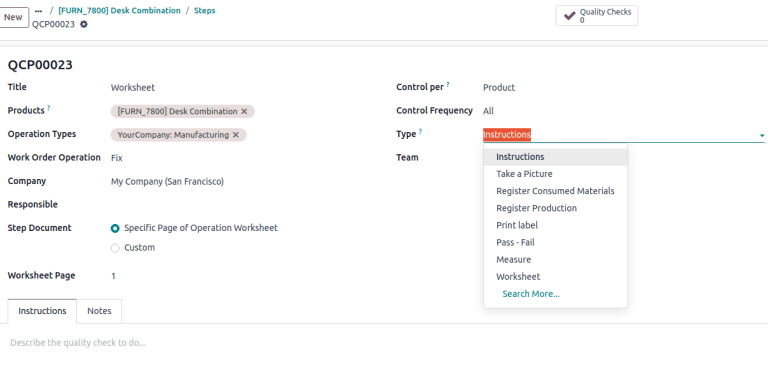
在 步骤 仪表板上,点击 新建 打开一个空白的质量控制点表单,在此可创建新的生产步骤。在此,为具体指令设置 标题 并将 类型 设为 说明。在表格的 说明 选项卡中,写出操作步骤的说明。
注解
除了普通说明外,还可以在此表单上进行进一步的自定义,以包含特定类型的质量控制点,这些质量控制点带有特定(或复杂)的条件。有关质量控制点的更多详情,请参阅 说明检查 文档。
杂项
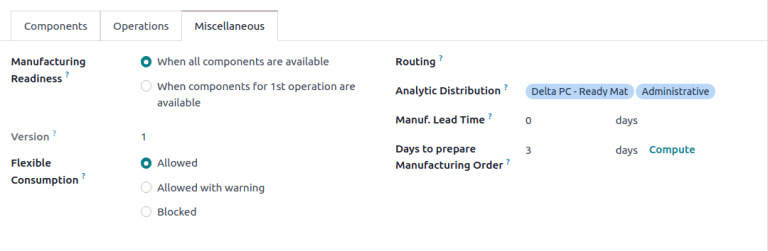
:guilabel:`杂项`选项卡包含更多 BoM 配置,用于自定义采购、计算成本和定义组件的消耗方式。
生产准备就绪:选择 当首个操作的组件可用时 显示 组件状态 为**绿色** 不可用,此时只有首个操作中消耗的组件有库存。这表明,虽然并非所有组件都可用,但操作员至少可以开始首个操作。选择 当所有组件都可用时 则显示**红色** 不可用 组件状态,除非所有组件都有库存。
小技巧
在 手动消耗字段 中指定哪个操作会消耗 BoM 上的每个组件。

版本:显示当前BoM版本,安装Odoo *PLM*应用程序后可见,用于管理BoM更改。
灵活消耗:指定使用的组件是否可以偏离BoM上定义的数量。如果操作员**必须**严格遵守BoM数量,请选择禁止。否则,请选择允许或允许但警告。
路线:为在多个仓库中生产的产品选择首选仓库的制造操作类型。如果留空,默认使用此仓库的`制造`操作类型。
分析分配:从列表中选择预先创建的分析分配模型,以便在所选日记账中自动记录制造产品的成本。
制造提前期:定义从确认日期起完成MO所需的天数。
准备制造订单的天数:补充组件或制造产品的子组件所需的天数。
将副产品添加到物料清单
副产品是在生产过程中除主产品外产生的残余产品,属于BoM的一部分。与主产品不同,一个BoM上可以有多个副产品。
要在 BoM 中添加副产品,首先在 中启用*副产品*功能。在 操作 部分,勾选 副产品 复选框以启用该功能。
启用该功能后,点击 副产品 选项卡,将副产品添加到 BoM 中。点击 添加行,填写 副产品、数量 和:guilabel:计量单位。可选择为副产品指定 操作中生产。
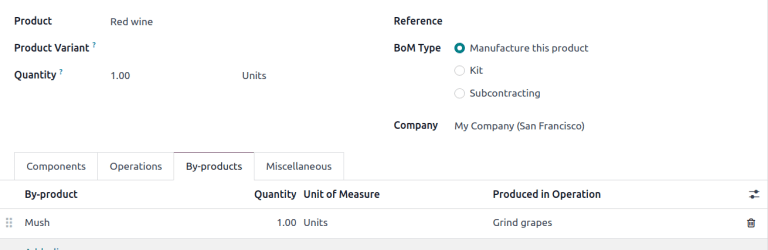
Example
副产品 麝香 是在生产 红葡萄酒 的 磨葡萄 过程中产生的。