
审批
通过为正在接收审查的 :ref:`工程变更指令 <plm/eco>`(ECO)的阶段指定审批人,自动通知利益相关者和管理人员。只有在指定的审批人接受变更后,才能应用变更。批准流程可确保团队成员进行审查,防止错误和过早行动。
其他资料
添加审批人
要添加审批人,首先转到,然后单击ECO类型的项目卡片以打开ECOs的甘特图视图。
在工程变更订单页面上,将鼠标悬停在预期阶段上,然后选择(操作)图标。然后,单击编辑以打开弹出窗口。
注解
审批人可以添加到任何阶段,但在应用ECO并更新物料清单(Bill of Materials)的最终关闭阶段之前的验证阶段中最为重要。这允许利益相关者控制如何以及何时进行更改。
有关更多信息,请参阅 阶段类型 文档。
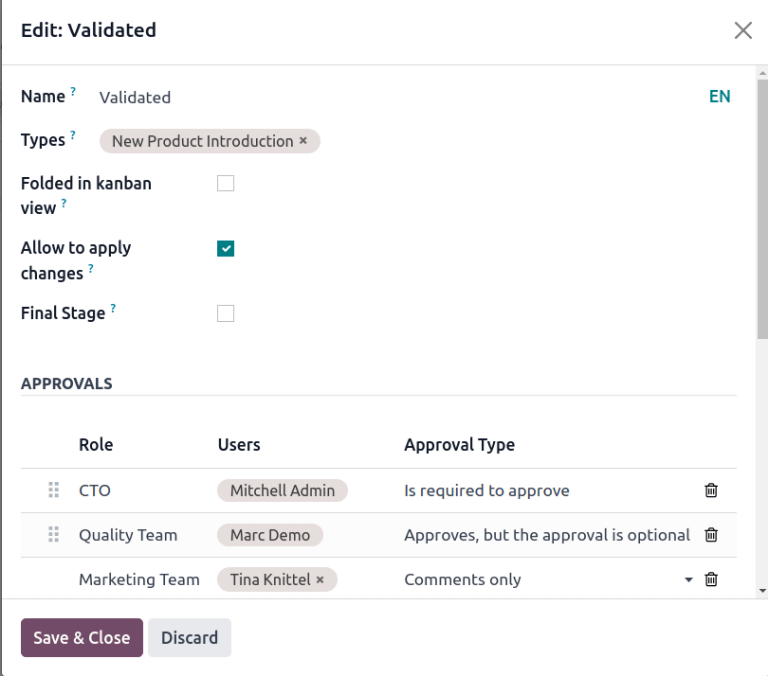
在编辑阶段弹出窗口中,单击位于审批下的添加一行按钮。然后,在角色下输入审批人的职位或头衔(例如Engineering Manager、Quality Team等),并从下拉菜单中选择相关的用户。
审批类型
接下来,将 批准类型 设置为 需要批准、批准,但可选 或 仅限评论。
Example
在New Product IntroductionECO类型的Validated阶段中,将首席技术官”Mitchell Admin”指定为ECOs的必需审批人。
要对 ECO 进行更改,不 需要质量团队和市场营销团队的批准,因为它们的 批准类型 分别设置为 批准,但可选 和 仅限评论。
管理审批
审批人可以通过导航到并选择ECO类型的卡片来跟踪其待办审批,该卡片显示分配给他们的未完成任务的数量。
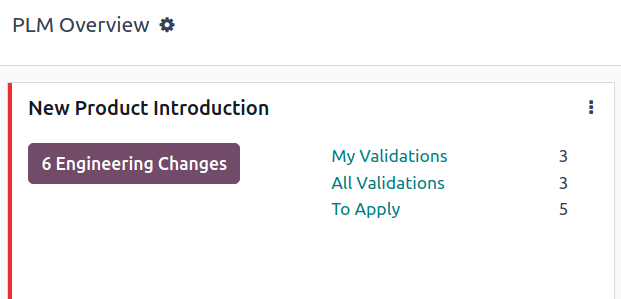
以下是ECO项目卡片上每个按钮的功能:
#工程变更 按钮显示该 ECO 类型的进行中 ECO 的计数。点击该按钮可打开 工程变更单 页面的甘特图视图。
我的验证 显示审批人必须接受或拒绝的 ECO 计数。点击此按钮会显示待审批或已拒绝的 ECO (标记为红色 已锁定 状态)。
所有验证 按钮显示等待审批或被审批人拒绝的 ECO 数量。点击该按钮可显示这些待审批的 ECO。
应用 显示用户需要应用更改的 ECO 计数。点击该按钮可显示验证阶段所有需要批准和应用更改的 ECO。
标有绿色完成阶段的ECOs已经获得批准,用户需要单击ECO以进入表单视图,然后单击应用更改按钮。
小技巧
ECO审批可以通过活动进行访问、管理和安排后续操作。请参阅活动文档以了解有关集成管理工作流的更多信息。
批准 ECO
以指定审批人身份登录时,导航到验证阶段的 ECO 查看 批准、拒绝 和 应用更改 按钮。
要批准 ECO,并将更改应用到生产中的 物料清单(BoM),请点击 批准,然后点击 应用更改。
请注意,除非先点击了 批准 按钮,否则 应用更改 按钮**不会**工作。此外,沟通栏中会记录点击这些按钮的历史。
警告
如果没有审批人具有必须批准审批类型,则应用更改按钮将起作用,而无需先单击批准按钮。