
印度
安装
:ref:`安装<general/install>`以下模块,以获得印度本地化的所有功能:
名称 |
技术名称 |
描述 |
|---|---|---|
印度—会议 |
|
默认:ref: |
印度电子发票 |
|
|
印度电子运单 |
|
|
印度电子运单库存 |
|
|
Indian - 检查 GST 号码状态 |
|
|
印度 - GSTR India 电子文件 |
|
|
印度 - 会计报告 |
|

GSP配置
要在 Odoo 中使用电子发票、电子运单和GST 申报服务,请将BVM IT Consulting Services India Private Limited配置为GSP(GST 便利服务提供商)。为此,请按照以下步骤操作:
Upgrade the Indian - Accounting (
l10n_in) module.前往。
向下滚动到选择 GSP 提供商部分,并将GSP字段设置为BVM IT Consulting。
登录 NIC 电子发票门户和NIC 电子运单门户,并为每个门户创建一个新的 API 用户。
印度配置
在 中,添加您的 PAN 和 GSTIN。PAN 是确定纳税人类型所必需的,而 GSTIN 是生成电子发票和电子运单所必需的。
电子发票系统
Odoo 符合**印度商品和服务税(GST)电子发票系统**的要求。
设置
NIC 电子发票注册
您必须先在 NIC(国家信息中心) 电子发票门户注册,以获取 API 凭证。这些凭证用于 配置您的 Odoo 会计应用。
登录 NIC 电子发票门户,点击 登录 并输入您的 用户名 和 密码;
注解
如果您已在 NIC 门户注册,可直接使用相同的登录凭证。
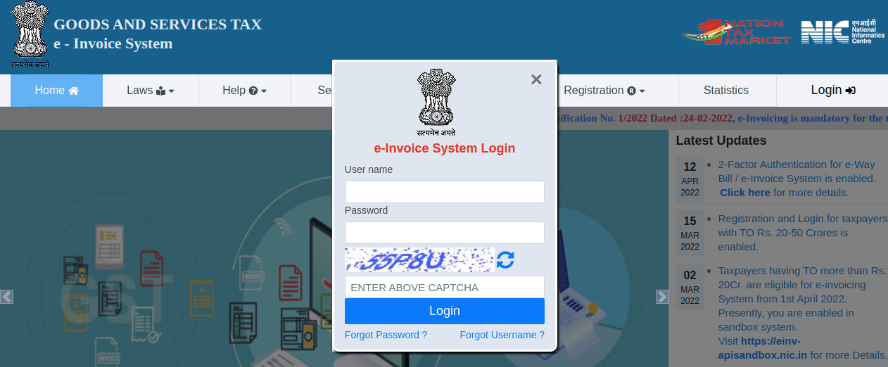
在仪表板中,进入 ;
随后,您将在注册的手机号上收到一条 OTP(一次性密码) ` 验证码。输入该验证码并点击 :guilabel:`验证 OTP;
为API接口选择通过GSP,将GSP设置为BVM IT Consulting Services India Private Limited,并为您的API输入用户名和密码。完成后,点击提交。
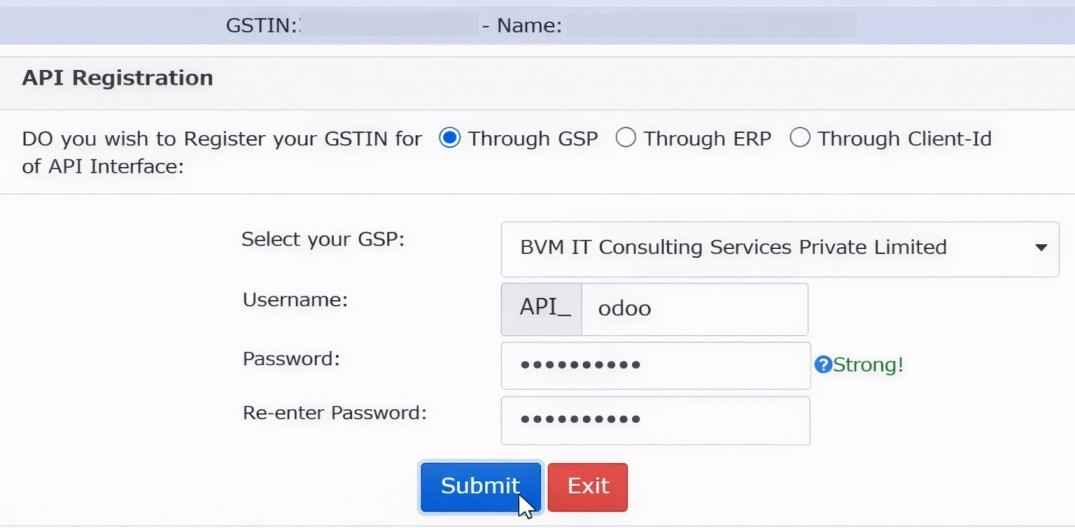
Odoo 中的配置
要在 Odoo 中启用电子发票服务,请访问 ,并输入之前为 API 设置的 用户名 和 密码 。
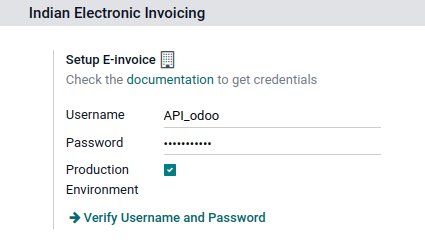
此外,请确保在会计设置中配置了GSP字段。
日记账
要自动向 NIC 电子发票门户网站发送电子发票,您必须首先配置您的 销售 日记账,方法是进入 ,打开您的 销售 日志,在 高级设置 选项卡的 电子数据交换 下,启用 电子发票(IN) 并保存。
工作流
Invoice validation
发票一经验证,顶部就会显示一条确认信息。一段时间后,Odoo 会自动将已验证发票的 JSON 签名文件上传到 NIC 电子发票门户网站。如果您想立即处理发票,请点击 立即处理。

注解
您可以在沟通栏附件中找到经 JSON 签名的文件。
您可以在发票的 EDI 文件 选项卡或 电子发票 字段下检查文档的 :abbr:`EDI(电子数据交换)`状态。
开票报告PDF
发票一经验证和提交,即可打印发票 PDF 报告。报告包括 IRN(发票参考号)、:guilabel:`Ack. No`(确认编号)、:guilabel:`Ack.Date`(确认日期)和二维码。这些证明发票是有效的财务文件。
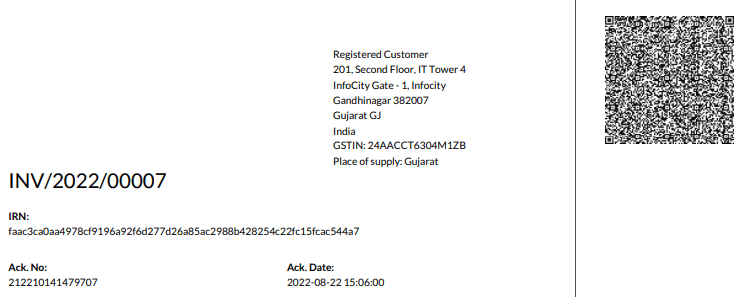
取消电子发票
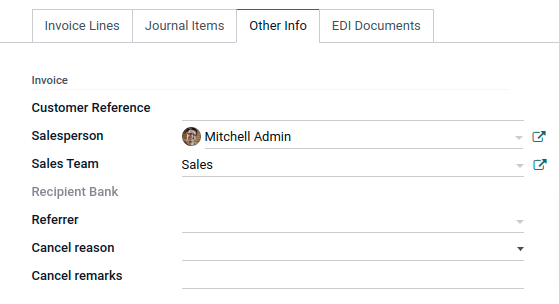
如果您想取消电子发票,请转到发票的 其他信息 选项卡,填写 取消原因 和 取消备注 字段。然后,点击 请求 EDI 取消。电子发票开具`字段的状态将变为 :guilabel:`取消。
注解
如果要在处理发票前取消作废,请点击 取消 EDI 作废。
一旦您请求取消电子发票,Odoo 将自动向 NIC 电子发票门户网站提交 JSON 签名文件。如果您想立即处理发票,可点击 立即处理。
电子发票负行管理
负数行通常用于表示与特定产品或全单折扣相关的折扣或调整。政府门户网站禁止提交带负数行的数据,这意味着需要根据 HSN 代码和消费税税率对负数行进行转换。这项工作由 Odoo 自动完成。
Example
考虑以下示例:
产品详情 |
|||||
|---|---|---|---|---|---|
产品名称 |
HSN 代码 |
不含税 |
数量 |
GST 率 |
合计 |
产品字段 |
123456 |
1,000 |
1 |
18% |
1,180 |
产品 B |
239345 |
1,500 |
2 |
5% |
3,150 |
产品 A 折扣 |
123456 |
-100 |
1 |
18% |
-118 |
以下是转换后的表示:
产品详情 |
||||||
|---|---|---|---|---|---|---|
产品名称 |
HSN 代码 |
不含税 |
数量 |
折扣 |
GST 率 |
合计 |
产品字段 |
123456 |
1,000 |
1 |
100 |
18% |
1,062 |
产品 B |
239345 |
1,500 |
2 |
0 |
5% |
3,150 |
在此转换中,负数行已转换为正数折扣,根据 HSN 代码和 GST 税率保持准确计算。这确保了电子发票记录中更直接和标准化的表示。
GST 电子发票验证
提交电子发票后,您可以从 GST 电子发票系统网站上验证发票是否已签署。
从附件中下载 JSON 文件。它可以在相关发票的沟通栏中找到;
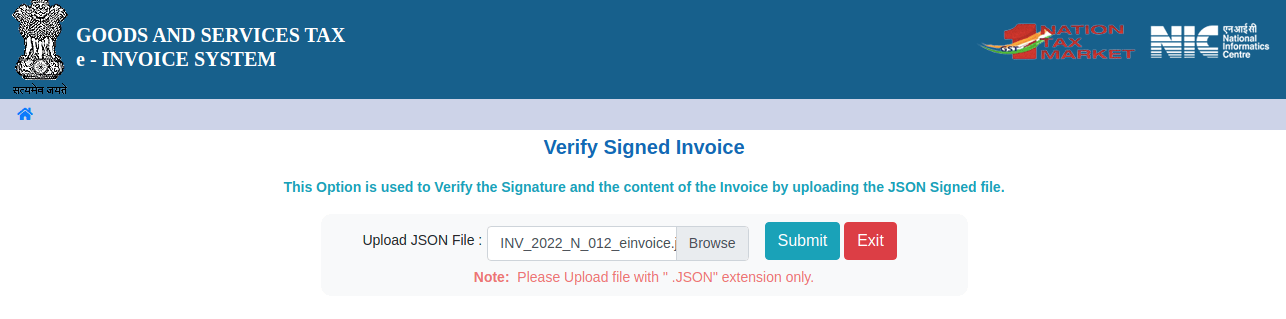
打开`NIC 电子发票门户网站 <https://einvoice1.gst.gov.in/>`_,进入 ;
选择 JSON 文件并提交;
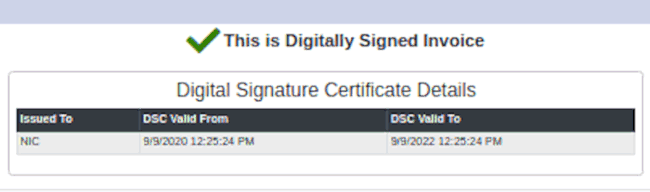
如果文件已签署,则会显示一条确认信息。
电子货运单
设置
Odoo 符合**印度商品和服务税(GST)电子运单系统**的要求。
在 NIC 电子运单上注册 API
您必须在NIC(国家信息中心)电子运单门户上注册以创建您的 API 凭据。您需要这些凭据来配置您的 Odoo 会计应用程序。
登录到 NIC 电子运单门户,点击登录并输入您的用户名和密码;
从您的仪表板,转到;
点击发送 OTP。收到注册手机号码上的验证码后,输入并点击验证 OTP;
检查BVM IT Consulting Services India Private Limited是否已在注册的GSP/ERP列表中。如果是,请使用登录NIC门户时使用的用户名和密码。否则,请按照下一步操作。
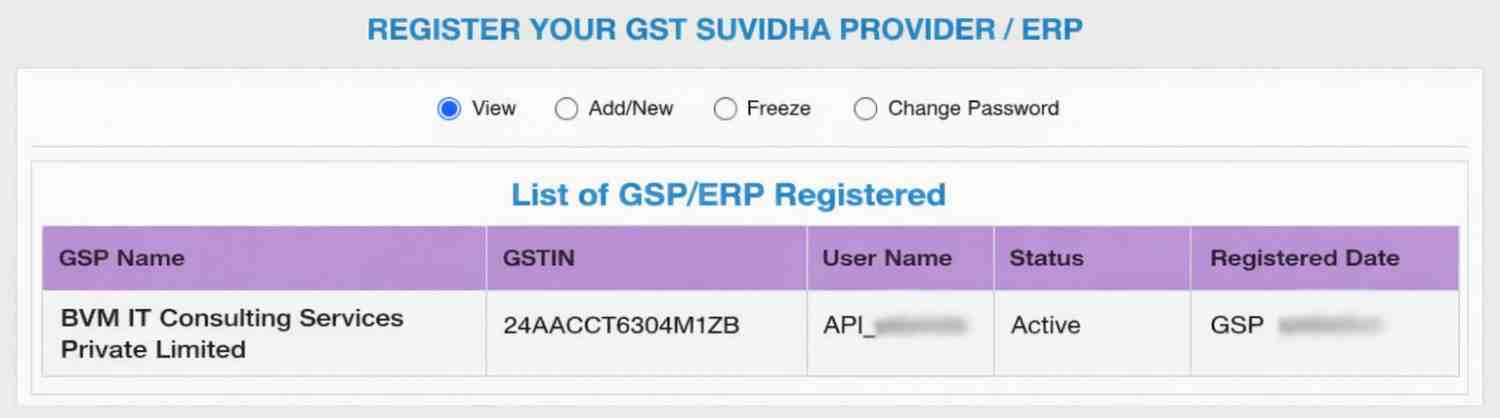
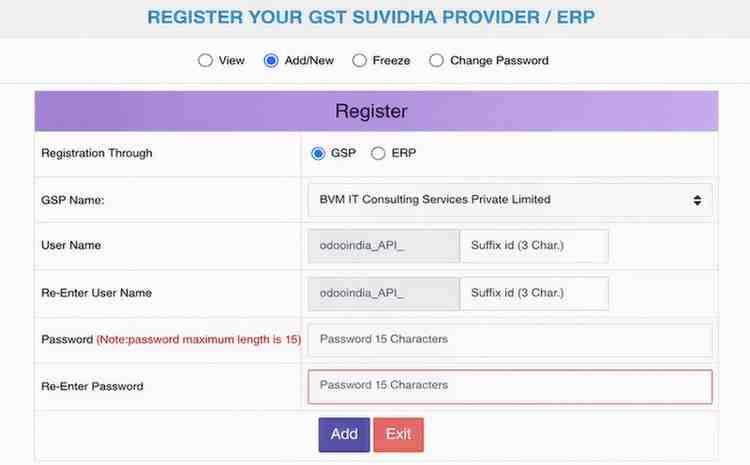
选择添加/新建,选择BVM IT Consulting Services India Private Limited作为您的GSP名称,为您的API创建用户名和密码,然后点击添加。
Odoo 中的配置
要设置电子运单服务,请访问 ,然后输入您的 用户名 和 密码 。
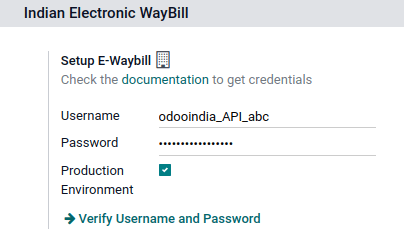
此外,请确保在会计设置中配置了GSP字段。
工作流
发送电子运单
要发送电子账单,请确认客户发票/供应商账单,然后点击 发送电子账单。

Invoice validation
通过 发送电子账单 发送发票/账单后,会显示一条确认信息。

注解
您可以在沟通栏附件中找到经 JSON 签名的文件。
一段时间后,Odoo 会自动将 JSON 签名文件上传到政府门户网站。如果您想立即处理发票/账单,请点击 立即处理。
开票报告PDF
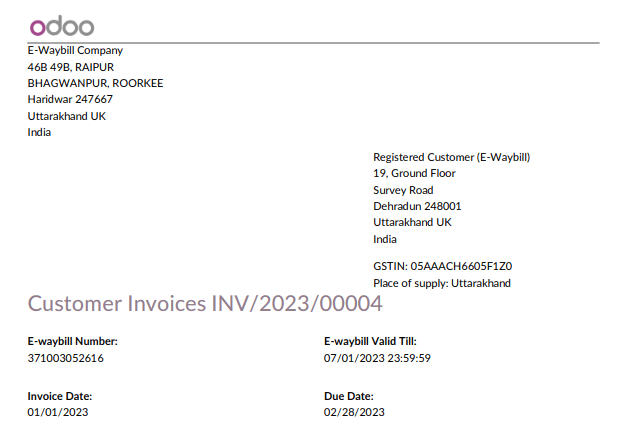
提交电子运单后,您可以打印发票 PDF 报告。该报告包括**电子运单编号**和**电子运单有效日期**。
取消电子运单
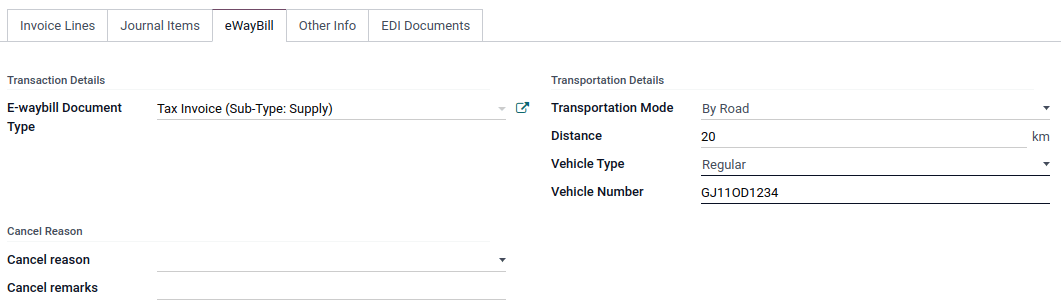
如果您想取消电子汇票,请进入相关发票/账单的 电子运单 选项卡,填写 取消理由 和 取消备注 字段。然后,点击 请求 EDI 取消。
重要
这样做会同时取消 电子发票。
注解
如果要在处理发票之前取消撤销,请点击 取消 EDI 撤销。
一旦您请求取消电子支付账单,Odoo 将自动向政府门户网站提交 JSON 签名文件。如果您想立即处理发票,可点击 立即处理。
根据收据和送货单创建电子运单
要从库存应用程序中的 收据和交货 创建电子运单,请按以下步骤操作:
进入 或 ,选择一个现有的送货单/收据或创建一个新的送货单/收据。
点击 创建电子运单/Challan。
注解
创建电子运单:
配送单必须处于 已完成 状态(即已验证)。
收据必须处于 准备 或 :guilabel:已完成` 状态。
点击 生成电子运单 以验证电子运单并将其发送到 NIC 电子运单门户。
小技巧
若要将电子运单(E-Way Bill)作为货物交付的交运单使用,而无需提交至 NIC 电子运单门户,请点击 用作交运单。
如需打印电子运单或交运单,请点击 :icon:fa-cog :guilabel:(齿轮) 图标,并选择 :icon:fa-print :guilabel:电子运单/交运单。
印度 GSTIN 状态查询
通过 印度 - 检查商品和服务税号码状态 模块,您可以直接从 Odoo验证 :abbr:`GSTIN(商品和服务税识别号码)`的状态。
要验证联系人的商品及服务税号状态,请访问客户/供应商表单并点击 检查 GSTIN 状态 旁边的 GSTIN 字段。
要验证发票/账单上输入的消费税号码的状态,请访问发票/账单并点击 GST 状态 字段旁边的 )按钮。
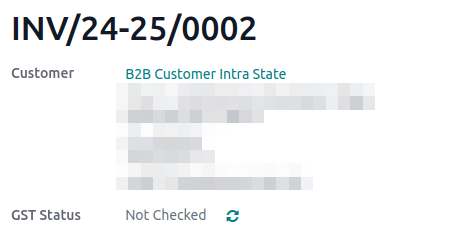
系统会显示通知确认状态更新,GSTIN 状态和验证日期也会记录在联系人的沟通栏中。
印度 GST 申报
启用 API 访问权限
要在 Odoo 中进行 GST 申报,您必须先在 GST 门户上启用 API 访问权限。
请登录
GST 门户网站 <https://services.gst.gov.in/services/login>,输入您的 用户名 和 密码,然后进入**个人资料**菜单中的 我的资料;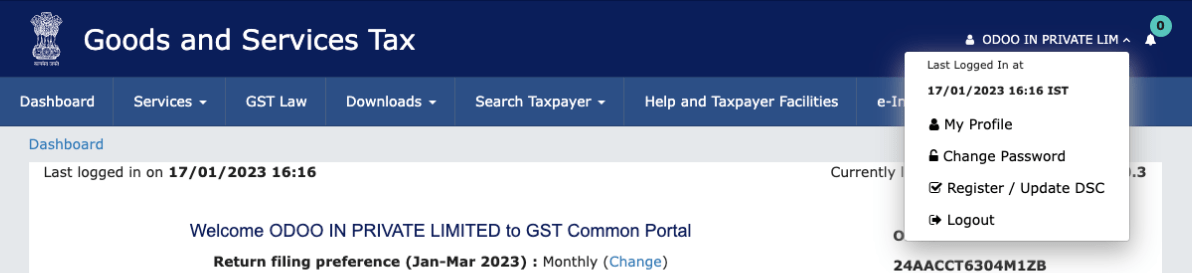
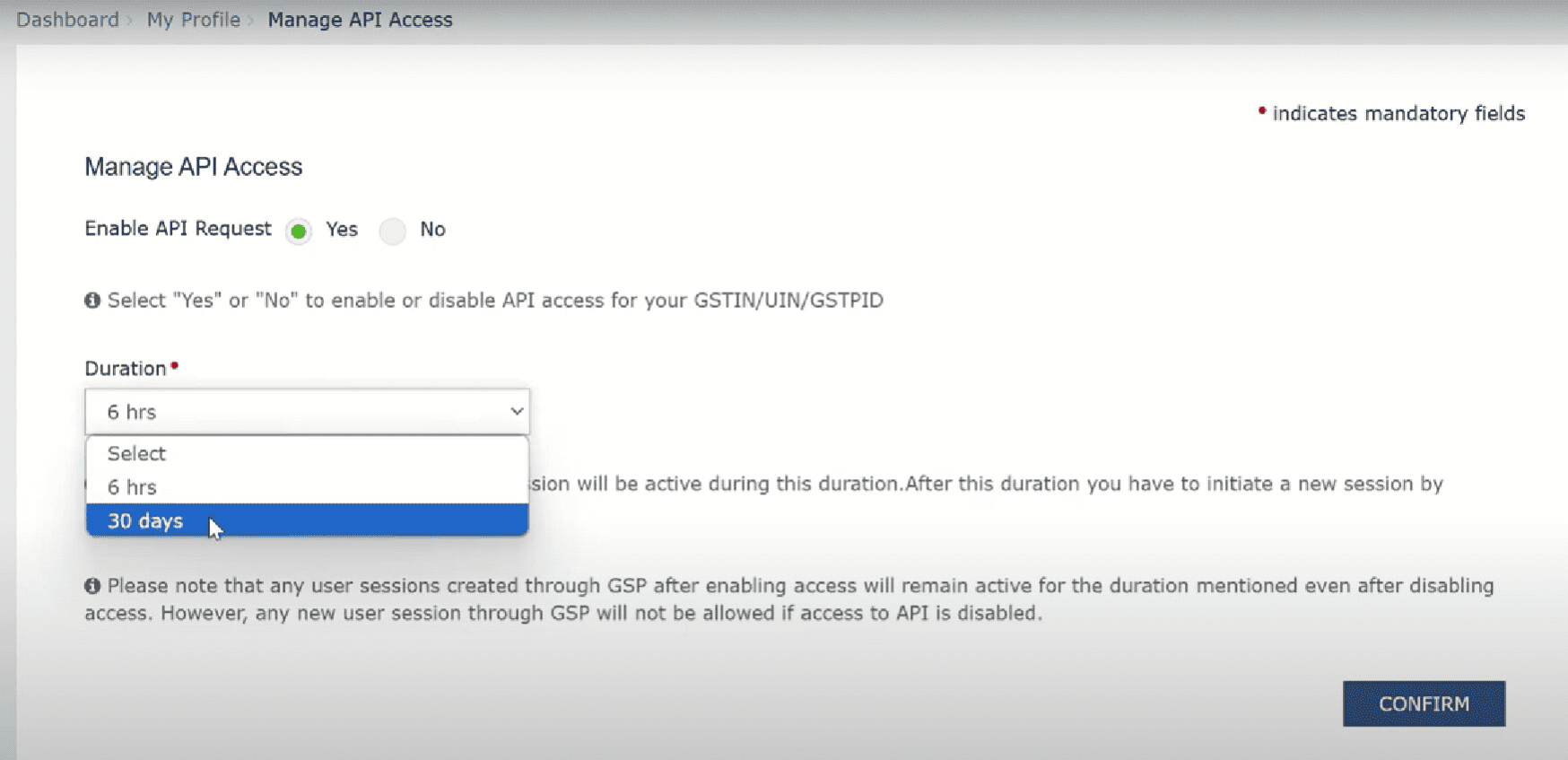
选择 管理 API 访问权限,并点击 是 以启用 API 访问;
注解
建议将 有效期 设置为 30天,以避免频繁重新进行令牌认证;
这样做将启用 持续时间 下拉菜单。选择您偏好的 持续时间 并点击 确认。
Odoo 中的印度 GST 服务
在商品及服务税门户网站上启用 API 访问<india/gstr_api>`后,您就可以在 Odoo 中设置 :guilabel:`印度 GST 服务。
进入 并输入 GST 用户名。点击 发送 OTP,输入代码,最后点击 验证。
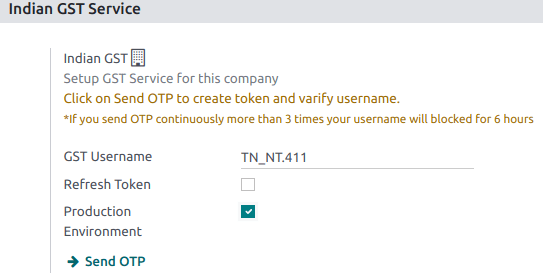
此外,请确保在会计设置中配置了GSP字段。
提交 GST 申报表
当 印度 GST 服务 配置完成后,您就可以提交消费税申报表了。进入 并创建一个新的 GST 申报期 (如果不存在)。在 Odoo 中,GST 申报分**三步**完成:
注解
报税周期 可以根据用户需要 配置 。
发送 GSTR-1
点击 GSTR-1 报告 以验证 GSTR-1 报告,然后将其上传到 GST 门户。

注解
The system performs basic validations to ensure compliance with the GST portal’s requirements. Possible issues include:
Incorrect Tax Application: The tax type does not match the Fiscal Position (CGST/SGST applied instead of IGST for interstate transactions, or IGST applied instead of CGST/SGST for intrastate transactions).
Missing HSN Code: No HSN Code is defined for the product.
Invalid HSN Code for Services: The HSN Code for a service does not start with “99” or is incorrect.
Non-compliant UQC: The Unit Quantity Code (UQC) does not meet Indian GST standards.
If any validation fails, the system alerts users with a warning, highlighting the discrepancies and providing a direct link to the affected lines.
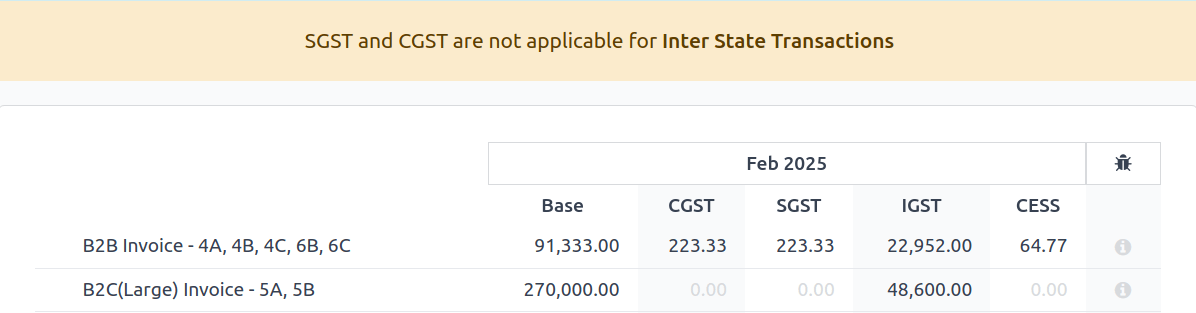
Click Generate to view the report in Spreadsheet view.

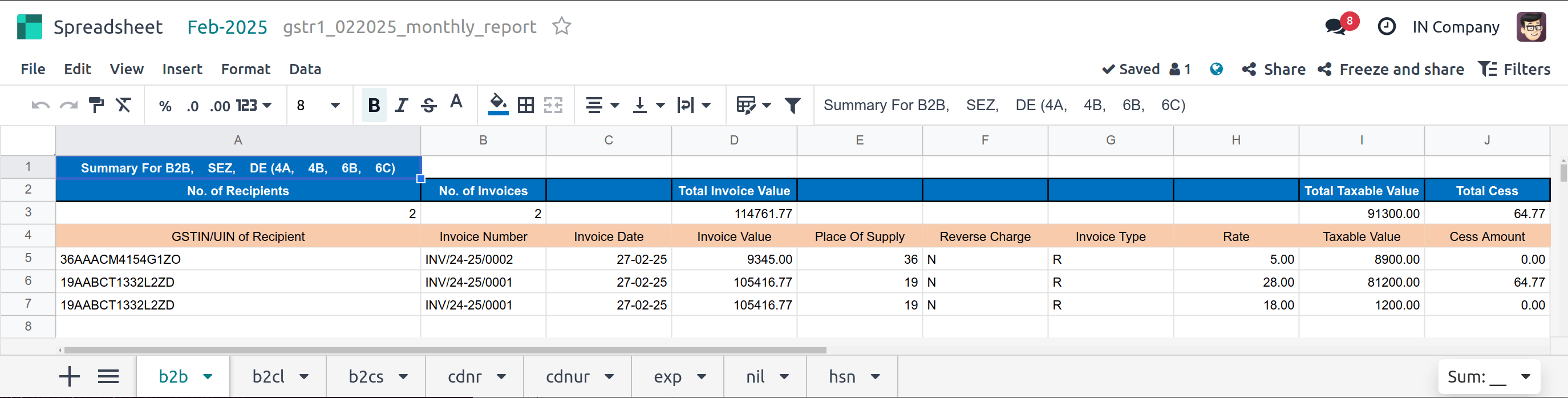
If the GSTR-1 report is correct, then click Push to GSTN to send it to the GST portal. The status of the GSTR-1 report changes to Sending.

几秒钟后,GSTR-1 报告的状态将变为 等待状态。这意味着 GSTR-1 报告已发送到 GST 门户 并正在 GST 门户 上验证;

Once more, after a few seconds, the status either changes to Sent or Error in Invoice. The status Error in Invoice indicates that some of the invoices are not correctly filled out to be validated by the GST portal;
If the state of the GSTR-1 is Sent, it means your GSTR-1 report is ready to be filed on the GST portal.

If the state of the GSTR-1 is Error in Invoice, invoices can be checked for errors in the chatter. Once issues have been resolved, the user can click Push to GSTN to submit the file again on the GST portal.

Click Mark as Filed after filing the GSTR-1 report on the GST portal. The status of the report changes to Filed in Odoo.

Receive GSTR-2B
Users can retrieve the GSTR-2B Report from the GST portal. This automatically reconciles the GSTR-2B report with your Odoo bills;
Click Fetch GSTR-2B Summary to retrieve the GSTR-2B summary. After a few seconds, the status of the report changes to Waiting for Reception. This means Odoo is trying to receive the GSTR-2B report from the GST portal;

Once more, after a few seconds, the status of the GSTR-2B changes to the Being Processed. It means Odoo is reconciling the GSTR-2B report with your Odoo bills;

Once it is done, the status of the GSTR-2B report changes to either Matched or Partially Matched;
If the status is Matched:

If the status is Partially Matched, you can review and modify the bills by clicking View Reconciled Bills. This will display categorized discrepancies, such as bills missing in Odoo or GSTR-2. After making the necessary corrections, click re-match to update the reconciliation and ensure accuracy before finalizing the report.

GSTR-3 报告
GSTR-3 报告是**销售额**和**采购额**的月度汇总。该报表通过提取**GSTR-1**和**GSTR-2**中的信息自动生成。
用户可通过点击 GSTR-3 报告 将**GSTR-3**报告与**GST门户网站上提供的**GSTR-3**报告进行比较,以验证两者是否匹配;
Once the GSTR-3 report has been verified by the user and the tax amount on the GST portal has been paid. Once paid, the report can be closed by clicking Closing Entry;

In Closing Entry, add the tax amount paid on the GST portal using challan, and click POST to post the Closing Entry;
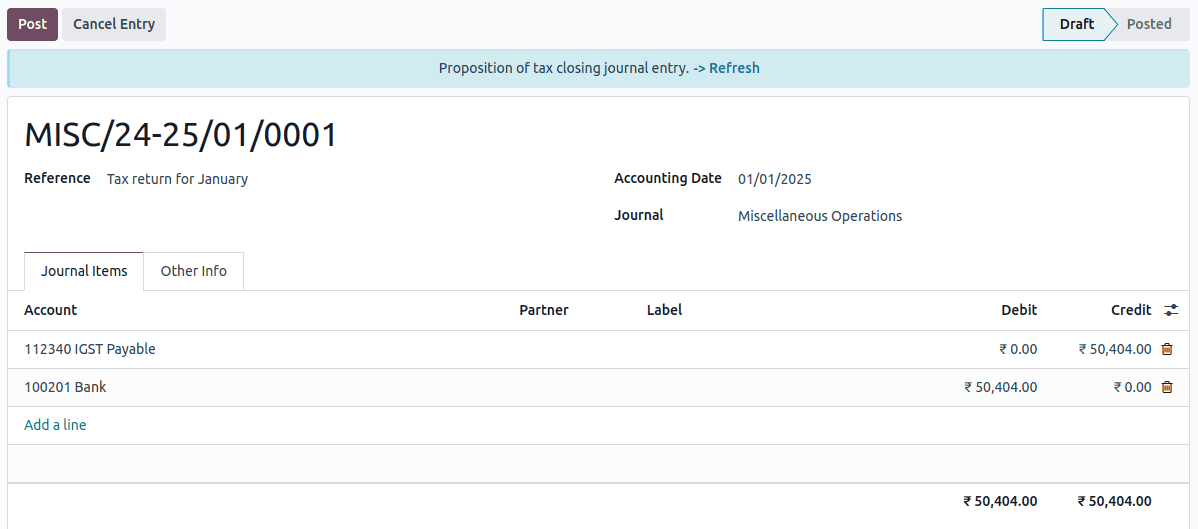
Once posted, the GSTR-3 report status changes to Filed.

税务报表
GSTR-1 报告
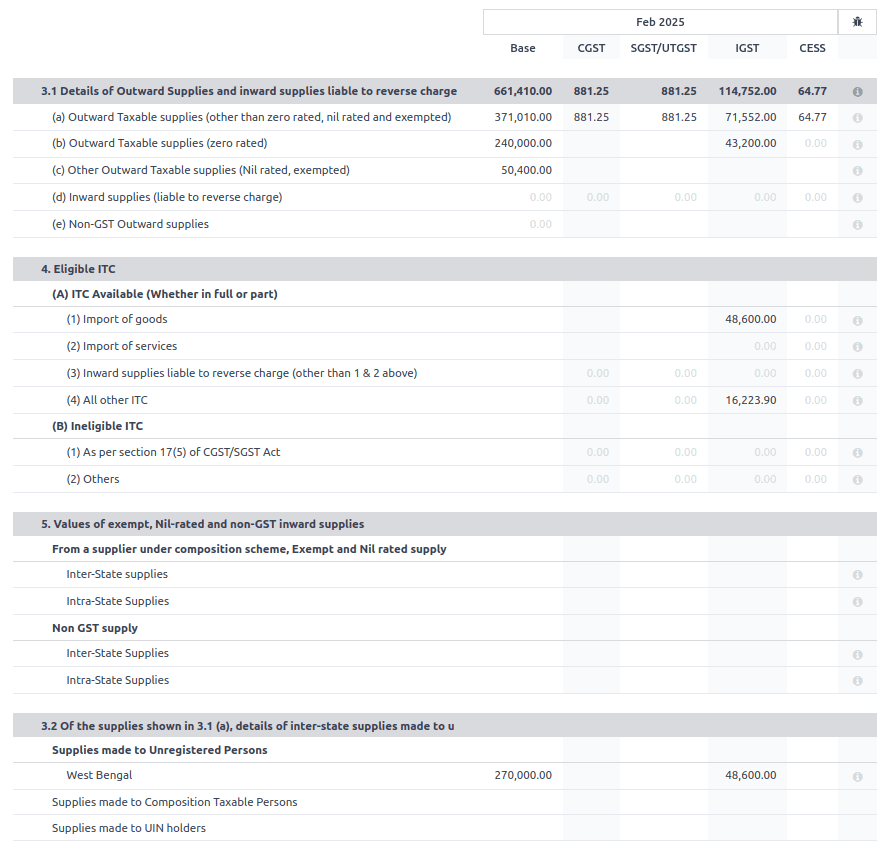
GSTR-1报告分为多个部分。它显示每个部分的Base金额、CGST、SGST、IGST和CESS。
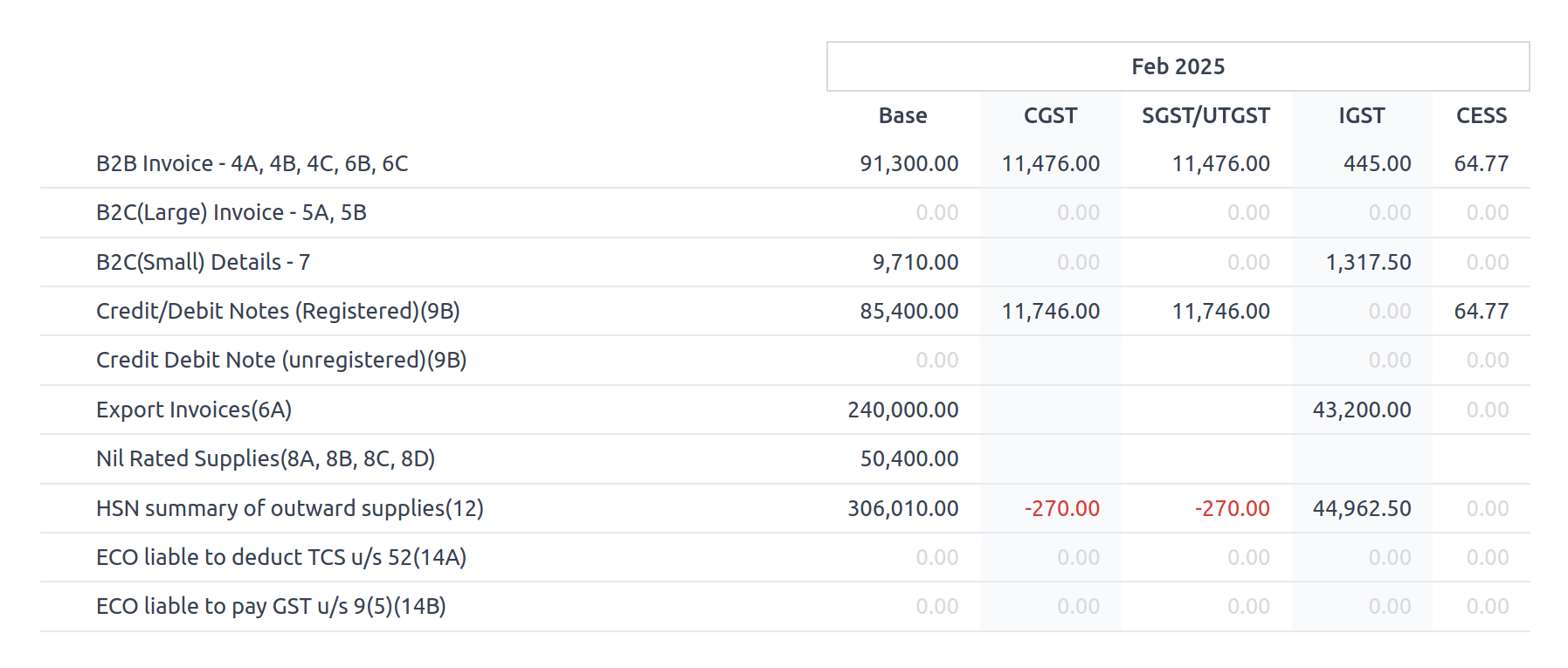
GSTR-3 报告
The GSTR-3 report contains different sections:
受**反向征税**约束的进项和出项供应的详细信息;
符合条件的ITC;
免税、零税率**和**非 GST 进项供应的价值;
向**未注册**人士提供的州际供应的详细信息。
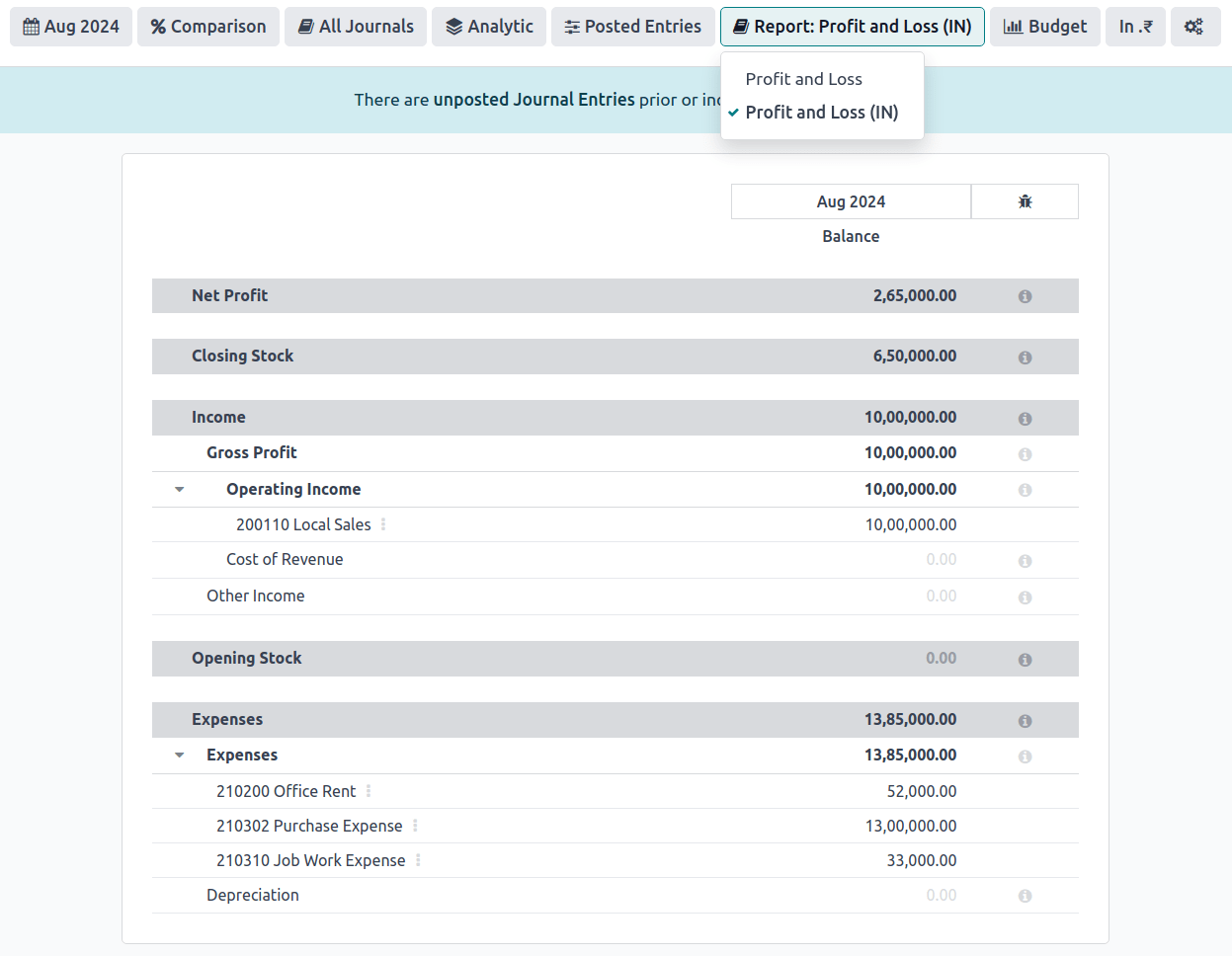
损益(IN)报告
这是一份Profit and Loss报告,显示**期初库存**和**期末库存**的余额。它帮助使用大陆会计的用户准确确定商品成本(即Opening Stock+期间采购-Closing Stock)。
TDS/TCS 阈值警报
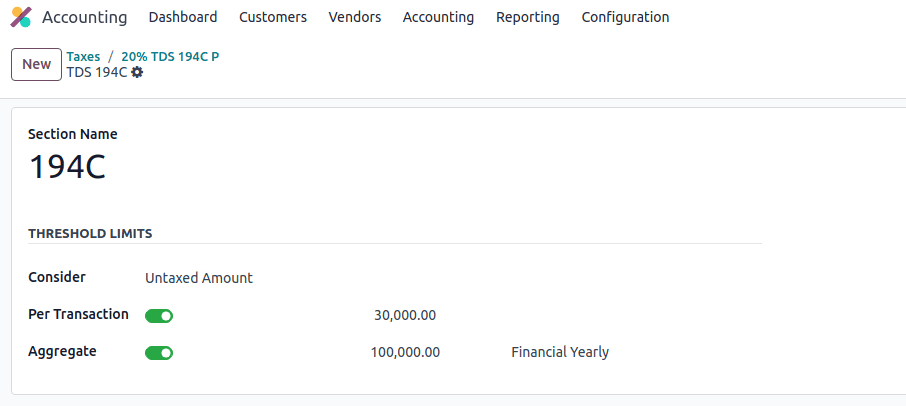
TDS和TCS是印度法律下的税务规定,当交易金额超过指定阈值时触发。此警报会在发票或账单价值超过这些限额时通知用户,提示应用相应的 TDS/TCS。
要配置 Odoo 在何时应用 TDS/TCS 时向您提供建议,请在会计科目表中的相应账户上设置TDS/TCS section字段。在记录发票或账单时,Odoo 会显示横幅,建议可能适用的 TDS/TCS 部分下的税务。
配置
Navigate to .
In the Indian Integration section, enable the TDS and TCS feature.
导航至。
点击所需账户的View,并设置TDS/TCS Section字段。
注解
TDS/TCS 部分已预先配置阈值限制。如果您需要修改这些限制,请前往。在Advanced Options选项卡中,点击Section字段的(internal link)图标。
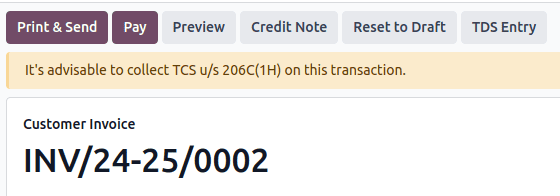
在發票和帳單上應用 TCS/TDS
根據客戶發票或供應商帳單上使用的科目,Odoo 會檢查 TCS/TDS 閾值限制。如果超過科目的TCS/TDS 部分中指定的限制,Odoo 會顯示警告,建議應用適當的 TCS/TDS。一旦應用 TCS/TDS,警告將消失。
TCS 可直接應用於發票明細行的稅金。要應用TDS,請點擊供應商帳單/付款上的TDS 分錄智慧按鈕。彈出視窗允許指定 TDS 詳細資訊。確認分錄以應用 TDS。
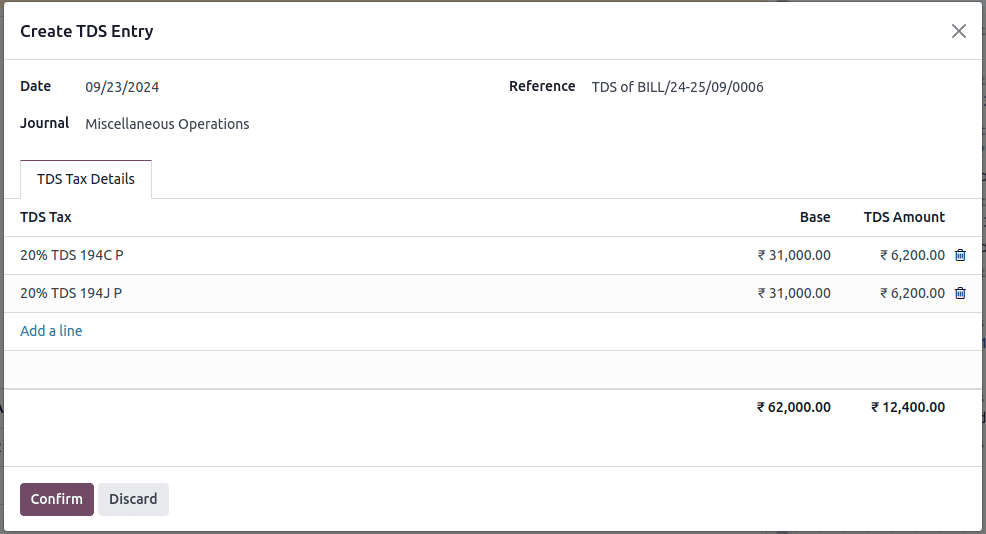
在 Odoo 中,對於共享相同 PAN 號碼的業務夥伴,會跨所有公司分支機構計算匯總總額。
Example
分支機構 |
客户 |
發票 |
交易金額(₹) |
PAN 號碼 |
|---|---|---|---|---|
IN - MH |
XYZ Enterprise - GJ |
开票1 |
₹50,000 |
ABCPX1234E |
IN - MH |
XYZ Enterprise - GJ |
开票2 |
₹30,000 |
ABCPX1234E |
IN - MH |
XYZ Enterprise - MH |
开票3 |
₹40,000 |
ABCPX1234E |
IN - DL |
XYZ Enterprise - GJ |
發票 4 |
20,000 |
ABCPX1234E |
IN - GJ |
XYZ Enterprise - MH |
第5张发票 |
₹60,000 |
ABCPX1234E |
合计总额 = 50,000 + 30,000 + 40,000 + 20,000 + 60,000 = ₹200,000
所有客户(XYZ Enterprise - GJ、MH、DL)在所有分支机构中共享PAN号码ABCPX1234E的合计总额为₹200,000。