
工资单
*工资条*是付款的单独记录,包含如何计算工资的所有详细信息(小时数、扣除项、其他输入等),由工资专员通过**工资单**应用程序生成。工资条可以单独创建和处理,也可以一次批量处理多个工资条。
创建工资条
可从 待支付工资单 页面或 员工工资单 页面创建新的工资单。
导航至,然后点击待支付或所有工资条。点击左上角的新建按钮,将加载空白工资条表单。
工资单表格
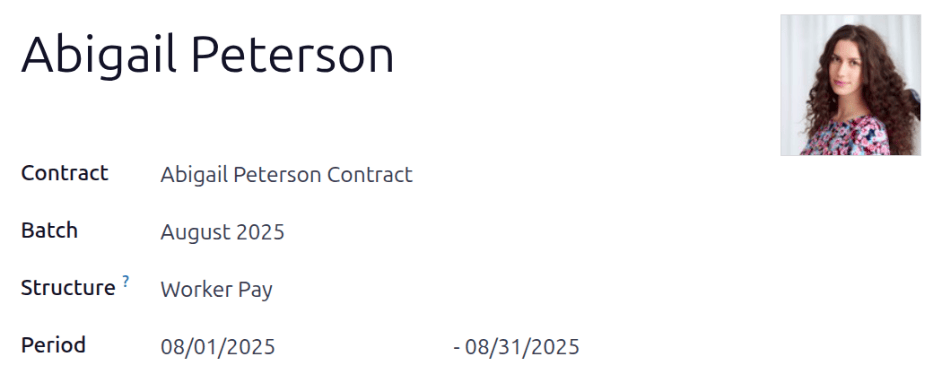
在工资单上填写以下信息:
员工:使用下拉菜单,在此字段中选择员工。此字段为**必填项**。选择后,其他字段可能会根据员工记录自动填充。
注解
建议**仅**为数据库中已存在的员工创建工资条。如果没有当前员工记录(因此没有员工合同),建议在**员工**应用程序中创建新员工*之后*再为该员工创建工资条。有关如何添加员工的说明,请参阅新员工文档。
合同:所选员工的当前合同将填充此字段。此字段为**必填项**。
重要
所有员工都必须有合同才能生成工资条。此外,每个员工*只能*有一个处于运行阶段的合同,因此当前合同会填充此字段,**不**建议更改此字段。
批次:如果适用,使用下拉菜单选择应将此新工资条添加到的工资条批次。
结构:默认情况下,与员工合同关联的结构会自动填充此字段。如果需要,使用下拉菜单选择不同的结构。
期间:默认情况下,*当前*月份的第一天到最后一天会自动填充期间字段。如果需要,可以更改日期。
要更改开始日期,请点击期间字段中的第一个日期以显示弹出日历。导航至所需月份,然后点击所需日期以选择该特定日期。
重复此过程以修改工资单的结束日期。这些字段为 必填。
注解
通常,在员工字段中进行选择后,Odoo会自动填充所有其他必填字段(除了期间字段),但**仅**在该信息已在**员工**应用程序中该员工的表单上时才会自动填充。
重要
如果对自动填充的字段进行了修改,建议与会计部门确认,以确保影响会计应用的每个条目都是正确的。
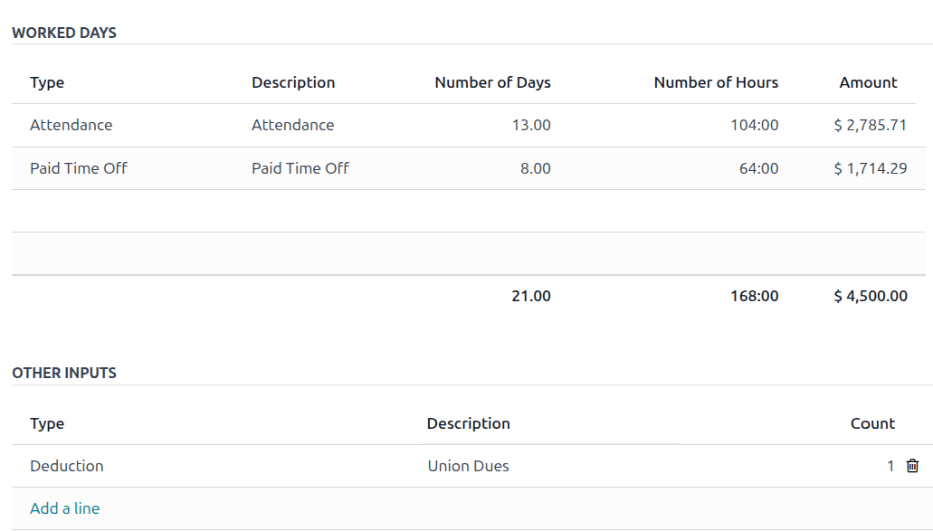
工作日和输入选项卡
:guilabel:`工作天数和输入`标签详细列出了员工在工资单表单顶部指定的:guilabel:`期间`内工作的天数和小时数,并根据所选的:guilabel:`合同`和:guilabel:`结构`字段计算得出。
:guilabel:`工作天数`部分会自动填充,列出该时间段内的所有个人考勤记录,包括工作时间和任何休息时间。
每个单独的条目列出:guilabel:类型、描述、天数、小时数`以及总:guilabel:`金额。
无法为:guilabel:`工作天数和输入`创建其他记录,因为它会根据员工在其:ref:`员工记录 <employees/work-info-tab>`上的考勤记录或工作时间表自动填充。
:guilabel:`其他输入`部分列出了其他输入项,例如扣除额、报销和费用。
每个单独项目列出:guilabel:类型、描述`和:guilabel:`数量。要添加新输入,请点击:guilabel:添加一行,使用下拉菜单选择:guilabel:类型。接下来输入简短的:guilabel:描述,最后输入:guilabel:数量。
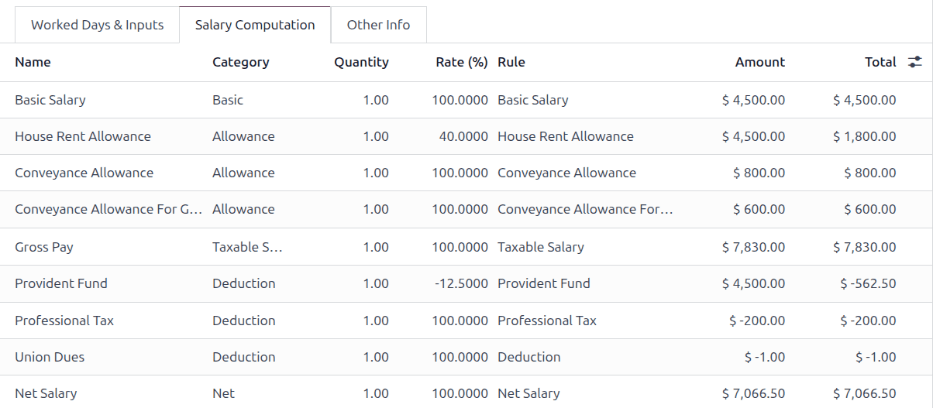
工资计算选项卡
:guilabel:`工资计算`标签列出并计算所有单独的工资规则,包括从员工的工资到所有扣除额和津贴,如税费、费用、福利供款以及与已安装的:doc:`工资单本地化 <payroll_localizations>`相关的任何其他项目。
首次创建工资单时,此标签保持为空。点击左上角的:guilabel:`计算表单`按钮,:guilabel:`工资计算`标签就会填充。
重要
**不**可能对此标签进行编辑,因为计算基于工资单上的其他条目。
小技巧
:guilabel:`计算表单`按钮在点击后不会消失,因此可以在:ref:`处理 <payroll/process>`之前的任何时候重新计算工资单。
如果需要对:ref:`工作天数和输入 <payroll/worked-days-inputs>`标签进行任何更改,请点击:guilabel:`计算表单`按钮重新计算工资单。
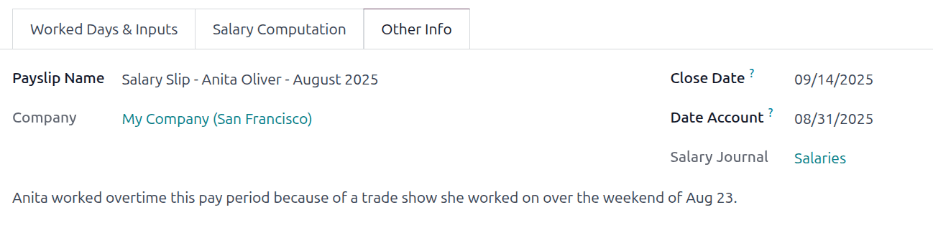
其他信息选项卡
:guilabel:`其他信息`标签包含必需的信息,但与其他标签不同,与任何输入或计算无关。
:guilabel:`工资单名称`会根据员工姓名和工资单所属时间段自动填充。可在此字段中对名称进行任何所需的编辑。此字段是必填的。
:guilabel:`公司`字段也会根据员工记录自动填充,并且无法修改。
表单上半部分:guilabel:`期间`字段中选择的结束日期默认会填充:guilabel:`结束日期`和:guilabel:`记账日期`字段。:guilabel:`结束日期`是向员工发放付款的日期,而:guilabel:`记账日期`是工资单涵盖的结束日期。如需要可修改日期。
:guilabel:`工资日记账`字段默认填充,**不能**编辑。这是记录工资支票的会计日记账。
如果工资单需要任何其他备注或信息,请将其添加到:guilabel:`添加内部备注…`字段。
处理工资单
在工资单上输入所有必要信息后,就可以处理工资单了。首先创建:ref:日记账分录草稿 <payroll/draft-entry>,然后创建:ref:付款报告 <payroll/payment-report>,最后向员工:ref:支付 <payroll/pay-employee>。
小技巧
在处理工资单之前,最佳做法是检查工资单应用仪表板的警告部分。此处会显示所有可能的工资单问题。
要查看警告,请导航至 。警告显示在仪表板的左上角。
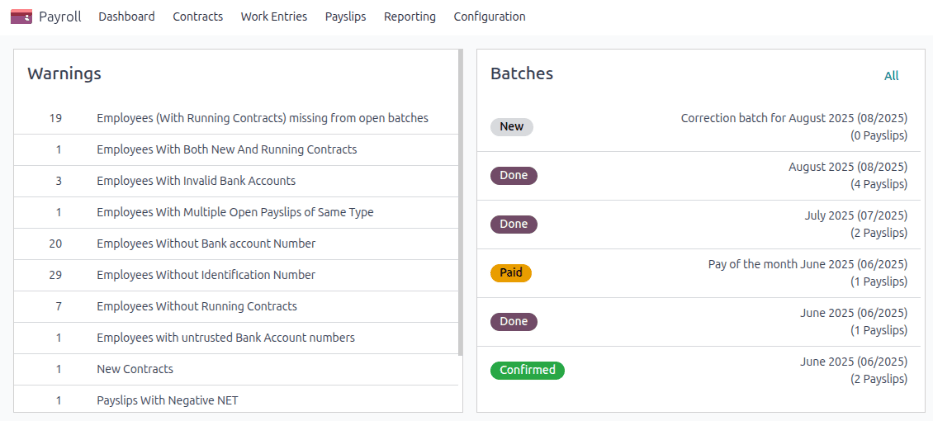
警告按类型分组,如 没有运行合同的员工 或 没有银行账号的员工。点击警告可查看与该特定问题相关的所有条目。
如果警告未得到解决,则在工资单处理过程中的任何时刻都可能会出现错误。错误出现在弹出窗口中,并提供错误的详细信息以及解决方法。
创建草稿分录
工资单表单上的所有内容都正确后,点击创建草稿分录按钮以创建工资单。将出现一个确认弹出窗口,询问您确定要继续吗?点击确定以确认。
创建工资单草稿后,状态更改为完成,顶部会出现一个会计分录(草稿)智能按钮,并且左上角会出现其他按钮。
注解
创建草稿分录后,Odoo 会将工资单视为已确认。
点击会计分录(草稿)智能按钮以查看详细的会计分录。点击过账以过账分录。使用面包屑菜单返回工资单。
会计分录过账后,顶部的智能按钮更改为会计分录(已过账)
注解
在会计分录过账之前,无法支付给员工。
创建付款报告
工资单状态更改为完成后,必须创建付款报告。付款报告是一份文档,包含将员工收入从公司银行账户转账到员工账户所需的所有必要信息。这些报告由工资部门提交给相应机构。
点击创建付款报告,将加载一个弹出窗口。使用下拉菜单,为付款报告选择导出格式。可用的两个默认选项是NACHA和CSV。NACHA代表美国国家自动清算所协会(NACHA),此选项会创建一个兼容的 ACH 文件,该文件会发送到公司的银行。
接下来,选择所需的银行日记账,将工资支票记录到该日记账中。最后,使用日历选择器,在生效日期字段中设置签发工资支票的日期。
配置好弹出窗口后,点击生成按钮,文件将出现在工资单表单上新的付款报告字段中。
支付员工
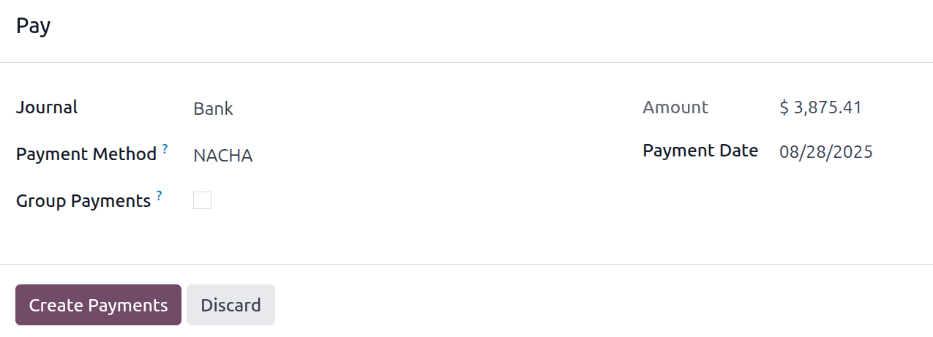
接下来,必须将付款发送给员工。为此,点击左上角的支付按钮。这样做会显示一个支付弹出表单。
所有必要信息都根据工资单配置预先填充在表单上,但如果需要,可以对任何字段进行修改,除了金额。此字段根据工资单计算填充,不能修改。
日记账:记录工资单的会计日记账。
付款方式:使用下拉菜单,选择向员工付款的方式。默认选项为:
手动支付:如果以除支票`或:guilabel:`NACHA之外的方式向员工支付,请选择此项。
支票:直接向员工签发支票时,请选择此项。
NACHA:如果使用:abbr:`国家自动清算中心协会(NACHA)`通过直接存款向员工转账付款,请选择此项。
分组支付:如果员工在同一时期有多张工资单(例如工资单、报销和佣金支票),勾选此复选框可将所有支付合并为一笔支付。
付款日期:使用日历选择器,选择员工付款日期。
完成弹出的:guilabel:`支付`表单后,点击:guilabel:`创建付款`按钮,即可处理付款。
处理付款后,确认支票已签发或资金已直接存入员工的银行账户后,点击:guilabel:`标记为已支付`按钮将工资单标记为已支付。
重要
要支付工资单,员工必须在其员工记录的私人信息选项卡 <employees/private-info>`中输入银行账户,*并且*该银行账户必须标记为:guilabel:`受信任。
如果没有银行信息,或者银行未列为受信任,则无法支付工资单,点击:guilabel:`支付`按钮时会出现错误。根据需要编辑员工记录,添加银行信息或信任银行账户。
退款工资单
退款时,通过创建一张与原始工资单金额相反的工资单来实现退款。
Example
员工错误地收到了 5,000.00 美元的工资支票。退款时,将创建一张金额为 -5,000.00 美元的新工资单。
如果需要退款,导航到要退款的单个工资单,然后点击屏幕左上角的:guilabel:`退款`按钮。:guilabel:`退款工资单`仪表板加载,所有退款工资单以列表视图显示。
注解
由于退款并不常见,通常只有正在退款的那一张工资单出现在列表中。
默认情况下,退款工资单的状态为等待中。此退款工资单的处理方式与常规工资单相同。
打印工资单
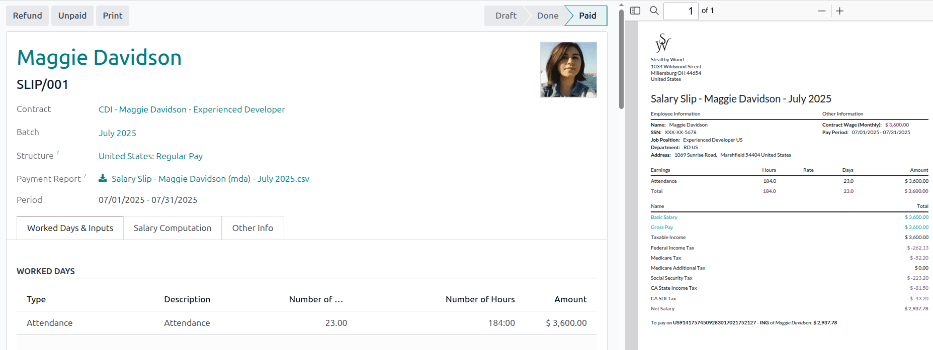
要打印工资单,点击单个工资单记录左上角的:guilabel:`打印`按钮。将下载一个 PDF 文件,工资单显示在聊天记录中,并且文件附加到工资单记录中。
查看所有工资单
要查看所有工资单(无论状态如何),请转到 。加载 员工工资单 页面,在默认嵌套列表视图中按批次显示所有工资单。
点击单个批次名称旁边的:guilabel:`▶(右箭头)`展开列表,查看该特定批次中的所有工资单及所有工资单详细信息。
批次中工资单的数量写在批次名称后面的括号内。每张工资单的 状态 出现在最右侧,显示以下状态选项之一:
草稿:已创建付款单,由于金额未计算,因此仍有时间进行编辑。
等待中:工资单已经计算完毕,工资明细可以在 工资计算 选项卡中找到。
完成:工资单已计算并准备好支付。
已付款:员工已收到工资。

点击单张工资单可在单独页面上查看该工资单的详细信息。使用面包屑菜单,点击 员工工资单 返回所有工资单的列表视图。
可以从:guilabel:`员工工资单`页面创建新工资单,方法是点击左上角的:guilabel:`新建`按钮。这样做会显示一个单独的空白工资单表单页面。在该空白工资单表单页面上,按照:ref:`创建工资单 <payroll/new-payslip>`部分所述输入所有必要信息。
工资单也可以导出到 Excel 电子表格。要导出所有工资单,请点击左上角员工工资单字样末尾的齿轮图标。这将显示一个下拉菜单。点击导出全部将所有工资单导出到电子表格。
要仅导出选定的工资单,请先从列表中选择要导出的工资单。然后,点击每个工资单左侧的复选框以将其选中。选择工资单时,页面顶部中央会出现一个智能按钮,指示已选择的工资单数量。然后,点击页面顶部中央的操作图标,并点击导出。
注解
待付款 和 所有付款单 均显示每张付款单的所有详细信息。
查看待支付工资单
要仅查看等待处理的工资单,请导航至。
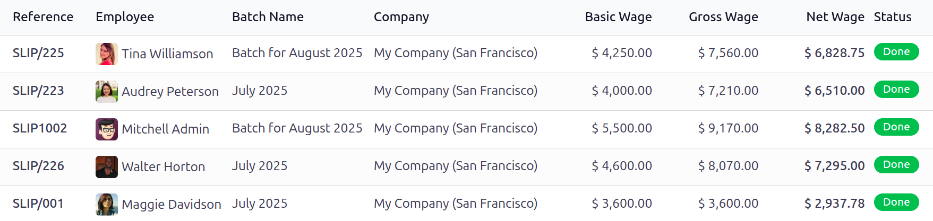
每张工资单都列出了个人工资单的 参考 编号、 员工 名称、 批次名称、 公司 、 基本工资、毛工资、 净工资 和工资单 状态。
点击单个工资单条目,查看该工资单的详细信息。
按照处理常规工资单的相同方式或批量处理工资单。