
创建活动
使用活动应用程序,组织者可以在 Odoo 中创建和配置线下或在线活动。每个新活动都包含许多选项,用于自定义特定的后勤安排,例如门票销售、登记处、展位、议程、赞助商、会议室等。
活动可以从头手动创建,也可以从预配置的模板构建。启动后,活动应用程序可与其他应用程序集成以增强功能,包括推广活动、向参会者销售注册门票以及使用可自定义规则生成潜在客户。
仪表板
要创建活动,请导航至活动应用程序以进入仪表板。默认情况下,活动仪表板使用 (看板)视图,该视图在各自的管道阶段中显示数据库中的所有活动。可以使用右上角的按钮设置其他视图。
每张活动卡片显示活动名称、计划日期、地点、预期参会者人数、与活动相关的任何计划活动以及负责的活动经理。
看板视图中的默认阶段为新建、已预订、已宣布、已结束和已取消。可以将卡片拖放到管道中的任何阶段。
注解
默认情况下,已结束和已取消阶段处于折叠状态,位于其他阶段的右侧。
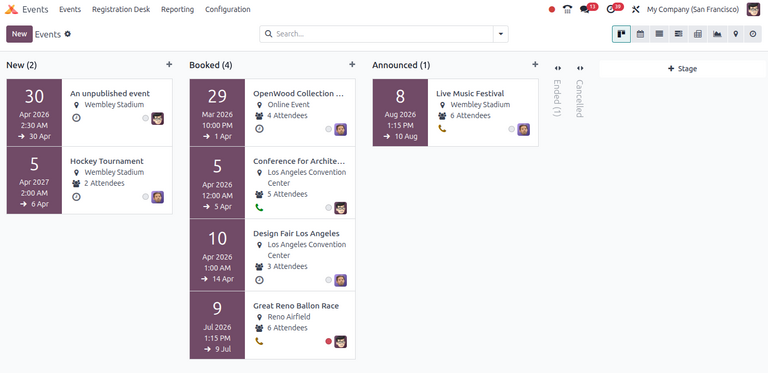
要添加新阶段,请单击右侧的 添加阶段按钮,输入阶段名称,然后单击添加。
添加新活动
可以通过访问应用程序,在 (看板)、 (列表)或 (甘特图)视图中创建活动。然后,单击仪表板左上角的新建按钮以打开新的活动表单。
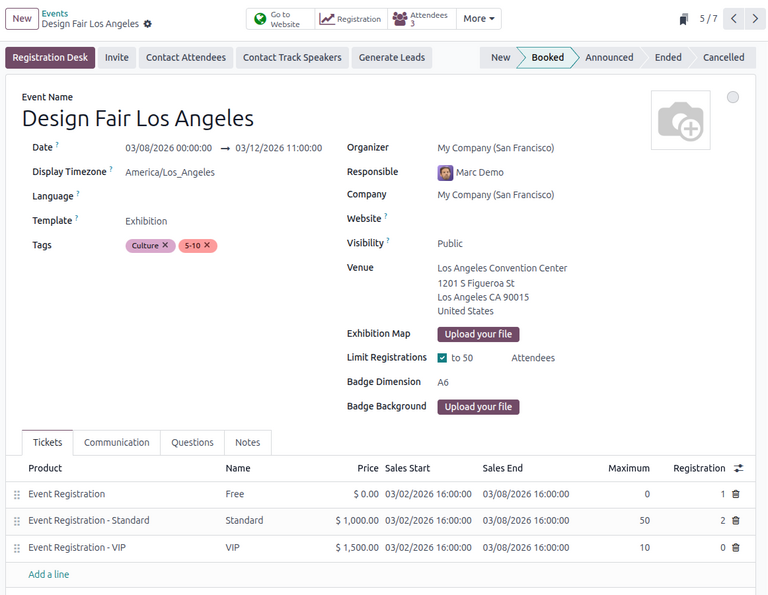
活动表单顶部是一系列与各种活动指标相关的智能按钮。一旦参会者开始注册、展位和赞助商为活动签约、活动举行等,这些按钮就会自动填充数据。可以单击这些智能按钮以导航到活动的相关页面,以修改任何详细信息和/或执行任何所需操作。
智能按钮下方是活动表单,其中包含用于配置活动必要详细信息的各种字段和可点击的标签。
首先,在以下字段中输入有关活动的一些基本信息:
活动名称:活动的标题。此字段为必填。
日期:活动的计划日期或日期范围(以本地时区表示)。此字段会自动填充但可修改,且为必填。
显示时区:活动日期在网站上显示的时区。此字段自动填充但可修改,且为必填项。
语言:所有活动通信所选的语言。
注解
在输入的活动名称右侧有一个语言提示,以缩写的语言指示器(例如EN)表示。点击后会出现翻译名称弹出窗口,显示数据库中可用的各种预配置语言翻译选项。
或者,要从活动模板填充活动表单,请在模板下拉菜单中选择一个选项。要了解更多信息,请参阅活动模板文档。
此外,在标签字段中为活动添加任何相应的标签(例如在线、会议)。每个活动可以添加多个标签。
小技巧
通过在中启用在网站上显示复选框,可以在网站上列出的活动中显示标签。
继续在以下字段中输入联系人和场地位置等信息:
主办方:活动的主办方(公司、联系人或员工)。
负责人:在数据库中负责管理活动的特定用户。
公司:数据库中与活动相关的特定公司。此字段仅在多公司环境中显示。此字段自动填充但可修改,且为必填项。
网站:在数据库中发布活动的特定网站。如果此字段留空,则该活动可以发布在数据库中的所有网站上。要了解更多信息,请参阅多个网站文档。
场地:活动场地位置。此字段从联系人应用程序提取信息。或者,可以手动输入信息。
展览地图:活动场地地图的图像。点击上传您的文件按钮以上传活动场地地图的图像。
要限制活动的报名人数,请勾选限制报名并在结果字段中输入允许的最大参加者人数。
可选择性地,要为参加者创建活动徽章,请填写以下字段:
徽章尺寸:徽章所需的纸张格式尺寸。选项包括A4 可折叠、A6或每页 4 个。
徽章背景:徽章的自定义背景图像。点击上传您的文件按钮以上传图像。
其他活动配置
填写活动表单上的字段后,继续使用底部的四个标签页进行进一步自定义。
门票选项卡
在活动表单的门票标签页中,为活动创建自定义报名门票和门票等级。
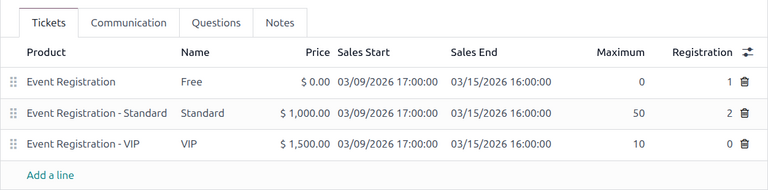
要创建门票,请在门票标签页中点击添加一行。在产品字段中,选择预配置的活动报名产品,或者通过输入新活动报名产品的名称来创建一个新产品,然后从结果下拉菜单中选择创建或创建并编辑…。然后,在名称字段中输入门票的名称(例如基本门票或VIP)。
重要
为了使活动报名产品可以在门票选项卡中被选择,活动报名产品类型**必须**设置为服务,并且订单时创建字段**必须**设置为活动报名。
小技巧
现有的活动报名产品也可以直接从该字段进行修改,点击活动报名产品旁边的(右箭头)图标即可。这样做会显示该产品的表单。如果安装了**库存**应用,则可以使用其他选项来自定义产品。
然后,在 价格 字段中设置门票注册费用。
注解
活动报名产品表单上定义的销售价格设置了门票的默认成本。在门票选项卡中修改门票的价格会为该活动的门票设置新的报名成本。
接下来,在相应字段中输入销售开始和销售结束日期。点击空白字段即可显示日历弹出窗口。从那里选择所需的日期和时间,然后点击应用。
然后,如果需要,指定可出售的 最大 票量。
报名列显示已售出的门票数量。
要从门票选项卡中删除任何门票,请点击应删除门票对应行右侧的(垃圾桶)图标。
小技巧
要在 门票 标签中添加可选的 说明 列,请点击列标题最右侧的 (附加选项) 下拉菜单。
然后,在下拉菜单中勾选 说明 旁边的复选框。
添加后,就会出现为每张活动门票添加简要说明的选项,可用于告知参与者购买特定门票时可能附带的任何优惠或设施。
沟通选项卡
在活动表单的沟通选项卡中,创建各种营销沟通,可以安排在活动前后的特定时间间隔发送。
注解
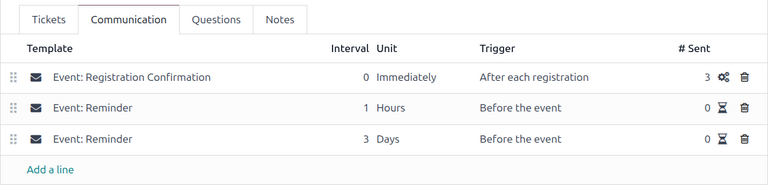
默认情况下,Odoo在每个新活动表单上提供三种单独的预配置沟通。一种是在每次报名后发送的电子邮件,用于与参与者确认购买。另外两种是电子邮件活动提醒,安排在活动前的不同时间间隔发送,以提醒收件人即将举行的活动。
要在沟通选项卡中添加沟通,请点击添加一行。然后,从模板字段的第一个下拉菜单中选择所需的沟通类型。选项包括:邮件、短信、社交帖子或WhatsApp。
重要
只有在安装了**社媒营销**应用时,社交帖子选项才会显示。只有在安装了**WhatsApp**模块时,WhatsApp选项才会显示。
WhatsApp模板在配置生效期间无法编辑。需要Meta单独批准。
然后,从模板字段的第二个下拉菜单中选择现有的电子邮件模板。
接下来,从各自的下拉字段中定义间隔和单位,让Odoo知道何时应该发送沟通。单位选项包括:立即、小时、天、周和月。
然后,从 触发器 下拉菜单中选择一个选项。选项包括:每次注册后、活动前`和:guilabel:`活动后。
已发送列显示已发送的沟通数量。数字旁边会出现不同的图标,具体取决于该特定沟通的状态。*运行中*状态由(三个齿轮)图标表示。*已发送*状态由(勾选标记)图标表示。而*已安排*状态由(沙漏)图标表示。
可以在活动表单的沟通选项卡中添加任意数量的沟通。
Example
要在参与者注册活动一小时后发送确认电子邮件,请配置以下沟通:
间隔:
1。单元:小时
触发器:每次注册后
注解
如有必要,可以直接从模板下拉菜单修改现有的电子邮件模板,方法是点击模板名称旁边的(内部链接)图标。这样做会显示一个单独的页面,用户可以在其中编辑该特定电子邮件模板的内容、电子邮件配置和设置。
要查看和管理所有电子邮件模板,请激活 开发者模式 并导航至 。请谨慎修改,因为电子邮件模板会影响使用该模板的所有沟通。
问题选项卡
在活动表单的 问题 选项卡中,用户可以创建简短问卷,供注册者在注册活动后进行互动和回复。
这些问题可以侧重于收集参与者的基本信息,了解他们的偏好、期望以及其他类似信息。除了用于创建特定的潜在客户生成规则外,这些信息还可用于创建更详细的报告指标。
注解
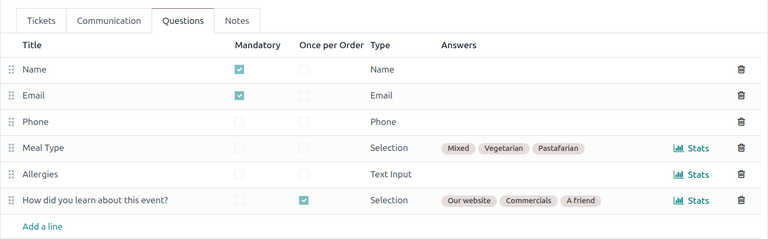
默认情况下,Odoo在每个活动表单的问题选项卡中提供三个问题。默认问题要求一个或多个报名者提供他们的姓名、电子邮件以及可选的电话号码。
从问题选项卡收集的信息可以在参与者仪表板上找到,可通过参与者智能按钮访问。Odoo会填充包含报名者基本信息及其偏好的个人记录。
要在:guilabel:问题`选项卡中添加问题,请点击 :guilabel:`添加行。这样会弹出一个 创建问题 窗口。用户可在此创建和配置问题。
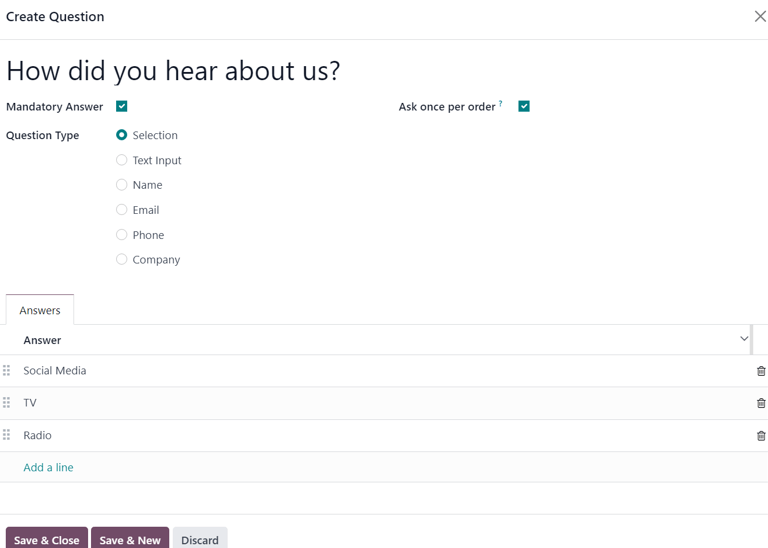
首先,在表单顶部的字段中输入问题。然后,决定该问题是否需要 必答题 和/或 Odoo 是否应 每份订单询问一次,如需要,请勾选相应的方框。
如果勾选了每个订单仅询问一次复选框,则该问题只会被询问一次,其值将应用于订单中的每位参与者(如果一次购买多张门票)。如果**未**勾选此设置的复选框,Odoo会为与该报名相关的每位参与者提出该问题。
接下来,选择 问题类型 选项:
选择:为问题提供答案选项供报名者选择。可选择的答案选项可以在弹出窗口底部的答案列中进行管理。
文本输入:允许用户在文本字段中输入对问题的自定义回复。
姓名:为注册者提供输入姓名的字段。
电子邮件:为注册者提供输入电子邮件地址的字段。
电话:为注册者提供输入电话号码的字段。
公司:为注册者提供输入其所属公司的字段。
输入所有所需配置后,点击 保存并关闭 保存问题,并返回事件表单的 问题 选项卡,或点击 保存并新建 保存问题,并立即在弹出的新 创建问题 窗口中创建新问题。
当问题添加到 问题 标签时,信息栏会显示每个问题的配置。
信息栏如下:
标题
强制
每次订购一次
类型
:guilabel:`答案`(如适用)
对于 选择 和 文本输入 类型,问题行右侧会出现一个 统计数据 按钮。点击后,Odoo 会显示一个单独的页面,展示该特定问题的回复指标。
要删除 问题 选项卡中的任何问题,请点击相应问题行上的 图标。
可以在活动表单的问题选项卡中添加任意数量的问题。
备注选项卡
在活动表单的 备注 选项卡中,用户可以为参与者留下详细的内部备注和/或与活动相关的说明/信息。
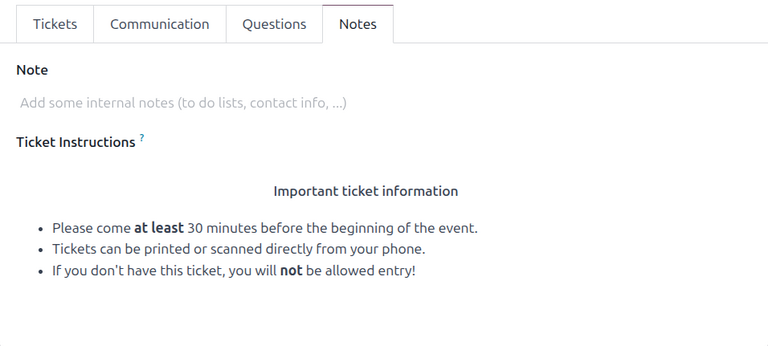
在 备注 选项卡的 备注 字段中,用户可以为其他活动员工留下内部备注,如 “待办事项” 列表、联系信息、说明等。
在 备注 选项卡的 购票须知 字段中,用户可以为参加活动的人员留下具体说明,这些说明将显示在参与者的票据上。
发布的活动
完成活动表单上的所有配置和修改后,就可以在网站上发布活动了。这样做可以让网站访客看到活动,并让人们有可能注册活动。
要在完成所有自定义后发布活动,请点击事件表单顶部的 转到网站`智能按钮。这样就会显示活动的网页,该网页可以像网站上的其他网页一样,通过 :guilabel:`编辑 按钮进行自定义。
要了解有关网站设计功能和选项的更多信息,请查阅构建块文档。
活动网站准备好分享后,点击标题菜单中的红色未发布切换开关,将其更改为绿色已发布开关。此时,活动网页已发布,所有网站访客均可查看/访问。
发送活动邀请
要向潜在参与者发送活动邀请,请通过 导航至所需的活动表单,并点击进入所需的活动。然后,点击活动表单左上角的 邀请 按钮。
这样就会显示一个空白的电子邮件表单,可根据需要填写。要进一步了解如何创建和定制类似的电子邮件,请参阅 :ref:`创建电子邮件 <email_marketing/create_email>`文档。
继续创建和自定义电子邮件消息,作为邀请发送给潜在参与者。记得在电子邮件中包含活动网站注册页面的链接,以便感兴趣的收件人进行注册。
小技巧
从 Odoo 发送电子邮件受每日限额限制,默认为 200。要了解有关每日限制的更多信息,请访问 已达每日限额 文档。
其他资料