
日历
Odoo 日历 是一款日程安排应用,它允许用户将公司的业务流程整合到一个单一的管理平台中。通过与 Odoo 生态系统中的其他应用集成,日历 使得用户可以在同一平台上安排和组织会议、安排活动、规划员工考评、协调项目等等。
打开 、周、月`或 :guilabel:`年`的下拉菜单形式出现。在视图选项下拉菜单下方,用户还可以启用或禁用 :guilabel:`显示周末。
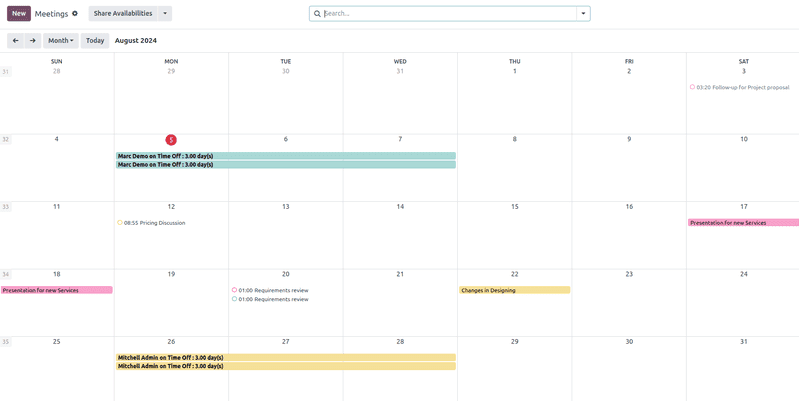
同步第三方日历
用户可以前往 ,将 Odoo 与现有的 Outlook 和/或 Google 日历进行同步。在此处,输入 客户端 ID `和`客户端密钥。还有一个选项可以通过勾选复选框来暂停同步,或通过将其留空来自动进行同步。
完成所需配置后,请务必点击 保存 再继续。
在同步日历中创建的活动会自动出现在整合平台上。
从沟通栏创建活动
在 Odoo 任何地方,通过单个记录的聊天内容,如**客户关系管理**商机卡或**项目**应用程序中的任务,即时创建新会议。
从沟通栏点击 活动 按钮。在弹出的 计划活动 窗口中,选择所需的 活动类型,它会根据活动弹出一组按钮。
涉及其他日程安排的活动,如 会议 或 要求演示,会链接到 日历 应用程序。选择其中一个活动链接到**日历**应用程序,然后点击 打开日历 返回应用程序。或者,也可选择 计划和标记为已完成 关闭活动,或选择 已完成 & 安排下一步 保持 活动时间表 窗口打开,以创建另一个活动。
其他资料
计划活动
要在日历上添加活动,请打开 并点击目标日期。在弹出的 新活动 窗口中,首先添加活动标题。
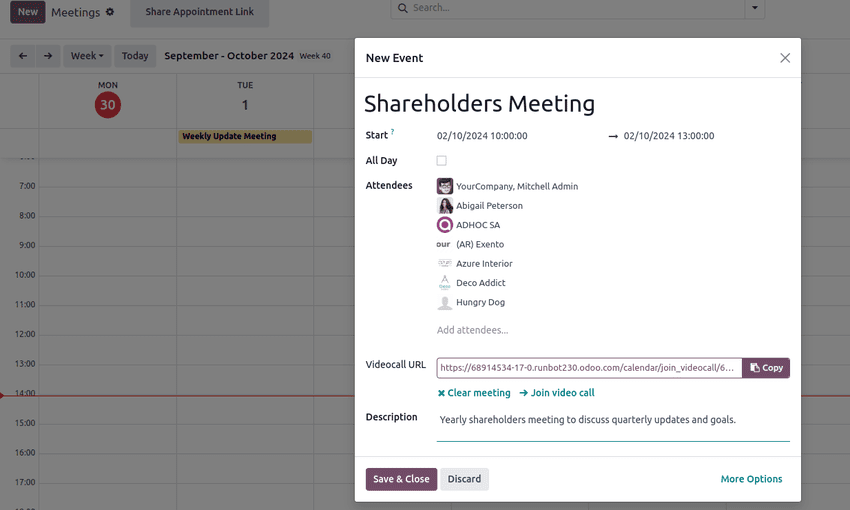
目标日期会自动填充到 开始 字段中。点击日期部分并从日历中选择一个日期即可更改。对于多日活动,请在第二个字段中选择结束日期,然后点击 应用。
如果没有特定的开始或结束时间,请勾选 全天 复选框。
对于具有特定开始和停止时间的活动,请确保未勾选 全天 复选框,以启用时间选择。如果未勾选 全天 复选框,时间选择将显示在 开始 字段中。
已登录的用户会自动填充为第一个参与者。还可以在此处添加或创建其他 参与者 。
对于虚拟会议,请将 URL 复制并粘贴到 视频通话 URL 字段的空白处。或点击 Odoo 会议 创建链接。
接下来,点击 保存并关闭 创建活动,或选择 更多选项 进一步配置活动。
小技巧
创建活动后,用户可直接从日历活动中点击进入虚拟会议,访问更多配置选项。
用户可以在 说明 字段中添加有关会议的其他信息和细节。
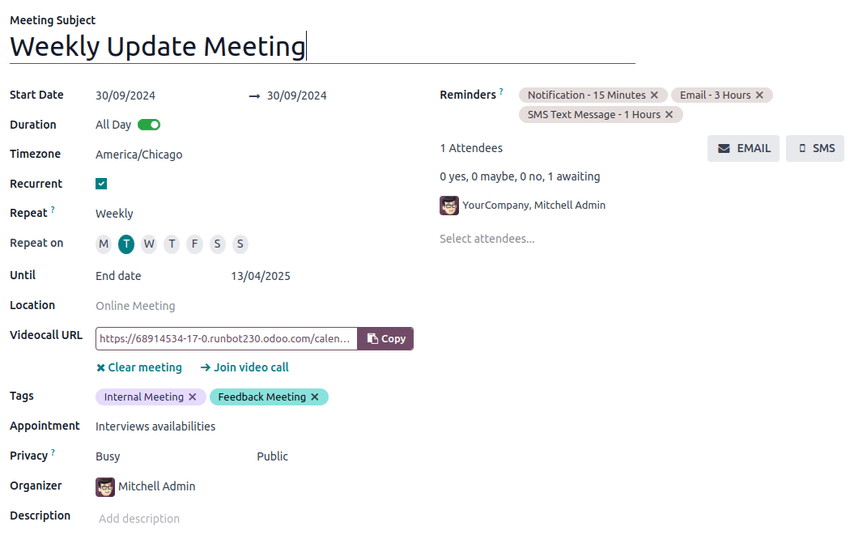
点击 更多选项 浏览会议表单,该表单可为事件提供其他配置:
持续时间: 以 小时 为单位定义会议时长,或切换 全天 开关。
常规:勾选复选框以创建定期会议。选中后,将打开新字段:
标签:为活动添加标签,例如`客户会议`或`内部会议`。在组织多个活动时,可以在**日历**应用中对这些标签进行搜索和筛选。
预约:链接现有的或新的预约。这些预约可以通过主**日历**仪表板上的 :ref:`分享空闲时间 <calendar/share-availabilities> `按钮进行配置。
隐私:切换可见性选项,以控制谁可以查看该活动。
组合者: 默认为当前 Odoo 用户。从现有用户中选择一个新用户,或创建并编辑新用户。
描述: 添加有关会议的附加信息或详细内容。
提醒: 选择要发送给参会者的通知选项。您可以选择一个默认通知,或设置新的提醒。
协调团队成员的空闲时间
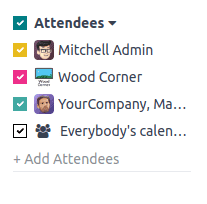
在为多位用户安排日程时,您可以在**日历**应用的仪表板上,勾选 :guilabel:`参与者`旁边的复选框,以查看团队成员的空闲时间。勾选(或取消勾选)所列用户旁边的复选框,即可显示(或隐藏)其个人日历。
分享可用性
在**日历**应用的主仪表板上,点击页面顶部的 :guilabel:`分享空闲时间`按钮。接着,在日历上点击并拖动以选择可用的时间和日期,从而将它们作为选项添加到邀请中。
小技巧
要移除已选的时间范围,请将鼠标悬停在该空闲时间上,然后点击 :guilabel:`(垃圾桶)`图标。
注解
在 共享可用性 功能中,只能在 天 日历视图中选择时间。
选定空闲时间后,点击 :guilabel:`打开`按钮以前往相关联的预约。
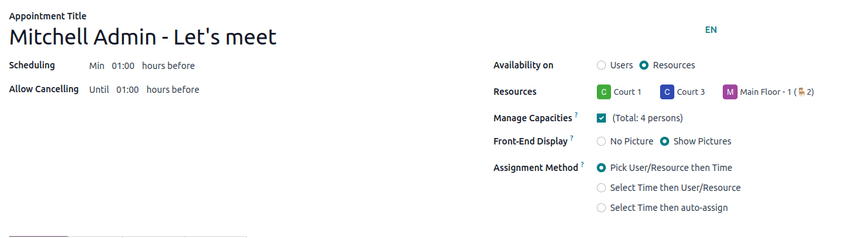
在预约表单上,有多个配置选项可用:
在 安排`字段中,设置一个最短小时数,以确保预约在指定时间之前得到确认。例如,设置为`01:00 则要求参与者必须在预约时间前至少一小时进行确认。
在 :guilabel:`允许取消`字段中,设置一个时限,规定参与者最晚可以在预约开始前多久取消预约。
可用性依据`字段允许参与者预订 :guilabel:`用户`或 :guilabel:`资源,例如会议室或桌子。选择 :guilabel:`用户`或 :guilabel:`资源`后,在下方的空白处输入所需的用户或资源。
前端显示`字段用于选择是否在预约页面上 :guilabel:`显示图片`或选择 :guilabel:`无图片。
如果在 可用性依据`字段中选择了 :guilabel:`资源,用户会看到一个 :guilabel:`管理容量`的选项。勾选此复选框可限制同时使用该资源的最大人数。
勾选复选框以限制可同时使用资源的最大人数。
通过 分配方法 字段,可以确定参与者预订时间和用户/资源的顺序:
选择用户/资源,然后选择时间。
选择时间,然后选择用户/资源
如果已在 可用性 字段中选择 资源,则可使用第三个选项 选择时间然后自动分配。
可选择配置以下选项卡:
点击 预览 按钮,查看参与者的预约链接。
配置完成后,点击 分享 按钮生成链接直接发送,或点击 发布 在连接的 Odoo 网站上发布预约选择。
日程安排标签页
在预约表单的 时间安排 选项卡中,可以管理时段。目标日期和时间将作为第一个时段弹出。
要添加新的时间段,请点击 添加一行。点击 从 字段下的新空白处,然后分别选择并输入新的目标开始日期和时间。重复 至 下新空白处的操作,选择并输入新的目标结束日期和时间。
选项标签页
选项 选项卡提供其他配置:
网站:指定此会议邀请函将在哪个网站上发布。
时区:默认为在**设置**应用程序中选择的公司时区。要更改时区,请从下拉菜单中选择所需的选项。
位置:从下拉菜单中选择或创建新地点。如果此字段为空,则认为会议是在线进行的。
视频会议链接: 从 Odoo 内部讨论 或 Google 会议 中选择,在会议邀请中包含视频会议链接,或留空以防止生成会议 URL。
手动确认:只有在 可用 字段中选择 资源 时才会显示。勾选复选框,并输入所选资源总容量的最大百分比,以创建手动确认要求,最终确定会议。
预付款:勾选复选框,要求用户在确认预订前付款。勾选后,会出现一个指向 配置支付提供商 的链接,该链接可实现在线支付。
工作时间限制:如果 用户 已在 可用 字段中选择,请勾选复选框,将会议时段限制在所选的 用户的工作时间 中。
创建商机:选择此选项后,每个已安排的预约都会创建一个新的 CRM 机会。
提醒:在此字段中添加或删除通知提醒。在空白处选择其他选项。
确认电子邮件:勾选复选框,以在会议确认后自动向与会者发送确认电子邮件。从电子邮件模板中选择,或点击 搜索更多…,然后点击 新建 创建自定义模板。
取消电子邮件:勾选复选框,以在会议取消时自动向参与者发送取消电子邮件。从电子邮件模板中选择,或点击 搜索更多…,然后点击 新建 创建自定义模板。
抄送至:在此字段中添加接收会议更新通知的联系人,无论其是否参加会议。
允许访客:勾选复选框,允许参与者邀请访客。
问题选项卡
在 问题 选项卡中,添加供参与者在确认会议时回答的问题。点击 添加一行 配置 问题 。然后选择 问题类型,可选择添加 占位符 答案,并选择是否为 必答题。
要了解如何创建更全面的问卷,请访问 调查问卷 应用程序说明文档 创建和配置数据捕获问题。
消息标签页
在 信息 标签的 介绍信息 字段中,添加出现在邀请函上的附加会议信息。
会议确认后,添加到 确认时的附加信息 字段的信息就会出现。