
新建调查
要在 Odoo 调查 应用程序中创建调查表,请导航至 以显示空白调查表。
注解
如果在 活动 视图中,调查 仪表板上没有 新建 按钮。
调查表
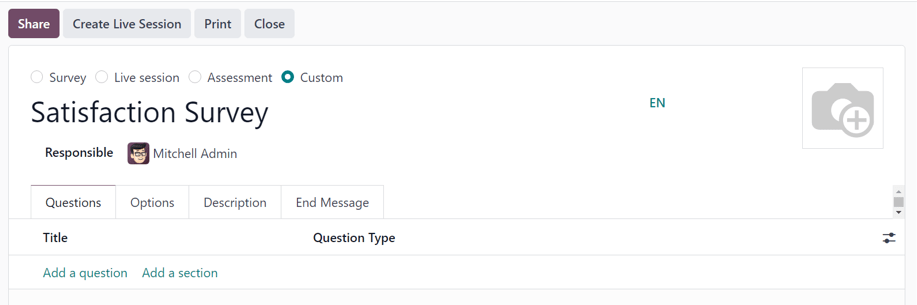
調查表單頂部有四個選項按鈕,每個按鈕代表一種調查樣式。選項按鈕選項為:
調查
即時會議
評估
:guilabel:`自訂`(預設選取)
这些选项通过为用户提供自动设置和选项来简化调查问卷的制作过程,是这些类型调查问卷的理想之选。每个调查问卷类型选项都有自己的特定选项。
默认情况下选择 定制 选项,可提供每种潜在调查类型(位于 :guilabel:`选项`标签页中)的所有选项。
在这些单选调查表类型选项下面有一个空白字段,**必须**在其中输入调查表的名称。
调查表名称字段下方是 负责人 字段。从下拉菜单中选择一个用户负责调查表。默认情况下,最初创建调查表的用户被选为默认 负责人。
在这些字段的右侧和选项卡的上方,有一个添加背景图片的选项,用 📷(相机) 图标表示。点击后,就可以选择上传图片。该图片将用作整个调查的背景图片。这**不是**必选项。
在这些字段和选项下面有四个选项卡:问题、选项、描述`和:guilabel:`结束语。
问题选项卡
在 问题 选项卡中查看、访问、添加和/或删除调查表中的问题和部分。
默认情况下,问题 选项卡中有两列 标题`(即问题)和 :guilabel:`问题类型。
如果调查表的 选项 标签页中启用了 每节随机分组 选项,则 问题 选项卡中将出现标题为 # 随机选择的问题 列。
点击列标题最右侧的 (可选列) 图标,说明问题是否需要必答。然后,从下拉菜单中选择 必答题,以显示 问题 选项卡中的 必答题 栏。

添加一个问题
要在调查问卷中添加问题,请点击 问题 选项卡中的 添加问题,然后继续填写出现的 创建章节和问题 弹出窗口。
要了解如何创建和自定义问题,请参阅 创建问题 文档。
重要
必须 输入调查表标题,创建章节和问题 弹出窗口才会出现。如果未输入调查表标题,右上角会弹出错误消息,指示用户输入调查表标题。
添加小节
分节 将调查表分成有组织的部分,以便直观地将类似的问题归类在一起。要创建一个小节,请点击 问题 选项卡底部的 添加小节,然后为小节键入所需的名称,然后按 回车键 或点击离开。
在 问题 选项卡中,小节行显示为深灰色。
然后,将所需问题拖放至章节下方,或将章节标题拖放至调查问卷中所需问题的上方(即*之前*)。这样,该部分就会出现与其主题一致的问题。
如果调查表的 选项 标签页中启用了 每节随机分组 选项,则默认情况下, 1 号会出现在小节行中的 # 随机抽取的问题 列下方。
这表示将为每位参与调查的参与者随机抽取该部分中的 1 个问题,而绕过该部分中其他未被选中的问题。要更改该数字,请选择该数字,然后在其位置上键入所需的数字。然后,按 回车键,或点击离开。
“选项”选项卡
在调查表的 选项 标签页中,有许多选项可供选择,分为四个不同部分: 问题、时间与计分、参与者 和 实时会话。
通过调查表顶部的单选按钮选择调查类型后,此选项卡中的可用选项会有所不同:调查、实时会话、评估 或:guilabel:自定义。
自定义 调查表类型在 选项 标签页中展示所有可能的选项。因此,如果以下任何选项**没有**出现在 选项 标签页中,很可能是因为所选调查问卷类型不提供该选项。
问题部分
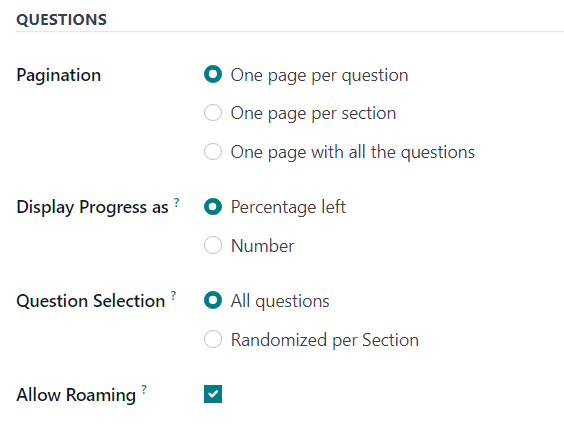
問題區段中的第一個欄位涉及調查的分頁或整體版面配置。
在分頁欄位中選擇每個問題一頁、每個區段一頁或所有問題一頁。
注解
如果選擇所有問題一頁,問題欄位中除了問題選擇之外的所有其他選項都會被移除,因為不再需要這些選項。
接下來,在顯示進度為欄位中選擇以下選項之一:
剩餘百分比:向參與者顯示調查剩餘的百分比。
數字:顯示已回答的問題數量以及需要回答的問題總數。
在 问题选择 字段中选择让调查显示 所有问题 或 每部分随机。如果选择 每部分随机,则 问题 选项卡中将出现新列,标题为:# 随机选取的问题。
在隨機挑選的問題數量欄中,指定該特定區段中應隨機選擇多少問題給參與者。
最後是允許漫遊選項。啟用時,參與者可以導航回調查中的先前頁面。
时间和得分部分
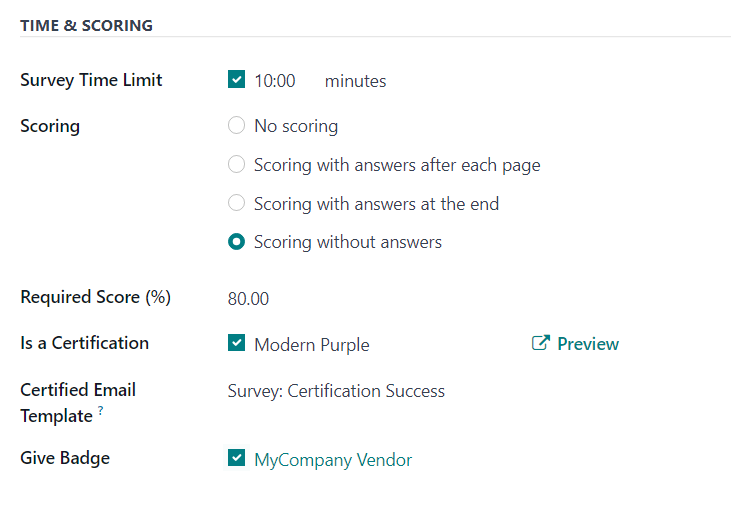
時間和評分區段中的第一個選項是調查時間限制選項。如果啟用,請繼續輸入時間量(以分鐘為單位)以設定為調查的時間限制。
接下來,在評分區段中,確定是否應該:無評分、每頁後顯示答案的評分、最後顯示答案的評分或不顯示答案的評分。
如果选择了无评分选项,则此部分中不会显示其他选项。但是,如果选择了任何其他评分选项,则会显示两个额外的字段:要求分数(%)和是认证。
在要求分数(%)字段中,输入参与者必须获得的最低百分比才能通过调查。低于此阈值的分数被视为失败。如果启用了是认证选项,此数字还用于确定参与者是否获得”认证”。
如果启用了是认证选项,则该调查成为认证,在默认看板视图中,主网上调查应用仪表板上通过调查标题后面的半奖杯图像表示。或者,在列表视图中通过完整奖杯图标表示。
当启用是认证选项时,会出现三个额外的字段——一个在选项旁边,两个在下方。
在选项旁边显示的字段中,用户可以选择(并预览)认证模板。
在其下方的认证电子邮件模板字段中,用户可以选择预配置的电子邮件模板,或即时创建一个,以便在完成时发送给调查的认证参与者。
最后,如果启用了授予徽章字段,则预配置的徽章会显示在该认证调查参与者的联系人页面上。
参与者部分
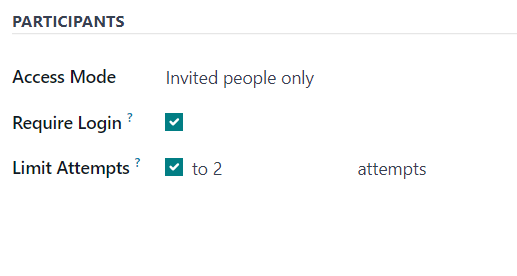
参与者部分中的第一个可用选项是访问模式字段。这是用户可以确定谁有权访问调查的地方。用户可以选择:任何拥有链接的人或仅受邀人员。
接下来,有一个要求登录选项。启用此功能意味着用户必须在能够参加调查之前登录,即使他们拥有有效的令牌。
最后,有限制尝试次数字段。如果启用,则会在其旁边显示一个额外的字段,用户可以在其中确定用户可以尝试此调查的次数。
现场会话部分
注解
调查表单的选项标签中的现场会话部分仅适用于现场会话调查。
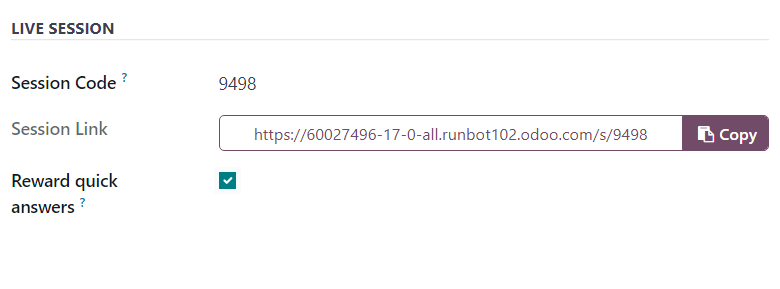
现场会话部分中的第一个选项是会话代码字段。在此字段中,输入由字母、数字和/或符号组成的自定义代码,供参与者用于访问现场会话调查。
接下来是会话链接字段,该字段不能自定义,但可以发送给潜在参与者。
注解
如果已输入会话代码,则会话链接字段中的URL会以该特定会话代码结尾。
如果参与者使用完整的会话链接`(以自定义:guilabel:`会话代码结尾)访问现场会话调查,则该链接已经为他们输入。此时,他们只需等待现场会话的主持人开始调查,然后就可以进入。
如果发送会话链接`(以自定义:guilabel:`会话代码结尾)时不包括会话代码结尾,则尝试通过该链接访问现场会话的参与者需要输入自定义会话代码才能获得访问权限。
如果会话代码字段为空,则会话链接字段中会填充一个稍长、更复杂的URL。当参与者尝试通过该链接访问现场会话时(没有配置会话代码),他们只需等待现场会话的主持人开始调查,就可以参与。
最后,在现场会话部分中,有一个奖励快速回答选项。如果启用该选项,快速提交答案的参与者将获得更多分数。
其他资料
描述选项卡
在此非必需的选项卡中,用户可以输入有关调查的自定义描述,以及调查参与者为了正确参与(并完成)调查可能需要的任何解释或指导。
结束消息选项卡
在此非必需的选项卡中,用户可以输入参与者在完成调查后看到的自定义消息。
调查表单按钮
一旦调查表配置正确并添加了问题,用户就可以使用调查表左上角的任何可用按钮。

这些按钮如下:
共享:点击可显示 分享调查 弹出式表单,该表单可用于邀请潜在参与者参与调查 — 包含可复制并发送给潜在参与者的 调查链接 和 通过电子邮件发送 切换开关。
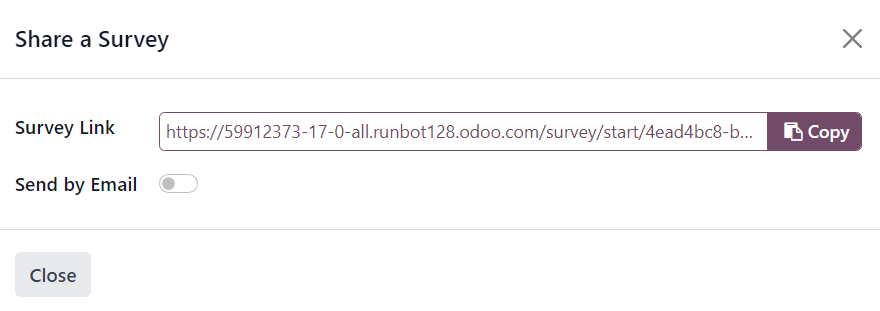
当 邮件发送 开关处于绿色`开启`状态时,系统将显示 收件人 和 邮件主题 字段。下方动态生成的邮件模板会包含可编辑的 开始认证 按钮。
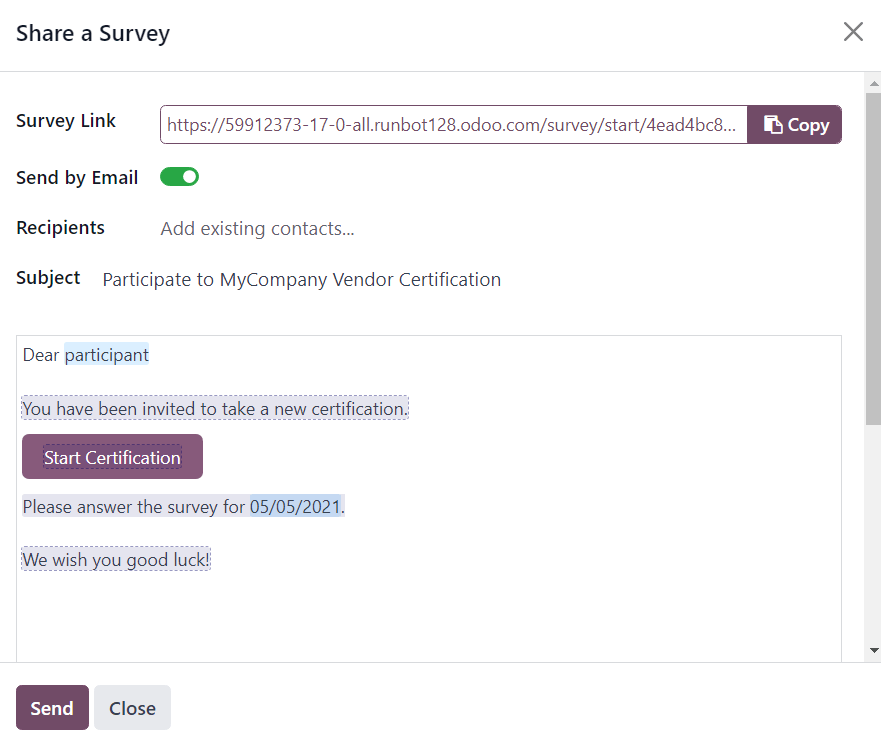
修改完成后,点击 发送 向 收件人 字段中列出的所有电子邮件地址/联系人发送电子邮件邀请。
查看结果:该按钮**仅当**至少有一名参与者完成调查后出现。点击可跳转至独立标签页,查看调查问题与答复的可视化分析报表。详见 计分调查 说明文档。
创建实时会话:点击后将在新标签页打开*会话管理器*。参与者虽可访问会话界面,但实际调查需主持人点击*会话管理器*窗口的 开始 按钮后才会启动。
当 创建实时会话 被点击且*会话管理器*标签页打开后,原按钮将替换为两个新按钮:打开会话管理器,结束实时会话。
点击 打开会话管理器 将新建独立的*会话管理器*标签页;点击 结束实时会话 将立即终止当前实时会话。
测试:点击该按钮将以参与者视角打开调查测试版,用于检查潜在错误或逻辑问题。测试版本会在页面顶部显示蓝色标识栏:
此为测试调查 --> 编辑调查。若点击蓝色标识栏中的链接,系统将返回调查编辑表单界面。
打印:点击生成可打印版本的调查问卷,用户可保存纸质档案。
关闭:点击后调查将进入关闭状态(即归档),表单右上角会显示红色 已归档 标识。
当调查关闭后,表单右上角将仅显示 重新打开 按钮。点击该按钮可解除归档状态,同时移除 已归档 标识。
其他资料
问题