
WhatsApp
**WhatsApp**是一款即时通讯和网络电话应用程序,允许用户发送消息、拨打电话和共享内容。企业可以使用`WhatsApp Business <https://developers.facebook.com/products/whatsapp/>`__通过文本与客户沟通、发送文档并提供支持。本文档介绍如何使用`WhatsApp Business API <https://developers.facebook.com/docs/whatsapp>`__将WhatsApp企业帐户(WABA)与Odoo集成。
注解
**WhatsApp**是仅限Odoo企业版的应用程序,在Odoo社区版中无法使用。要使用Odoo **WhatsApp**应用,请从社区版切换到企业版。
将WhatsApp企业帐户连接到Odoo数据库可在Odoo的**WhatsApp**应用中实现以下功能:
直接从 Odoo 数据库发送和接收 WhatsApp 消息。
创建并发送带有动态占位符/变量的预先批准模板,例如:
来自销售应用的报价单。
来自POS应用的收据和发票。
来自活动应用的门票。
重要
WhatsApp集成仅与WhatsApp Business *Platform*帐户兼容。*个人*WhatsApp帐户和WhatsApp Business *App*帐户**不**兼容Odoo WhatsApp集成。请参阅Meta的文档了解更多信息:
WhatsApp 集成支持两种流程:公司发起和客户发起。公司可以通过向一个或多个客户发送模板来开始讨论。如果客户在15天内回复,将弹出讨论聊天窗口以开始对话。
如果客户通过向公司的公共 WhatsApp 号码发送消息来发起,Odoo 将与所有负责 WhatsApp 渠道的操作员开启群聊。
小技巧
考虑为每个部门设置单独的 WhatsApp 账户,以更好地管理沟通。
在 Meta 中配置 WhatsApp
WhatsApp 由 Meta(Facebook 的母公司)运营。Odoo 的 WhatsApp 集成使用在 Meta 中配置的标准:abbr:`API(应用程序编程接口)`连接:
创建 Meta 商业账户。
创建 Meta 开发者账户。
在 Meta 的开发者控制台中设置应用和 WhatsApp产品。
测试 API 连接。
连接 WhatsApp :abbr:`API(应用程序编程接口)`后,Odoo 用户可以通过 Odoo 的讨论应用发送和接收消息。
创建 Meta 企业账户
重要
为了创建 Meta 企业帐户,用户必须拥有一个在设置 Facebook 企业帐户之前至少存在一小时的个人 Facebook 帐户。如果在此时间之前尝试创建企业帐户,将导致错误。
要使用 Meta 创建企业帐户,请访问Meta Business Suite。点击创建帐户,然后输入企业名称、管理员姓名和工作电子邮件地址。点击下一步,并在出现的弹出窗口中确认电子邮件地址。确认后,点击完成关闭窗口。
接下来,按照 Facebook 发送的电子邮件中的说明,确认创建企业账户并完成设置过程。
其他资料
重要
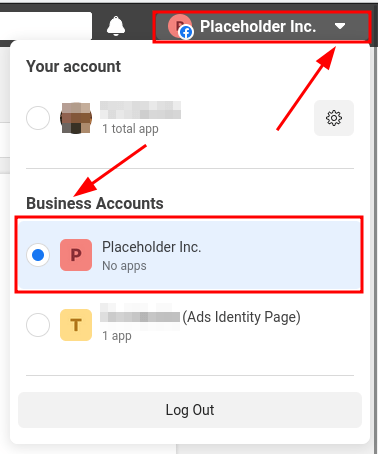
如果企业帐户链接到个人 Facebook 帐户,则管理员必须在其个人帐户和企业帐户之间切换以完成其余配置。
要切换到企业帐户,请访问Meta 开发者仪表板,然后点击右上角的帐户名称。在企业帐户下,选择要配置的企业。
为 Odoo 创建 Meta 开发者应用
在Meta 开发者仪表板上,使用 Meta 开发者帐户登录。如果尚未配置帐户,请链接 Facebook 帐户以创建 Meta 开发者帐户。
注解
Facebook开发者帐户与 Facebook企业帐户不同。开发者帐户与个人 Facebook 帐户关联,而企业帐户不是,因为它们代表企业并管理企业在 Meta 中的所有资产,例如应用。
登录 Meta 开发者帐户后,点击右上角的我的应用。这会将管理员重定向到开发者在特定开发者帐户中配置的所有应用。点击创建应用以配置新的 Meta 应用。
添加应用详情
创建应用过程的第一步是填写应用详情部分。在应用名称字段中输入Odoo。
注解
应用名称可以在之后的设置中更改。
警告
商标和品牌元素不得在此文本部分中使用。这包括 Meta 公司集团。请勿包含WhatsApp一词,否则系统会将其标记为错误。
接下来,在应用联系电子邮件字段中输入开发者电子邮件地址,然后点击下一步。
选择应用类型
创建应用的下一步是用例部分。在下,选择其他,选择其他,然后点击下一步。页面将重定向到选择应用类型。
选择企业。此选择允许创建和管理 WhatsApp API(应用程序编程接口)。点击下一步根据需要配置应用。
选择业务组合
应用程序创建过程的最后一步是连接业务组合。
在业务组合 - 可选下,点击下拉菜单并选择 Meta 业务账户配置文件。查看Meta 平台条款和开发者政策协议,然后点击创建应用接受并创建应用程序。
要接受协议并创建应用程序,请输入 Facebook 账户密码并点击提交。然后浏览器会重定向到Meta 开发者仪表板。
在应用程序中添加 WhatsApp 产品
既然应用程序的基本结构已经创建完成,需要向应用程序添加产品。导航至Meta 开发者仪表板,然后点击正在配置的应用程序。页面会重定向到应用程序的仪表板。
在将产品添加到您的应用下,转到页面底部附近的 WhatsApp,然后点击设置。
然后浏览器会重定向到WhatsApp Business Platform API的配置页面。
在选择 Meta 企业账户选项下,选择要配置的 Meta 企业,然后点击继续确认选择并同意Meta 应用仪表板上链接的 Meta 条款和条件。
WhatsApp 产品添加到应用程序后,Meta 会提供一个 WhatsApp 测试电话号码。此测试电话号码可以向最多五个收件人发送无限条消息。
在发送和接收消息下,选择收件人字段,然后选择管理电话号码列表。最多添加五个有效的 WhatsApp 号码作为收件人,然后输入发送到这些电话号码的 WhatsApp 确认码进行验证。
WhatsApp API 快速入门
配置 Meta 账户和应用程序后,点击继续进入 WhatsApp快速入门页面。此页面提供了配置 WhatsApp API 的起点,通过添加电话号码和发送初始测试消息。
注解
如果浏览器未自动重定向到 WhatsApp 快速入门页面,请访问Meta 开发者仪表板并选择 Odoo 应用。
在页面左侧的菜单中,点击WhatsApp部分标题旁边的(向下箭头)图标。一个小菜单打开,包含以下选项:
快速入门
API 设置
配置
单击 快速启动 选项,然后单击 开始使用 API。
API 设置
点击开始使用 API后,页面将导航到API 设置。现在已创建测试号码,可以发送测试消息以确认 WhatsApp 正常工作。导航到发送和接收消息部分。在步骤 1 选择电话号码下,点击到旁边的下拉菜单。
接下来,选择唯一可用的选项:管理电话号码列表。按照步骤添加最多五个电话号码以发送免费测试消息。输入适当的国家代码和电话号码,然后点击下一步。
重要
在此步骤中添加要发送到的电话号码可以通过终端成功发送测试。这对于确保 WhatsAppAPI(应用程序编程接口)正常工作至关重要。
在下一页上,输入发送到电话号码的验证码,然后点击下一步验证号码。
通过终端发送测试信息
验证电话号码后,通过终端发送测试消息。在步骤 2 使用 API 发送消息下,点击发送消息。这应该会向添加的电话号码发送测试消息。
成功接收到号码的消息后,继续下一部分生成和配置 webhook。
在 Odoo 中配置 WhatsApp
要创建回调 URL和Webhook 验证令牌,需要在 Odoo 中配置电话号码、令牌、应用程序 ID 和账户 ID;这些值用于设置 webhook,从而可以在数据库中接收消息。本节中的配置步骤均在 Odoo 数据库中执行。
在 Odoo 中,导航到,然后点击新建以在 Odoo 中配置 WhatsApp 企业账户。
在另一个浏览器标签页中,导航到Meta 开发者仪表板。选择,然后将以下值从 Meta 开发者控制台复制到 Odoo 中的相应字段:
名称 |
Meta 控制台 |
Odoo 界面 |
|---|---|---|
电话 |
电话号码 ID |
电话号码 ID |
令牌 |
临时访问令牌 |
访问令牌 |
App ID |
应用程序 ID |
应用程序 ID |
帐户ID |
WhatsApp 企业账户 ID |
账户 ID |
要获取应用密钥,请导航到Meta 开发者仪表板,并选择 Odoo 应用。在左侧菜单中的应用设置下,选择基本。
接下来,点击应用密钥旁边的显示,并输入账户密码。复制应用密钥,然后将其粘贴到 OdooWhatsApp 企业账户配置仪表板上的应用密钥字段中。
要完成 Odoo 中 WhatsApp 企业账户的设置,请点击测试连接。如果配置正确,仪表板右上角会显示绿色成功消息。
配置 webhook
要为 Odoo WhatsApp 应用程序配置 webhook,请访问Meta 开发者仪表板并选择 Odoo 应用。在左侧菜单中,点击。转到步骤 3:配置 webhook 以接收消息并点击配置 webhook。
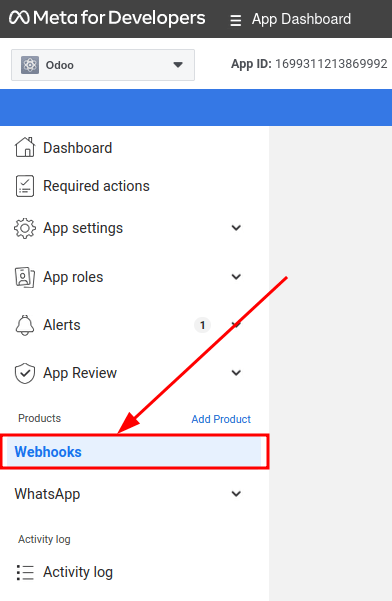
在页面上,点击编辑。这是添加来自 Odoo 的回调 URL和Webhook 验证令牌值的位置。
注解
回调 URL和Webhook 验证令牌值在上一步点击测试连接后会自动填充。
在单独的浏览器窗口中,通过导航到,然后选择正在配置的账户,在 Odoo 中获取必要的值。这些值位于接收消息下。
从 Odoo 复制回调 URL并粘贴到 Meta 的回调 URL字段中,然后将Webhook 验证令牌复制并粘贴到 Meta 开发者控制台的验证令牌字段中。点击验证并保存。
添加 webhook 字段
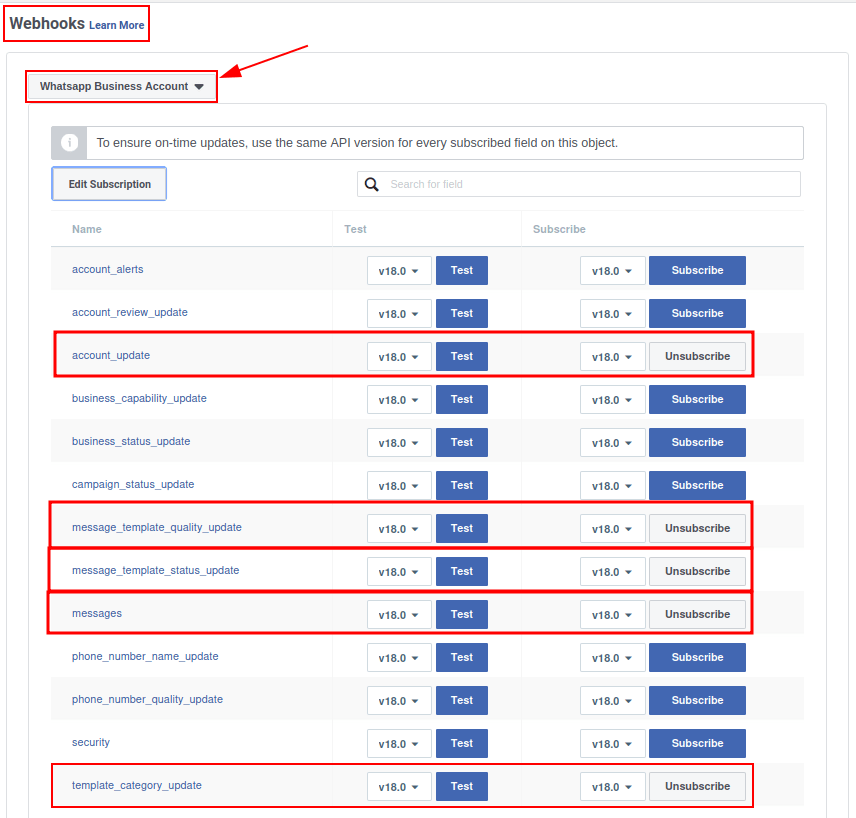
现在 Odoo 数据库和 WhatsApp 已配置为相互通信,下一步是添加 webhook 字段以指定应在两者之间发送的信息。要在 Meta 开发者控制台中添加单个 webhook 字段,请转到Webhook 字段部分并点击管理。在加载的弹出窗口中,勾选以下*字段名称*的订阅列中的复选框:
account_update
message_template_quality_update
message_template_status_update
messages
template_category_update
选择后,点击 已完成。
如果Webhook配置成功,订阅列中的按钮应从订阅变为取消订阅:
重要
仅在使用回调网址和Webhook 验证令牌确认订阅后,Webhook 字段才会显示。
添加电话号码
要配置在 Odoo 中用于WhatsApp的商业电话号码,请返回Meta 开发者仪表板并选择 Odoo 应用。在左侧菜单的WhatsApp下,点击API 设置。转到步骤 5:添加电话号码,然后点击添加电话号码。
输入企业名称和企业网站或个人资料页面。
小技巧
企业网站或个人资料页面字段可以是社交媒体页面的链接。
从国家/地区下拉菜单中选择公司开展业务的国家/地区;企业地址为可选项。添加企业位置后,点击下一步。
在下一页上,填写以下WhatsApp 企业资料详细信息:
WhatsApp 企业简介显示名称
时区
类别
:guilabel:`企业简介`(可选)
完成这些部分后,点击下一步。页面刷新后会提示管理员在相应字段中为 WhatsApp 添加电话号码。输入要用于 WhatsApp 的企业电话号码。
选择短信或电话作为电话号码验证方式,然后点击下一步继续。
企业电话号码会通过所选验证方式收到 WhatsApp 验证码。在验证码字段中输入验证码,然后点击下一步验证企业电话号码。
警告
**必须**添加付款方式才能继续。这是 Meta 欺诈检测系统的一部分。为了确保帐户/公司真实存在,需要添加付款方式才能继续。请参阅 Meta 关于如何在 Meta Business Suite 中添加付款方式的文档。
创建永久令牌
配置和测试完成后,创建永久令牌以替换临时令牌。
导航到Meta Business Suite,然后转到。选择现有系统用户或通过点击添加创建新的系统用户。
要生成永久令牌,必须向系统用户添加资产。点击添加资产,弹出窗口出现。在选择资产类型下选择应用,然后选择Odoo应用,并在完全控制选项下将权限切换为开,然后点击保存更改。在出现的确认窗口中点击完成。
点击生成新令牌,弹出窗口询问应为哪个应用生成此令牌。选择Odoo应用,然后将到期日期设置为60 天或永不。
Meta 询问系统用户允许哪些权限。添加以下两项权限:
business_managementwhatsapp_business_messagingwhatsapp_business_managementwhatsapp_business_manage_events
权限设置完成后,点击 生成令牌。复制随后屏幕上弹出的令牌值。
使用该令牌值,通过导航至:menuselection:WhatsApp 应用程序--> 配置--> WhatsApp 企业账户,更新 Odoo 中 WhatsApp 企业账户的 访问令牌 字段。
启用 Meta 应用程序
最后,要启动应用,必须在Meta 开发者仪表板中将 Meta 应用设置为上线。点击正在配置的应用,然后将应用模式字段从开发切换为上线。
重要
如果应用状态**未**设置为*上线*,则数据库只能联系开发者控制台中指定的测试号码。
警告
必须设置隐私政策网址才能将应用设置为上线。转到Meta 开发者仪表板并选择Odoo应用。然后,在左侧菜单中,转到。在表单的隐私政策网址字段下输入隐私政策超链接地址。点击保存更改以将隐私政策应用于该应用。
一旦应用程序在 Meta 开发者控制台上线,管理员就会收到一封确认电子邮件。
WhatsApp 模板
WhatsApp 模板允许用户存储经常发送的消息。通过针对特定情况创建模板,用户可以发送预先批准的消息,而无需在质量上妥协或重复撰写相同的文本。这确保了快速周转和一致的客户服务消息传递,并提高了与客户的整体互动率。
WhatsApp 模板可以在Odoo和Meta控制台上创建。
要访问 WhatsApp 模板,请导航到仪表板。
每个模板有三个选项卡:
正文:存储消息正文。消息正文可能包含动态内容的占位符,这些占位符在发送消息时填充。
按钮:在 WhatsApp 模板底部添加可点击的按钮/超链接。目前有三种按钮类型:快速回复、访问网站*和*拨打电话。*访问网站*支持静态、动态和跟踪 URL。
变量:列出模板中的所有占位符,以及应填充的变量。例如,消息可以包含收件人姓名、购买的产品或销售订单号的占位符。
在 Odoo 中创建 WhatsApp 模板
要创建 WhatsApp 模板,请转到仪表板并点击新建。为模板输入名称,并选择语言。
重要
要完成此任务,需要管理员访问权限才能编辑适用于字段。
在账户下拉菜单中,选择 Odoo 中应链接到此模板的 WhatsApp 企业账户。接下来,在适用于字段下,选择服务器操作应将此模板应用于的*模型*。
小技巧
这些模型也可以在开发者模式中访问。在联系人表单(或 Odoo 中类似的相关表单)中,导航到要引用的模型,并将鼠标悬停在字段名称上。这会显示后端信息,包括后端中特定的 Odoo模型名称。在 WhatsApp 模板中搜索模型的*前端*名称,位于应用于下拉菜单下。
警告
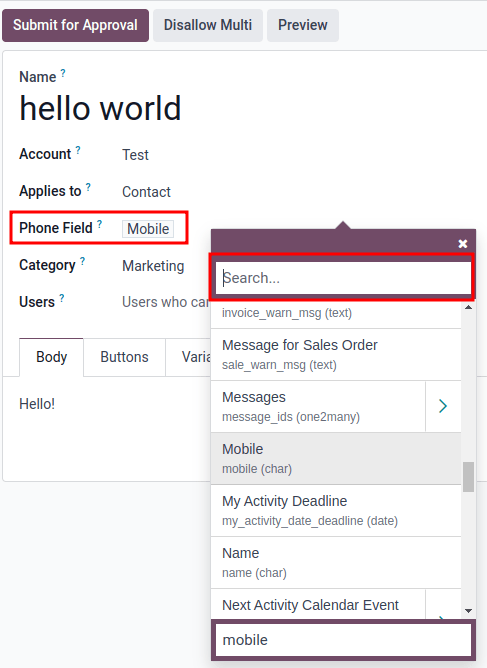
电话字段在更改模型或适用于字段时可能会产生错误。电话字段应始终设置为`电话`或`手机`模型。
要搜索可用字段,请在搜索…框中输入前端名称。这将显示为模板创建的模型(应用于)的所有可用字段的结果。
注解
要查找特定字段,可能需要在搜索结果框中浏览多个级别。使用(右 V 形图标)和(左箭头)图标在菜单级别之间导航。
将类别更改为以下之一:
营销:有关业务、产品或服务的促销或信息。或任何不属于实用工具或认证的消息。
实用:有关特定交易、账户、订单或客户请求的消息。
认证:客户用于验证交易或登录的一次性密码。
重要
指定不正确的类别可能会导致在审批过程中被 Meta 标记/拒绝。
添加允许使用此模板的 :guilabel:` 用户`。在右侧栏中,可以配置 标题类型 和 标题信息。
可用的 :guilabel:`标题类型`如下:
文本
图片
视频
文档
位置(需要设置变量)
导航至 正文 选项卡,配置模板的主要信息。
对模板进行所有必要的更改后,点击左上角的提交审批按钮,模板的状态将更改为待处理。
状态保持为待处理,直到 Meta 做出决定,届时将发送确认电子邮件,指示模板已被批准或拒绝。接下来,从 Odoo 数据库同步模板。
其他资料
小技巧
Odoo 中提供了预配置的演示数据模板供使用或修改。这些模板可以按原样使用或修改以满足特定的业务需求。
要使用这些模板,请导航到并选择一个预配置模板。点击提交审批开始审批流程。模板获得批准后,将向 Meta 帐户的管理员发送一封电子邮件。
占位符和变量
使用模板时,动态变量会引用 Odoo 数据库中的某些字段,从而在 WhatsApp 消息中生成独特的数据。动态变量通过编码显示数据库中的字段,并引用模型中的字段。
Example
许多公司都喜欢在 WhatsApp 上定制个性化的客户信息,以吸引眼球。在 Odoo 中,可以通过设置动态变量引用模型中的字段来实现这一目的。例如,可在电子邮件中引用 销售订单 模型中 客户 字段中的客户姓名。
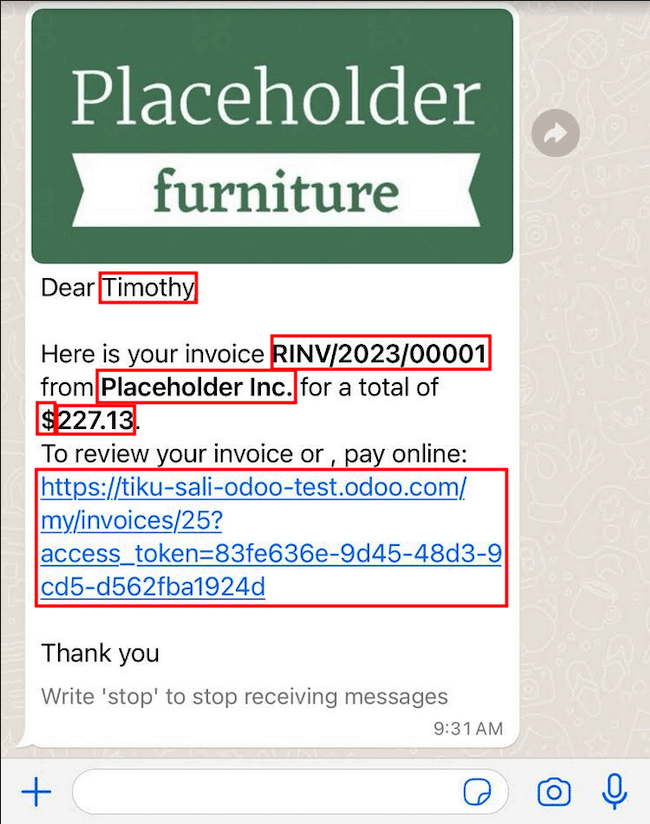
通过在*文本*中添加 占位符,可在 正文`中添加动态变量。要在 *消息正文* 中添加占位符,请输入以下文字 `{{1}}。第二个占位符输入 {{2}},并随着文本中占位符的增加而递增。
Example
以下是付款收据模板正文中的文字:
尊敬的 {{1}},
谢谢!
其他资料
在提交给 Meta 审批之前,**必须**在模板的变量选项卡上配置这些占位符。要编辑模板上的动态变量,首先将类型更改为模型的字段。这允许 Odoo 引用模型中的字段以在发送的消息中生成唯一数据。
接下来,编辑动态变量的 字段。应先编辑模板中的 适用于 字段,以确保引用了正确的模型和字段。
要搜索可用字段,请在搜索框中输入字段的前端名称。这将从为模板创建的模型(适用于)的所有可用字段中找到结果。可能需要配置多个级别。
Example
以下是在上述付款收据中为上述占位符设置变量的示例:
名称 |
样本值 |
类型 |
字段 |
|---|---|---|---|
正文 - {{1}} |
Azure Interior |
模型领域 |
|
正文 - {{2}} |
INV/2022/00001 |
模型领域 |
|
正文 - {{3}} |
我的公司 |
模型领域 |
|
正文 - {{4}} |
$ |
模型领域 |
|
正文 - {{5}} |
4000 |
模型领域 |
|
正文 - {{6}} |
https://.. |
门户链接 |
Example
例如,在 正文 选项卡中,如果输入以下内容:”您好 {{{1}},”,则必须在 变量 选项卡中设置 {{1}}。在这种特定情况下,信息应按姓名问候客户,因此应配置`{{1}}`,使`{{1}}` 字段 包含 客户 姓名。
警告
定制 WhatsApp 模板不属于 Odoo 支持的范围。
Meta 模板审批
更新模板上的动态变量后,需要将模板重新提交给 Meta 以供审批。点击提交审批以启动审批流程。当模板获得批准时,将向 Meta 账户的管理员发送电子邮件。
在 Meta 批准后,在 Odoo 数据库中再次同步模板。请参阅此文档:同步模板。
小技巧
若要查看状态,请前往Meta Business Suite并选择。
同步模板
模板获得 Meta 团队批准后,必须在 Odoo 数据库中同步。要执行此操作,请先导航至并选择应同步的配置。在标记为的部分下方,点击同步模板。Meta 会更新已批准的模板,以便可以在数据库中的各种应用中使用它们。
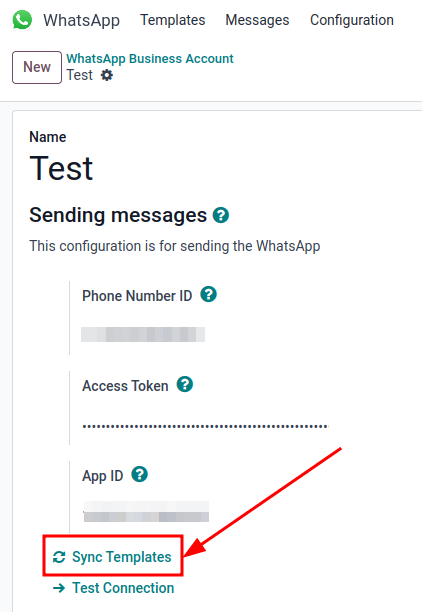
右上角会出现绿色的成功信息,并显示更新的模板数量。
小技巧
模板也可以从模板本身单独同步。导航至仪表板并选择要同步的模板。然后,点击模板表单顶部菜单中的同步模板按钮。
在 Meta 中创建 WhatsApp 模板
首先,导航至Meta Business Suite,然后转到。
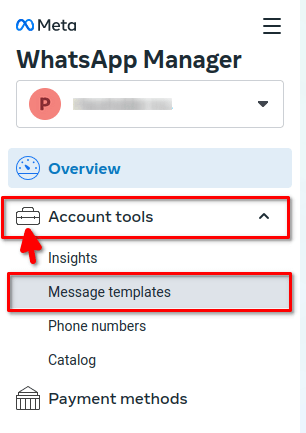
要创建 WhatsApp 模板,请点击蓝色的创建模板按钮,然后从以下选项中选择类别:
营销:有关业务、产品或服务的促销或信息。或任何不属于实用工具或认证的消息。
实用:有关特定交易、账户、订单或客户请求的消息。
认证:客户用于验证交易或登录的一次性密码。
输入模板的 名称,然后选择模板的 语言。
注解
可以通过输入语言名称来选择多种语言,然后根据需要选择其他语言。
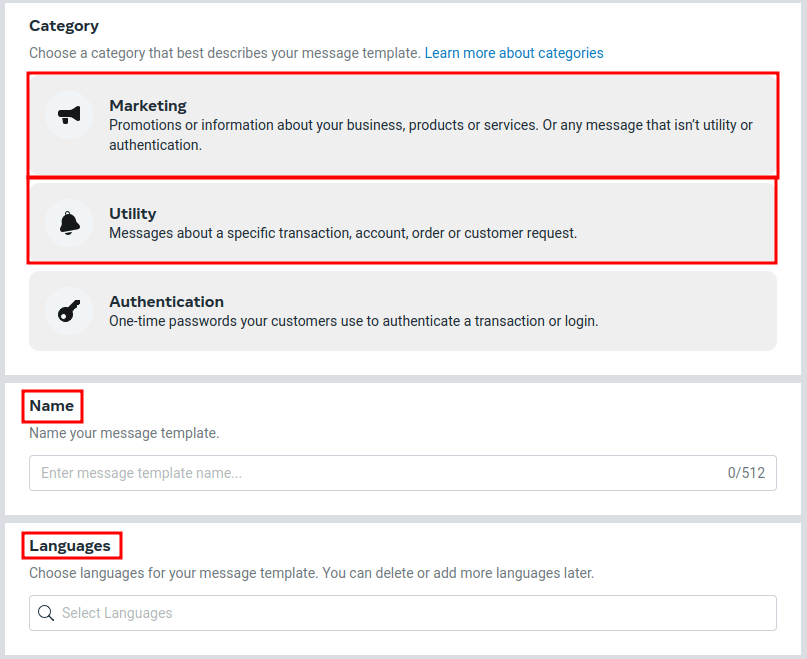
完成适当的选择后,点击右上角的继续。浏览器将重定向到编辑模板页面,在此配置标题、正文、页脚和按钮。模板右侧是模板在生产环境中的预览。
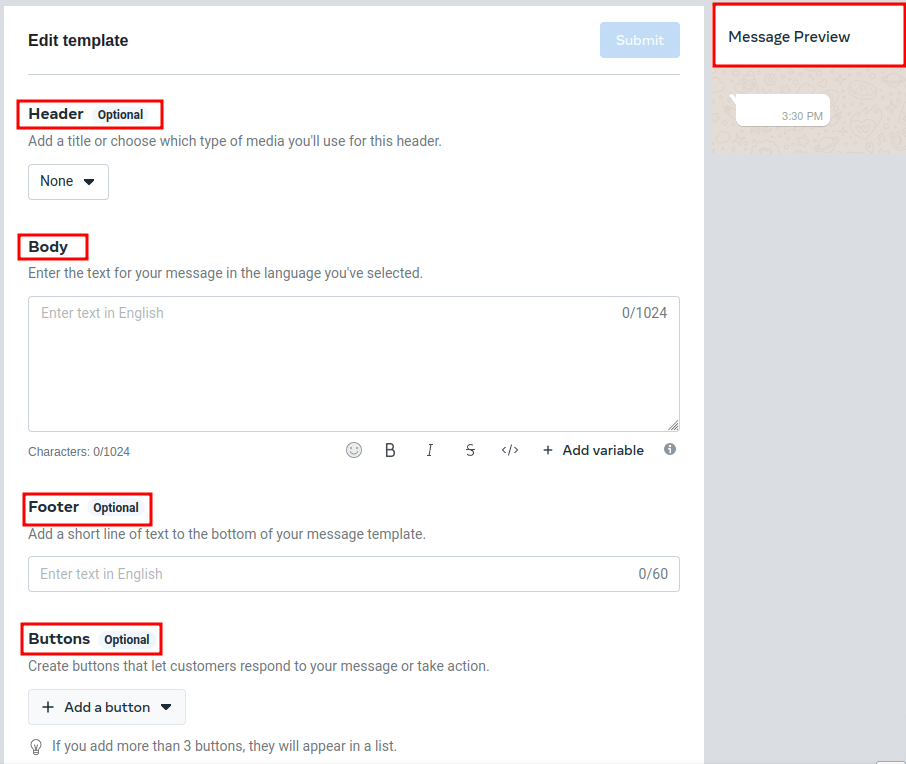
对模板进行所有必要的更改后,点击右上角的提交按钮,将弹出一个窗口以确认语言。点击确认进行批准,然后另一个窗口会显示模板已提交给 Meta 进行审核和批准。
模板的状态将保持为审核中,直到 Meta 做出决定。一旦收到批准模板的电子邮件确认,需要从 Odoo 数据库中同步模板。
通知
WhatsApp 中的通知处理方式与 Odoo 中的信息对话类似。会弹出一个窗口,显示收到的客户对话。默认情况下,通知设置在 Odoo 的 WhatsApp 企业账户配置中。
通知设置可通过前往 部分。在 通知用户 标题下,在字段中键入此特定 WhatsApp 频道应通知的用户。
注解
一旦用户和客户之间开始对话,将不会向 WhatsApp 企业帐户配置中指定的所有用户发送通知。仅向对话中的用户发送通知。如果用户在 15 天内未回复,则客户在 15 天后的回复将再次填充到 WhatsApp 配置中指定的所有用户。
将用户添加到聊天
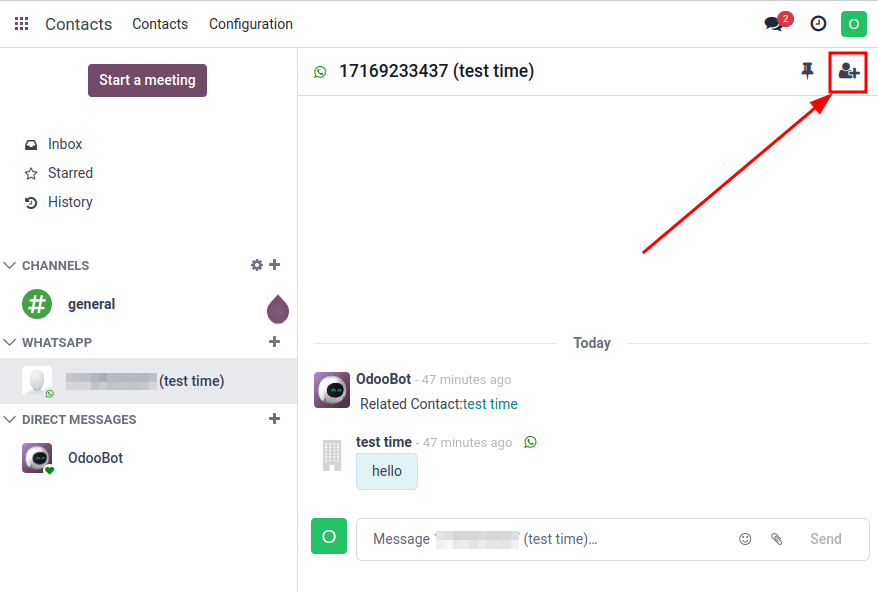
可以通过展开 WhatsApp 弹出窗口将用户添加到 WhatsApp 聊天中。WhatsApp 对话位于讨论应用中。选择一个对话,然后点击右上角的 (添加用户)图标,将出现一个窗口以邀请用户加入对话。
WhatsApp API 常见问题
验证
自 2023 年 2 月 1 日起,如果 Meta 应用需要对权限的高级访问权限,则可能需要完成完整的业务验证。这包括向 Meta 提交办公室业务文档。请参阅此文档。
无法接收消息
如果企业帐户无法接收消息,请检查所有 webhook 配置。导航到,或单击`此处 <https://developers.facebook.com/documentation/business-messaging/whatsapp/reference/whatsapp-business-account/subscribed-apps-api/#post-version-waba-id-subscribed-apps>`__。如有必要,登录企业帐户。在 Request Syntax 部分下,点击试用并填写以下字段:
授权:输入永久访问令牌。
WABA-ID:输入 WhatsApp Business Account ID (WABA ID)。
override_callback_uri:输入回调 URL。
verify_token:输入验证码。
要检索 WABA ID,请在`Meta 开发者仪表板 <https://developers.facebook.com/apps>`__的左侧菜单中导航到。WABA ID 位于 Send and receive messages 部分下的步骤 1:选择电话号码。填写完所有字段后,点击发送请求。
模板错误
编辑模板可能会导致回溯和错误,除非严格遵循流程。
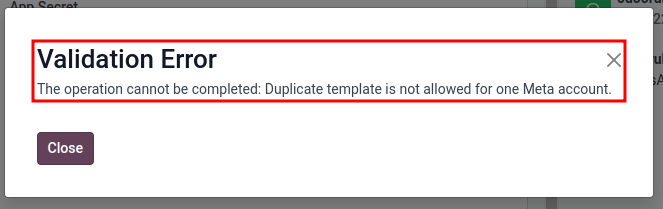
重复验证错误
同步模板时,可能会出现 Meta 业务管理器和 Odoo 中存在多个同名模板的情况。这会导致重复验证错误。Odoo 会显示”验证错误:无法完成操作:一个 Meta 账户不允许重复模板”。要更正此问题,请在 Odoo 上重命名重复的模板名称,然后再次同步模板。
令牌错误
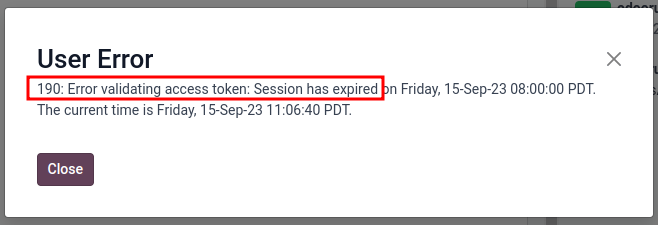
用户错误 190
如果未将临时令牌替换为永久令牌,Odoo 会显示 User Error 190: Error validating access token: Session has expired。要纠正此问题,请添加永久令牌。
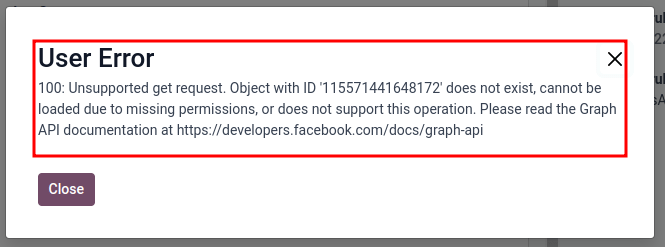
用户错误 100
如果员工尝试设置永久令牌,Odoo 会显示 User Error 100: Unsupported get request。
要纠正此错误,请创建管理员系统用户。
其他
无法将模板发送给多个联系人
确保在模板上启用了多模板功能。
消息发送失败
在WhatsApp —> Messages下启用失败类型和失败原因列。
其他错误代码
对于其他错误,请参阅 Meta 开发者套件中的”WhatsApp 错误代码<https://developers.facebook.com/documentation/business-messaging/whatsapp/support/error-codes>”。