
统计面板
Odoo 仪表板 支持你查询、自定义并搭建交互式仪表板,以直观易懂的方式展示 Odoo 数据库中的实时数据。通过将多个 Odoo 数据源的数据集中在同一界面,仪表板可呈现核心业务指标概览,帮助您监控业务表现并做出有据可依的决策。
:doc:`Odoo spreadsheets <../../applications/productivity/spreadsheet>`是仪表板的基础,通过表格和图表对动态 Odoo 数据进行结构化处理与可视化呈现。:ref:`数据源 <spreadsheet/insert/data-sources>`负责连接仪表板的底层电子表格与数据库,确保每次打开或刷新仪表板时,都能获取最新数据。
借助 Odoo 仪表板,用户可根据自身的 :ref:`访问权限 <dashboards/access-and-sharing>`执行以下操作:
查看仪表盘,包括 标准的、预配置的仪表盘
与仪表盘交互,例如使用筛选条件并访问底层数据
:ref:`共享仪表盘快照 <dashboards/access-and-sharing>`给没有相应访问权限的内部用户或外部用户
使用 Odoo 电子表格 构建自定义仪表板
自定义仪表板,以修改显示的数据、布局或可用的筛选条件
将经常查看的 Odoo 视图集中显示在个人的 我的仪表板 页面上
小技巧
电子表格一旦转换为仪表板,便只能通过“仪表板”应用进行访问。
与其他 Odoo 仪表板不同,我的仪表板`并非基于 Odoo 电子表格,而是基于 :doc:`Odoo 视图 <../studio/views>。
查看仪表板
在“仪表板”主页面,左侧面板列出了 用户有权访问的所有仪表板,并按部分进行了分组。点击仪表板名称,即可在页面主体部分打开该仪表板。
小技巧
点击左侧面板顶部的 (双V形符号) 图标可折叠该仪表板,从而最大化仪表板的显示空间。
标准仪表板
根据安装的应用程序,默认情况下会提供一系列标准仪表板。
这些预先配置的仪表板旨在提供与相关主题最相关的见解。有关主题特定方面的数据以表格和图表的形式呈现,而仪表板特定的筛选器可让用户根据自己的需要调整视图。
Example
在仪表板应用程序的 销售 部分中,销售 仪表板提供了报价单和订单数量、收入和平均订单价值的概览,以及显示每月销售额的图表。此外,仪表板还设有表格,列出热门报价单与销售订单、表现最佳的产品与销售人员,以及主要服务国家 / 地区。
统计面板顶部的一系列预配置全局筛选器允许按产品或销售团队等对整个统计面板进行筛选。期间筛选器中的默认值最近 90 天意味着每次打开或刷新统计面板时都会自动检索前 90 天的数据。
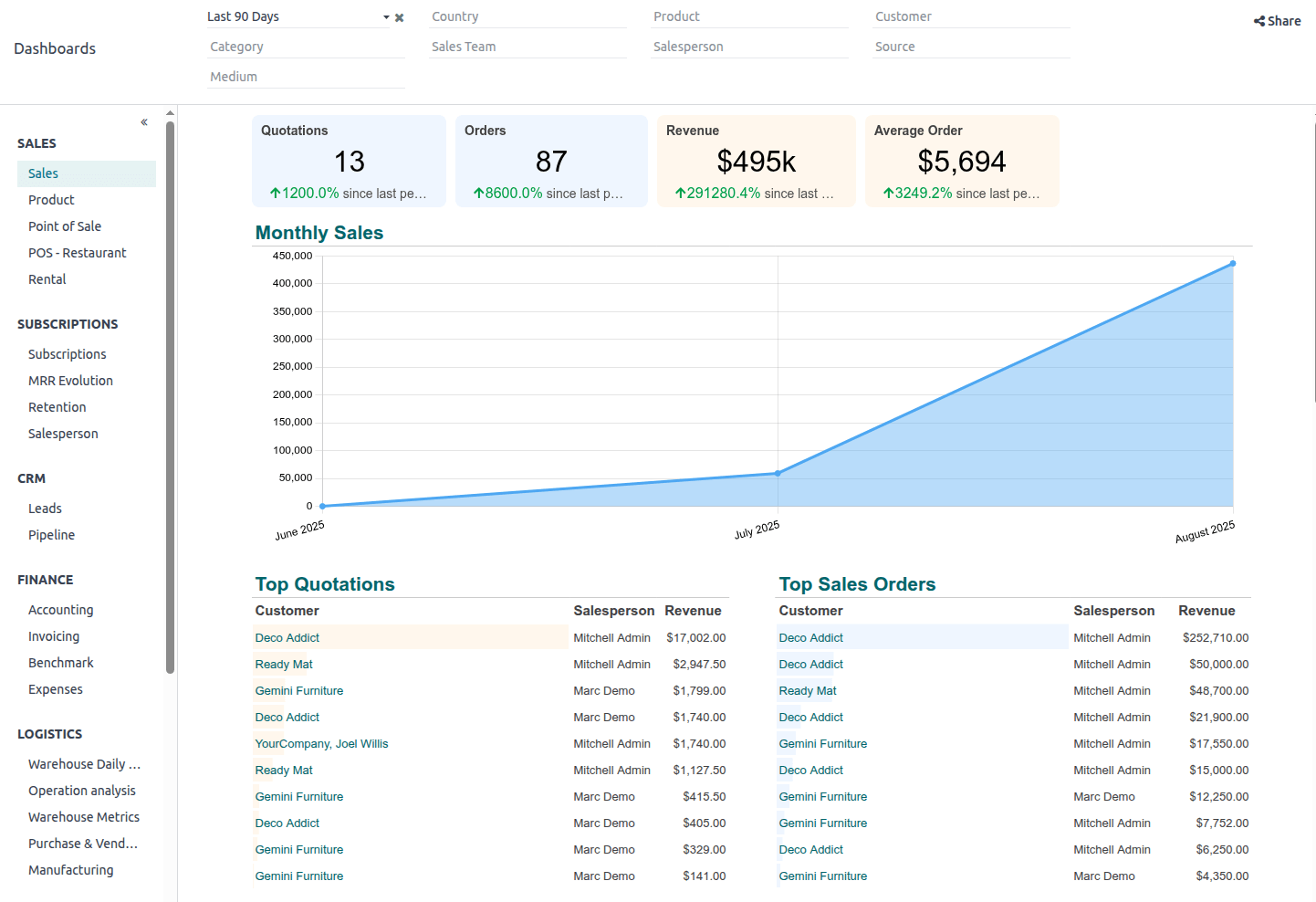
具有相应 访问权限 的用户可以 :ref:` 定制 <build_and_customize_dashboards/customize>` 标准仪表板。例如,可以添加、编辑或删除表格和图表等仪表板元素或全局筛选器。
重要
自定义标准仪表板时,强烈建议 复制仪表板 并在复制版本上进行任何更改。每次 Odoo 版本升级时都会重新安装标准仪表板,这意味着原始版本上的任何自定义设置都会丢失。
与仪表板互动
除了查阅仪表板以获得关键业务数据的高级概览外,还可以与仪表板互动以进行更详细的分析:
筛选数据:大多数标准统计面板在顶部有一个或多个全局筛选器,显示为下拉菜单。这些筛选器允许同时筛选统计面板上的所有数据,例如仅显示特定时间段的数据,或一个或多个销售人员或客户的数据。
打开基础数据库记录:要访问仪表板引用的数据库记录,请点击表格中的相关值或图表上的数据点。这样既可以打开单个记录,也可以在显示合并数据的图表或表格中打开引用记录的列表。
打开基础数据库视图:要访问获取特定图表或表格数据的视图,请点击图表或表格的标题。这样就能打开相应的列表视图、透视视图或图表视图。
小技巧
要在查看基础记录或视图后返回仪表板,请点击页面左上角的 仪表板 面包屑导航。
配置
注解
只有具有相应 访问权限 的用户才能配置或修改仪表板和仪表板部分的设置。
要管理仪表板和仪表板部分,请转到 。在仪表板部分级别可以执行以下操作:
调整仪表板版块顺序:使用:icon:
oi-draggable(拖拽手柄) 图标,将版块拖动至新位置。复制仪表板版块:选择目标版块名称,点击:icon:
fa-cog操作`按钮,然后选择 :icon:`fa-clone 复制。该版块内的仪表板不会被复制。删除仪表板版块:选择目标版块名称,点击:icon:
fa-cog操作`按钮,然后选择:icon:`fa-trash-o 删除。小技巧
预装的标准仪表板版块无法删除;而自定义仪表板版块可以被删除。
创建新仪表板版块:点击 新建,然后输入版块名称。创建新版块时,可以直接通过点击 添加电子表格 将仪表板添加至新版块。
点击单个仪表板版块会列出该版块内的所有仪表板。可执行以下操作:
调整版块内仪表板顺序:使用:icon:
oi-draggable:guilabel:`(拖拽手柄)`图标,将仪表板拖动至新位置。编辑仪表板版块或仪表板名称:直接点击名称进行修改。
添加或移除用户群组:以 控制对仪表板的访问
选择公司:在 :doc:`多公司 <../../applications/general/companies/multi_company>`数据库中,若仪表板应仅对单一公司的用户可见,请在此选择公司。若此字段留空,则所有具有相应访问权限的用户均可看见此仪表板,无论其在数据库中当前选择的是哪家公司。
取消发布仪表板:禁用 已发布 开关。
编辑仪表板的底层电子表格:在对应仪表板所在行点击 编辑。
重要
在定制标准仪表板时,强烈建议 复制该仪表板 并在复制版本的底层电子表格上进行修改。标准仪表板会在每次 Odoo 版本升级时重新安装,这意味着对原始版本所做的任何定制都将丢失。
删除仪表板:点击 :guilabel:`(删除)`图标。
小技巧
被删除的标准仪表板将在下一次 Odoo 版本升级时重新安装。
向版块添加新仪表板,点击 添加电子表格。存在两种选项:
要将现有电子表格转换为仪表板并添加至新版块,请选择相关电子表格,然后点击 确认。返回版块概览后,如有需要,请更新 群组 和 公司 字段。
若要创建全新的仪表板,请选择 空白电子表格。要返回版块概览,请点击页面左上方的版块名称。如有需要,请更新 群组 和 :guilabel:`公司`字段。
注解
电子表格转换为仪表板后,只能通过 仪表板应用进行访问和编辑。
小技巧
新创建的仪表板默认允许属于默认内部 :ref:`用户群组 <access-rights/groups>`的用户访问。如需修改,可通过相应仪表板版块的配置页面进行编辑。
还可以 :ref:` 将电子表格转换为仪表盘 <spreadsheet/get-started/convert-to-dashboard>` 并将其添加到仪表盘部分,从文档应用程序中的电子表格开始。
访问权限与共享
查看仪表板
查看和操作仪表板的权限 基于 用户群组,并在仪表板应用的 配置设置 中进行管理。只有在已被授予特定仪表板访问权限的群组中的用户,才能在仪表板主页面的左侧面板中看到该仪表板。拥有`仪表板 / 管理员`访问权限的用户可以查看所有仪表板。
但是,统计面板中动态 Odoo 数据的可见性是单独处理的。这基于用户对检索数据来源模型的访问权限,并考虑可能限制访问的任何记录规则。
重要
当用户打开仪表板时,系统会考虑其权限,仪表板仅填充该用户有权查看的数据。这意味着,理论上用户可能能够查看某个仪表板,但由于缺乏适当的权限,无法看到仪表板创建者意图显示的 Odoo 数据。
因此,在向群组授予仪表板访问权限时,充分考虑用户权限至关重要。
Example
授予用户群组 销售 / 用户:仅限本人文档访问 销售 仪表板的权限几乎没有意义。虽然属于该群组的用户能够查看并与仪表板交互,但他们只能看到与自己销售相关的数据,这使得整体仪表板具有误导性。
管理查看仪表板的访问权限
要管理用户查看和操作仪表板的权限:
在仪表板应用中,前往 。
从仪表板版块列表中,打开相关版块。
在相关仪表板所在行的 群组 列中:
添加用户群组:点击该字段直至出现用户群组下拉列表,然后选择相应用户群组。在下拉列表中,点击 :guilabel:`搜索更多`可访问完整的用户群组列表;
移除用户群组:点击相应用户群组名称,然后点击 (删除)。
构建、定制与配置仪表板
只有拥有统计面板 / 管理员访问权限的用户才能自定义统计面板或配置统计面板设置。要从头开始构建统计面板,用户必须同时拥有统计面板 / 管理员和文档 / 用户访问权限。