
团队绩效
招聘 应用程序中的 团队绩效 报告显示了每位招聘人员正在管理的申请人数量。
这些信息由填写每个申请人表格中 招聘人员 字段的个人决定。
打开报告
要访问 * 团队绩效* 报告,请导航至 。
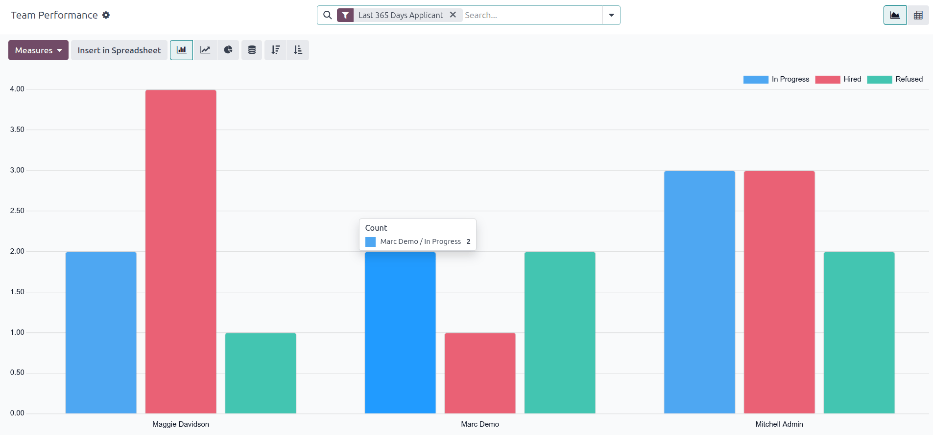
每位招聘人员的进行中、已录用和已拒绝应聘者数量以默认(图表)视图显示。
显示的信息适用于 过去 365 天申请人 默认筛选器,如搜索栏中所示。
将光标悬停在任意列上可查看弹出窗口,其中显示该列的具体详细信息。
数据透视表视图
要更详细地查看 团队绩效 报告中的信息,请点击右上角的 图标。这将在透视表中显示所有信息。
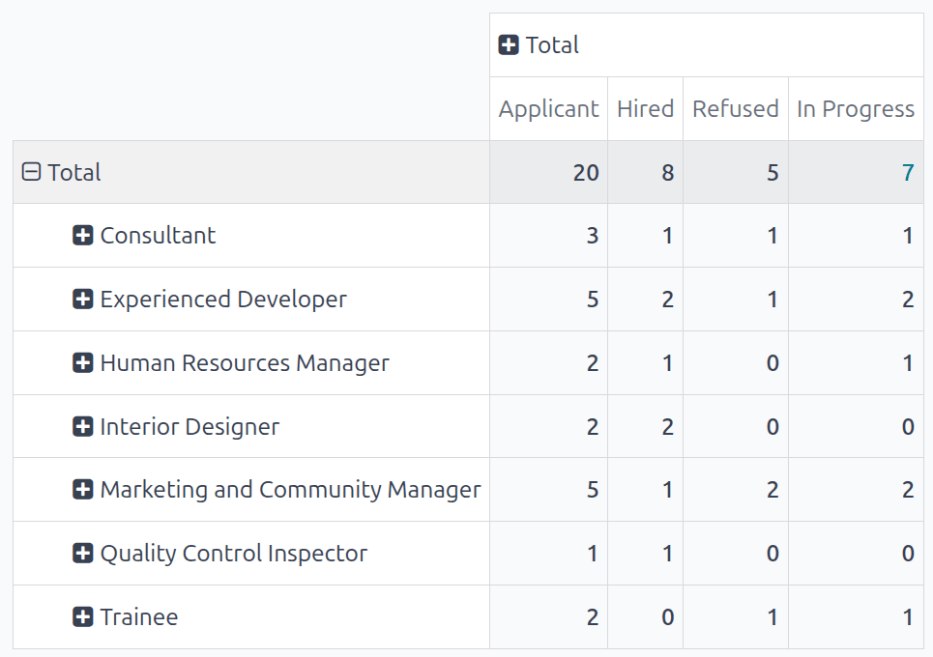
在此视图中,职位填充行,列填充应聘者数量。第一列应聘者是该职位所有阶段的应聘者总数。后续列显示每个职位已录用、已拒绝和进行中的应聘者总数。
如果需要,可以修改显示的信息。
在此示例中,共有 20 名应聘者。其中 8 人已录用,5 人已拒绝,7 人仍在招聘流程中。
根据所呈现的数据,:guilabel:`经验丰富的开发人员`职位是最成功的。该职位的申请总人数最多之一(与:guilabel:`市场与社区经理`职位并列),同时录用人数也最多。
此透视表还显示,:guilabel:`质量控制检查员`职位最难填补,因为其申请总人数最少。
用例:招聘人员的绩效随时间变化
修改该报告的一种方法是显示招聘人员在一段时间内的表现。要显示此信息,请从 :icon:`ioi-view-pivot`(透视) 视图中的 团队绩效 报告开始。
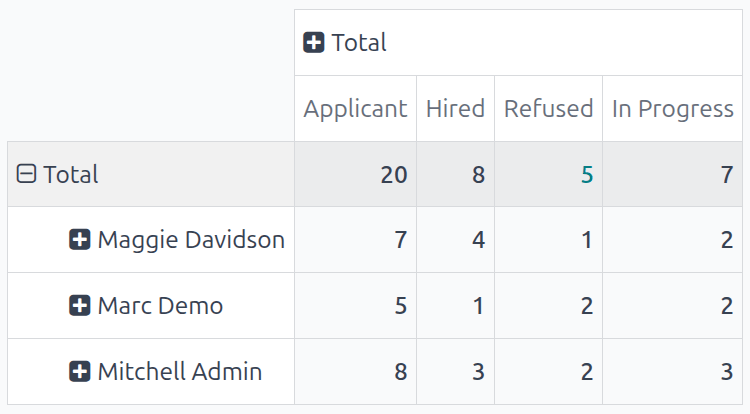
接下来,点击搜索栏中的 (向下箭头),显示下拉菜单。点击添加自定义组 ,位于 分组依据`列的底部,然后点击:guilabel:`招聘人员。点击下拉菜单外部以关闭它。现在,表格中的每一行代表一个招聘人员。
要比较团队在不同时间段的表现,点击搜索栏中的 (向下箭头)。点击申请日期 ,位于 :guilabel:`筛选`列中,显示可供选择的各种时间段。
在此示例中,所需数据是团队在第三季度(6月至8月)与第二季度(4月至7月)表现的比较。为此,点击Q3。点击后,当前年份也会被勾选。在此示例中,为2025。
做出此选择后,会出现 Comparison 列。单击:guilabel:开始日期:上一时期,将各个招聘人员的第三季度与第二季度进行比较。
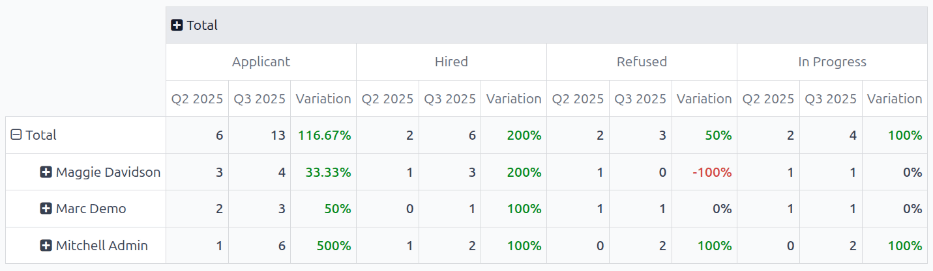
从此报告中可以推断出一些信息:申请总人数、录用申请人数、拒绝申请人数以及仍在招聘流程中的申请人数均有所增加。
此外,:guilabel:`Maggie Davidsons`在第三季度的录用申请人数增幅最大,而其拒绝申请人数则有所下降。