
销售活动门票
Odoo **活动**应用程序为用户提供了创建自定义活动门票和不同价位的门票等级的能力。
它还允许用户通过不同方式销售活动门票:通过标准销售订单、通过销售点以及通过集成网站在线销售。
配置
要在 Odoo 中销售活动门票,首先必须启用某些设置。
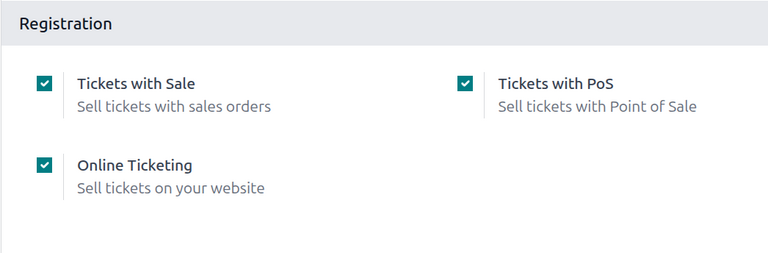
首先,导航到。在Registration部分,有几个不同的设置:
Tickets with Sale:允许用户在销售应用程序中通过标准销售订单销售活动门票。
Tickets with PoS:允许用户在POS应用程序中通过销售点销售活动门票。
Online Ticketing:允许用户通过其集成的 Odoo 网站在线销售活动门票。
要激活某个设置,请勾选所需功能标签旁边的复选框,然后点击左上角的Save以启用它。
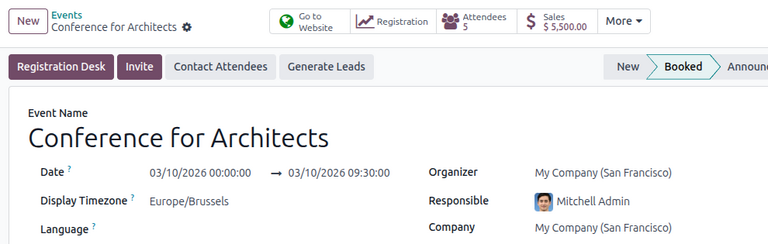
启用这些设置后,任何销售了付费门票(通过销售订单或通过网站)的活动在活动表单顶部都会显示一个Sales智能按钮。点击Sales智能按钮会显示一个单独的页面,展示与该特定活动已售门票相关的所有销售订单(标准和/或在线)。
使用销售应用程序销售活动门票
要使用销售订单销售活动门票,首先要导航到 应用程序。然后,点击 新建 打开一个新的报价单。
在表单顶部填写适当的客户信息后,在Order Lines选项卡中点击Add a product。然后在Product列中,选择(或创建)一个活动注册产品。
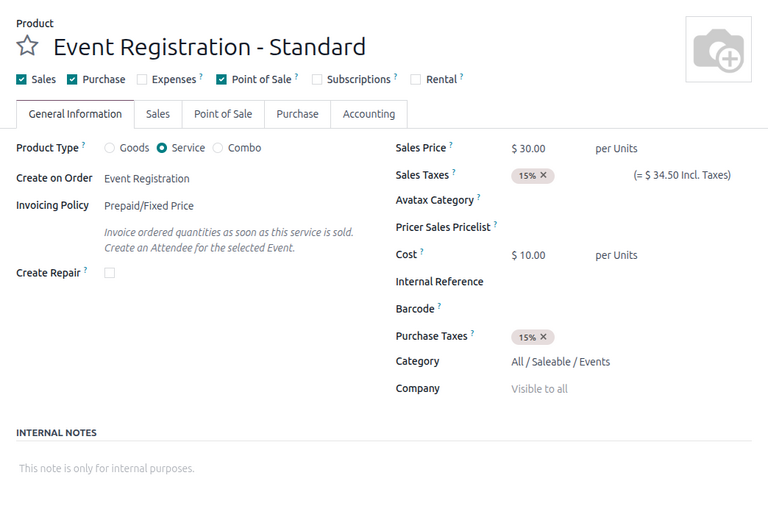
要将活动注册产品添加到销售订单,其Product Type字段**必须**设置为Service,并且Create on Order字段**必须**设置为Event Registration。这些字段可在活动注册产品的产品表单中访问。
选择活动注册产品后,会出现一个Select an Event弹出窗口。
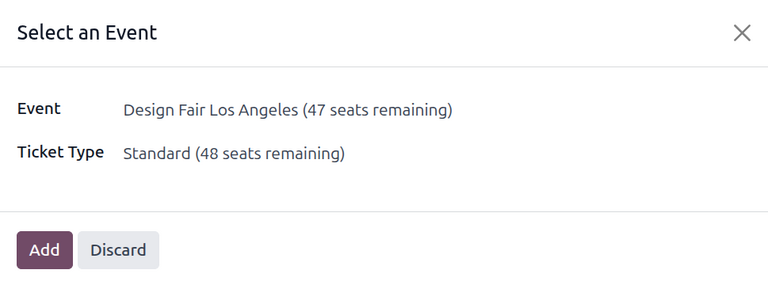
在选择活动弹窗中,从活动字段下拉菜单中选择此门票购买相关的活动。然后,在票券类型下拉菜单中,如果该活动配置了多个等级,请选择客户希望购买的票券等级。
当所有所需配置完成后,点击添加。这样做会将用户返回到销售订单,活动注册门票产品现在出现在订单行选项卡中。用户可以按照常规流程继续确认并完成销售。
小技巧
要重新打开选择活动弹窗,请点击订单行选项卡中的活动注册产品名称,然后点击(铅笔)图标。
通过POS应用销售活动门票
要通过POS销售活动门票,必须将活动注册产品配置为在POS应用中显示。
首先,进入并选择所需产品,以导航到活动注册产品的产品表单。在产品名称下方,选中POS复选框以启用该产品在POS(销售点)中可见。
选择后,会出现一个POS选项卡,用户可以选择性地在POS(销售点)中提供有关活动门票的其他信息,例如其类别或是否可以自助订购。
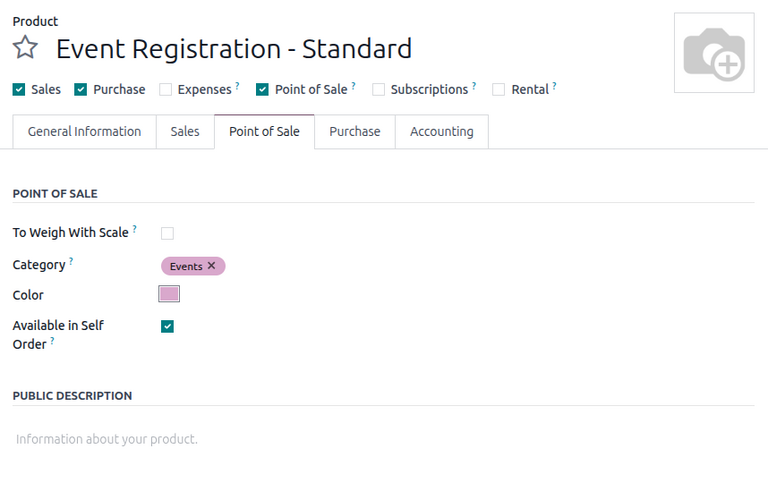
配置好产品后,进入应用并打开一个POS(销售点)收银台。该POS(销售点)会显示所有开放的活动及其对应的活动注册产品,以及活动注册产品本身。
要了解更多关于在POS(销售点)中配置和销售产品的信息,请参阅POS文档。
通过网站应用程序销售活动门票
当访问者到达活动网站的注册页面时,他们可以点击注册按钮以购买该活动的门票。
注解
如果访问者尚未在活动网站的注册页面上,点击活动网站子菜单上的注册将重定向他们到正确的注册页面。从那里,他们可以点击注册按钮开始门票购买流程。
如果为活动配置了不同的票价,访客将看到一个 门票 弹出窗口。
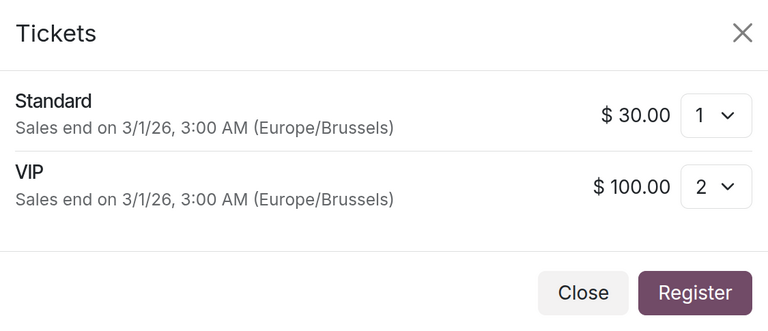
在这里,访问者使用所需票券右侧的下拉菜单选择他们想要购买的票券等级以及数量。输入所需选择后,访问者点击注册按钮。
然后,会出现一个参加者弹窗,其中包含在此特定活动的活动表单的问题选项卡中配置的所有问题。
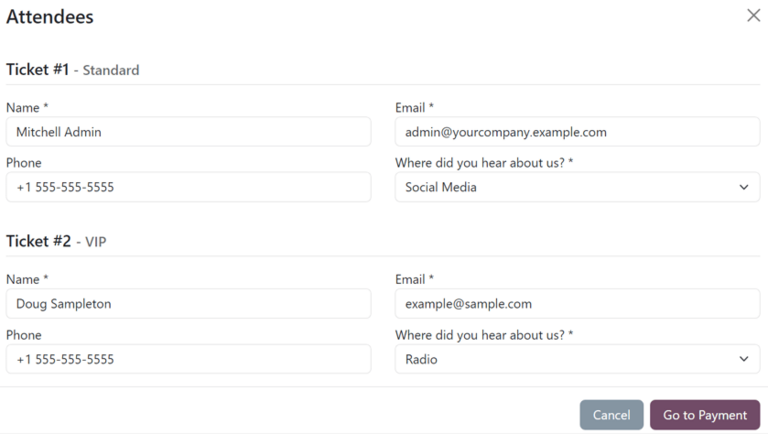
如果一次购买多张门票,每个单独的门票注册者都有编号的部分,每个部分包含相同的问题。但是,如果任何问题已配置为每个订单只询问一次设置,则该问题只会被询问一次,而不会对订单中进行预订的每个参加者都询问。
输入所有必要信息后,访问者可以点击 前往付款 按钮。首先,访问者会进入 账单 确认页面,然后进入 付款 确认页面,访问者可以使用数据库中设置的任何付款方式完成订单。
然后,一旦在网站前端完成购买,随后的销售订单就可以立即在后台数据库中访问。
其他资料