
文档
通过**Odoo 说明文档**,您可以在 Odoo 中存储、查看和管理文件。
文件夹和文件分为多个部分,可通过左侧的树形结构进入。可使用以下部分:
所有:显示用户可以访问的所有文件夹和文件。
公司:包含整个公司共享的文件夹和文件。访问权限由为文件夹和文件定义的 访问权限 决定。
我的驱动器:用户的个人工作区,用于组织和访问他们拥有或上传的文件和文件夹。
与我共享:包括与用户共享的文件,但不属于用户可访问的母文件夹。
最近:显示用户有权查看或编辑的最近修改的文件。
垃圾:存储 已删除的文件和文件夹。
点击树状结构中的某个部分以查看其内容。选择一个文件夹以打开它, 管理 并访问其文件。
点击文件打开它,并 采取行动。要关闭文件,请按 Esc 或点击 )图标。您还可以拖放文件或文件夹,将其移动到另一个文件夹或部分。
小技巧
使用 搜索栏 快速查找特定项目。
doc:
沟通栏 <discuss/chatter>追踪文件夹和文件的更改,并允许与内部用户和外部联系人交流。点击视图旁边右上角的 )按钮访问它。
其他资料
配置
删除延迟
默认情况下,移至垃圾桶的项目会保留 30 天,然后才会被永久删除。要调整延迟时间,请访问 并编辑 删除延迟(天数) 字段。
文件集中
为特定应用程序启用文件集中管理后,所有相关文件都会自动整理到专用文件夹中。要执行此操作,请访问 。例如,启用 人力资源 后,人力资源文件将自动放在 人力资源 文件夹中,而与薪资相关的文件则自动放在 工资单 子文件夹中。从下拉列表中选择所需的文件夹,然后选择 标签 添加到相关文件中。
小技巧
集中管理会计文件时,点击 日记账,为单个日记账配置特定子文件夹。
注解
更改文件夹或标记不会影响现有文件;更改仅适用于新创建的文件。
如果某个应用程序启用了文件集中管理,删除该应用程序中的记录会将其附件移动到文件管理应用程序的垃圾桶中。
文件夹
您可以在 :icon:`fa building` 公司 或 我的驱动器 部分提供的文件夹中整理文件。
要创建文件夹,请在树中选择所需的部分,点击 新建,然后选择 文件夹。在弹出窗口中输入文件夹的 名称,然后点击 保存。要创建子文件夹,请先选择母文件夹,然后按照相同步骤操作。
注解
某些文件夹和子文件夹会根据 文件集中设置 自动创建。
要管理文件夹或子文件夹,请选择该文件夹并点击树上方的 )图标。菜单中有以下选项:
下载:将文件夹下载为 .zip 文件,包括文件和子文件夹。
重命名:修改文件夹名称。
共享: 共享文件夹或管理其访问权限。
添加快捷方式:该选项仅适用于子文件夹,可为子文件夹创建快捷方式。
如果您有编辑权限,快捷方式将在同一文件夹中创建。
如果没有编辑权限,快捷方式将显示在 :guilabel:`我的驱动器`部分。
然后,您可以将其拖放到所需的文件夹中。
添加星级: 将文件夹标记为收藏夹,以便快速访问。此设置针对特定用户,不会影响其他用户的工作区。然后,您可以使用 星级筛选项 快速导航到您收藏的文件夹。
信息和标签: 查看文件夹的 详情 和沟通栏。
移至垃圾箱:将文件夹及其内容移至 垃圾箱。
:icon:fa-cog 选择时操作:定义在此文件夹中的文件上可用的服务器操作(以按钮形式显示)。点击一个操作以添加或移除它。点击 添加自定义操作 来 创建一个新的操作。
:icon:fa-cog 自动化:创建 自动化规则。
重要
设置自定义操作和自动化规则可能会影响您的`定价计划<https://www.odoo.com/pricing>`_。
文件
要上传文件,请在树中选择所需的文件夹,点击新建并选择上传。
小技巧
在 Odoo Online 数据库上,每个上传的文件大小不得超过 64MB。
您也可以将文件从计算机拖放到文件管理应用内的所需文件夹中。
URL 链接
要添加一个 URL 链接(例如,视频链接)并使其可从文件夹访问,请点击 新建 并选择 链接。输入 URL,添加 名称,并选择适当的 文件夹。
电子表格
要创建电子表格,请点击 新建 并选择 电子表格。
其他资料
管理文件
打开文件时,顶部工具栏提供了多个按钮:
操作菜单,其中包括以下描述的选项
共享:共享文件或管理其访问权限
下载
任何 为文件夹定义的按钮
操作菜单中提供以下选项:
复制:创建文件的副本。
移至垃圾箱:将文件移至 垃圾箱。
重命名
信息与标签:查看文件的 详细信息 和沟通栏。
创建快捷方式:快捷方式是指向文件的指针,允许从多个文件夹访问而无需复制文件。
如果您有编辑权限,快捷方式将在同一文件夹中创建。
如果没有编辑权限,快捷方式将显示在 :guilabel:`我的驱动器`部分。
然后,您可以将其拖放到所需的文件夹中。
管理版本:按上传顺序查看文件的所有版本,下载特定版本,或根据需要上传新版本。
锁定:保护文件免受任何修改。
复制链接:复制文件的 URL 以供共享。访问权限受文件的 访问权限 控制。
拆分 PDF:拆分 PDF 文件。
小技巧
您可以使用特定于文件夹的 邮件别名,将发送至该别名的文件自动保存到相应的文件夹中。
拆分与合并 PDF
要将PDF分割为单个页面或页面组,请打开PDF并点击文档预览右上方的分割PDF。点击页面之间的(剪刀)图标以在需要时移除分割,然后点击分割确认。
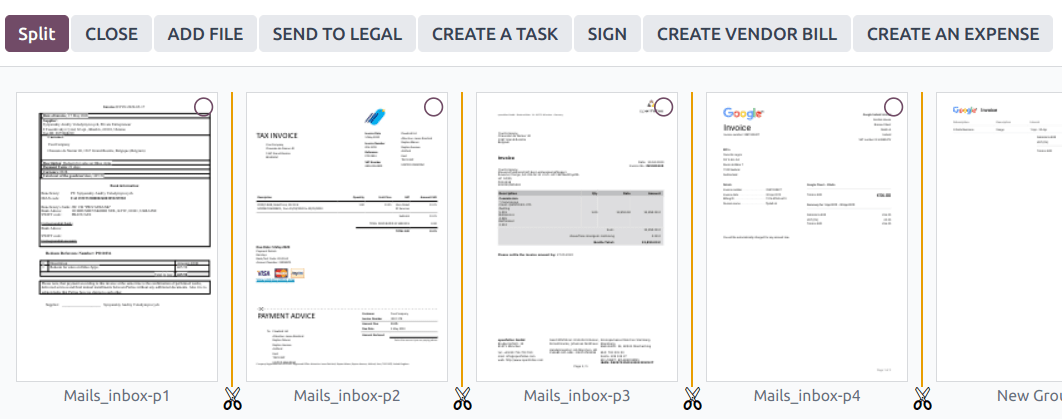
要合并 PDF 文件,请按照以下步骤操作:
导航到包含要合并的文件的文件夹,然后切换到列表视图并选择相关文件。
点击操作按钮并选择合并PDF。
如果需要,点击 添加文件 以浏览并从您的计算机中选择一个 PDF 文件。
点击文件之间的 :icon:`fa-scissors`( :guilabel:`剪刀`) 图标。
点击 拆分 以合并它们。
注解
原始的 PDF 文件将被合并后的版本替换。
小技巧
按 Shift + S 可以添加或移除所有页面之间的拆分点。
要删除特定页面,请选中该页面,然后点击 删除。
请求文件
可以向用户请求文件,以提醒他们上传特定文件。操作步骤如下:
点击 新建`并选择 :guilabel:`请求。
输入 文档名称,并在 请求对象 字段中选择您要向其请求文件的人员。
如果需要,设置到期日期,选择应添加文件的文件夹,添加标签,并写入消息。
点击 请求。
系统会在所选文件夹中为缺失的文件创建一个占位符。文件准备好后,点击该占位符即可上传。
小技巧
您也可以从 计划活动列表 中请求文档。
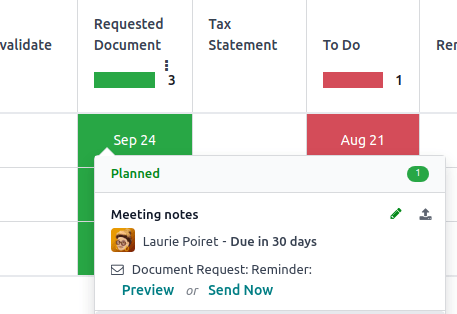
要查看所有已请求文件的列表,请切换到文档应用的活动视图,并进入 已请求文档 列。点击已请求文件的日期以查看其详情。然后您可以:
使用 :icon:`fa-upload`( :guilabel:`上传`)按钮上传文件;
使用 )按钮编辑该活动;
使用 (取消) 按钮取消该活动;
发送提醒邮件。如果需要,可点击 预览 来预览提醒邮件的内容,然后点击 立即发送。
要为所有已请求的文件发送提醒邮件,请点击 已请求文档 列中的 (省略号) 图标,然后选择 文档请求:提醒。
详细信息面板
要查看文件夹或文件的信息和标签,请选择文件夹或文件,然后点击右上角视图图标旁边的(信息和标签)按钮。
详细信息面板允许进行以下操作:
电子邮件别名
您可以使用电子邮件别名,将发送至该别名的文件自动保存到特定文件夹中。要为文件夹设置电子邮件别名,请按照以下步骤操作:
选择文件应保存到的文件夹。
点击视图图标旁边右上角的 (信息与标签) 按钮。
在详细信息面板中,输入所需的电子邮件别名并选择或创建域。
可选择指定 活动类型 和受让人,以便在通过别名接收文件时创建 活动 。
可按需选择标签(详见 标签),使其自动应用于通过该别名创建的文件。
其他资料
共享和访问权限
注解
仅拥有编辑权限的用户,可执行文件夹和文件的分享操作,以及编辑其访问权限。
可对以下对象设置访问权限:
文件夹:选中文件夹,点击 )图标,选择 分享。
文件:打开文件,点击顶部菜单栏中的 分享。
在共享弹出窗口中,通过从下拉菜单中选择特定用户或联系人的姓名或手动添加其电子邮件地址来授予访问权限,然后选择查看者或编辑者。
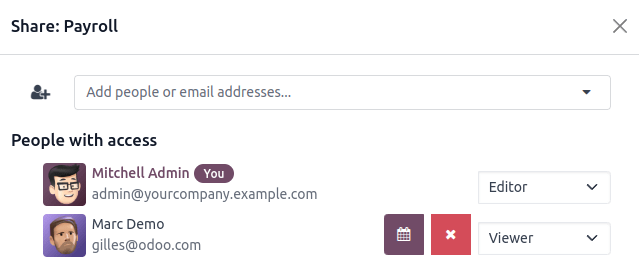
要为内部用户或拥有链接的任何人设置常规访问权限,请选择查看者、编辑者或无(完全限制访问)。对于拥有链接的任何人,您可以进一步指定文件夹或文件是否应可发现(通过浏览访问)或要求用户必须拥有链接才能访问。
注解
公开用户必须拥有链接才能访问首次连接时门户网站上的文件夹或文件。
每个文件夹和文件的 URL 都包含为其设置的访问权限。当您分享文件夹时,您分享对象将被引导至专用门户网站,在那里他们可以查看该文件夹中的文件,但不包括任何访问受限的文件。
小技巧
门户网站用户可以通过点击文档卡片,在客户门户网站中访问他们有权查看或编辑的文件夹和文件。
利用人工智能实现档案数字化
可将财务文件夹中的文件数字化。选择文件,点击 创建供应商账单、 创建客户发票`或 :guilabel:`创建客户贷项通知单,然后点击 发送数字化。
其他资料