
自助订购
自助订购功能允许客户通过自身移动设备或自助终端,浏览您的菜单或产品目录、下订单并完成支付。
配置
启动功能
To enable this feature and select a self-ordering type, access the POS settings, scroll down to the Mobile self-order & Kiosk section, and select a Self Ordering type under the QR menu & Kiosk activation section.
您可选择:
选择 QR菜单 或 QR菜单+订购,客户可通过个人设备扫描二维码访问您的菜单或产品目录。后者还允许客户下订单并完成支付
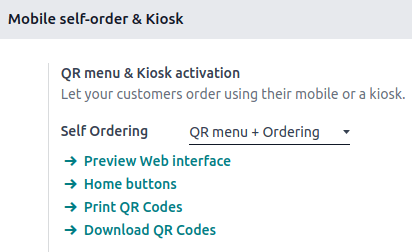
点击 打印二维码,可下载包含生成二维码的PDF文档。
点击 下载二维码,可下载包含生成二维码的压缩文件
注解
In restaurants, printing or downloading QR codes generates as many QR codes as the number of available tables. In shops, it generates only one generic QR code.
小技巧
如需自定义二维码,请按以下操作:
扫描相关二维码以获取其统一资源定位符(URL)。
使用二维码生产工具(例如 QR code monkey 或 QR code generator ),建立自定义的二维码。
当选择 自助终端 时,客户可通过自助终端访问菜单或产品目录、下订单并完成支付。
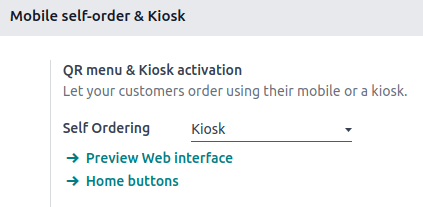
一旦选择了自助订购类型,额外设置 将自动更新,以适配所选类型的需求
附加设置
客户进行自助订购时,主页按钮 会显示在自助终端或移动设备界面上。如需设置主页按钮,请点击 主页按钮,然后:
点击 新建 添加新按钮。
设置 标签。
输入以
https://开头的 URL(统一资源定位符),以便客户点击按钮时跳转到特定链接。例如,您可能希望将客户引导至新产品的宣传视频或活动竞赛页面在同一 URL(统一资源定位符) 列中,输入
/products,即可创建一个将客户引导至产品目录的按钮选择 销售点,确保该按钮仅显示在所选销售点(POS)的自助订购界面上。
从下拉菜单中选择预设的 样式。
注解
若 销售点 字段留空,该按钮将在所有销售点(POS)的自助订购界面显示。
The Preview column automatically updates, giving you a glimpse of the button’s appearance based on its configuration.
在 服务 字段下,选择 餐桌 或 取餐区,以设置上菜或服务地点
在 付款方式 字段中,可设定客户何时及如何付款。客户可选择 每餐 或 每张订单 之后付款。
可用的服务地点和支付选项,取决于自助订购服务类型和销售点(POS)类型:
二维码菜单+下单:
餐厅:客户可在餐桌等候上菜,或取餐区取餐。
若在餐桌等候送餐,他们可选择在每餐或每张订单之后付款。
若在取餐区取餐,客户仅可在每张订单后付款。
商店:客户仅可在取货区接受服务,并在每张订单后付款。
Regardless of the type of POS, customers can pay online or using any configured payment method.
自助终端:
此选项让您可为自助下单界面启用多种语言。建议使用 Odoo 系统已安装的语言。若要提供更多选项,请加入其他语言:
点击 加入语言。
您可按需要,继续在 语言 栏位加入其他所需语言。
点击 加入。
将这些语言加入至 可用 字段。
其他资料
启动画面是自助下单界面或自助服务机启动时,初始显示的欢迎画面,通常会有品牌标志、欢迎语句、操作指示等。
要为启动画面加入图片,请点击 加入图片,然后选取并开启一张图片。
若要移除启动画面图片,请将鼠标停留在图片上,然后点击 (删除)。
注解
您可一次过加入多张启动画面图片。
激活此设置,以便 根据顾客是堂食还是外带订单调整税率。然后、
用现有的 备选财务规则 填写字段;
填写字段并点击 创建和编辑,创建并设置新的财务规则;或
点击 财务状况,创建并设置新的财务状况。
其他资料
预览
在向客户提供自助订购功能之前,请先查看界面,以确保正确应用所有设置。点击 预览网络界面 下的 自助订购 字段,以确保正确应用所有 附加设置 设置。
使用指南
在 POS 用户端,通过以下方式访问自助订购界面
扫描下载或打印的二维码;或
点击 POS 卡上的 )图标,然后点击 移动菜单。
在客户端
通过扫描下载或打印的二维码进入自助订购界面。
点击 home 按钮 进入菜单或目录。
选择项目并点击 订购 下订单。
按照屏幕上的说明分配餐桌并支付订单。
在 POS 用户端,
点击 开启自助终端。
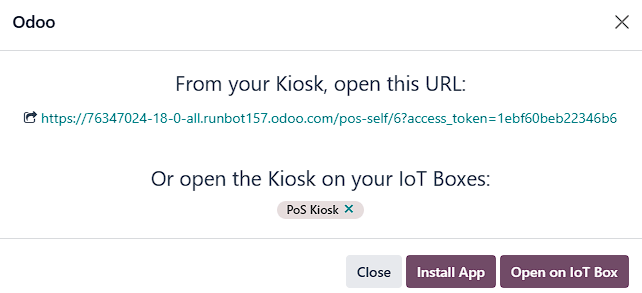
在自助订餐终端上打开提供的 URL。
点击提供的 URL,在新标签页中打开自助终端;
Click Install App to install the kiosk module on your self-ordering kiosk; or
Click Open on IoT Box if your kiosk is connected to an IoT system
注解
Once a session is open, Start Kiosk switches to Open Kiosk on the POS card.
Click Open Kiosk on the POS card to reopen the popup window and access the self-ordering interface.
在客户端
从自助订购自助终端点击主页按钮以访问菜单或产品目录。
选择项目并点击 订购 下订单。
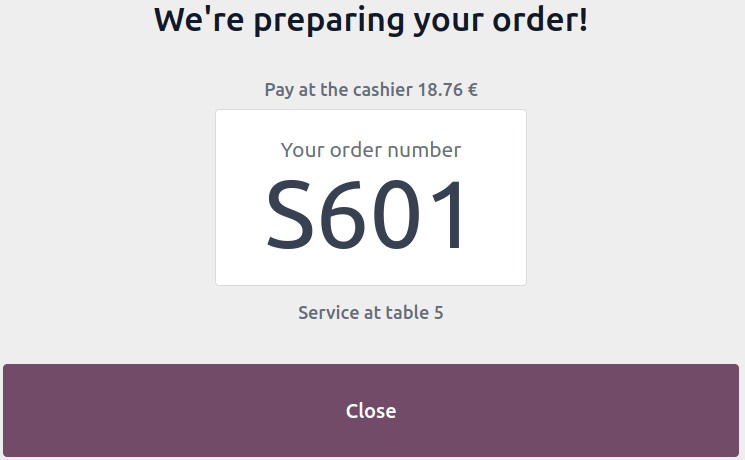
按照屏幕上的说明分配餐桌并支付订单。
重要
A POS session must be open for customers to place an order.
订单下达后,会自动发送至准备屏幕并添加到 POS 订单列表。