
介绍人
Odoo的推荐应用是一个集中式平台,其中存放所有与推荐相关的信息,包括获得的积分、录用的同事以及选择的奖励。用户可以推荐他们认识的人应聘职位,然后随着这些人在招聘流程中的进展而获得推荐积分。一旦获得足够的推荐积分,就可以兑换奖品。员工、招聘和网站应用必须全部安装,推荐应用才能正常运行。
推荐应用在安装之后唯一需要的配置与:doc:`奖励 <referrals/rewards>`有关;其他所有内容在安装Odoo 推荐时都已预配置。
Users with either Referral User, Officer, or Administrator access rights for the Recruitment app can access the Referrals app. Only users with Administrator access rights for the Recruitment app have access to the reporting and configuration menus. For more information on users and access rights, refer to these documents: 用户 and 访问权限.
新手入门
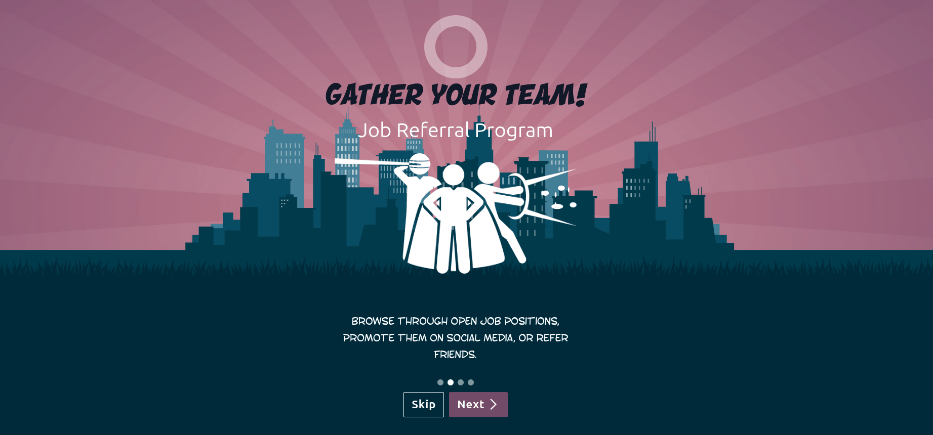
首次打开推荐应用时,会出现预配置的引导脚本。此脚本由四张幻灯片组成,每张幻灯片都解释推荐应用的不同部分。在仪表板顶部,所有引导幻灯片中都显示以下消息:集结您的团队!工作推荐计划。此主消息后面是一张图片,下方还有一些解释性文字。
每张引导幻灯片都有对应的图片和显示的消息。阅读每条消息后,点击下一步 :icon:`fa-angle-right`按钮以前进到下一张幻灯片。
每张幻灯片上出现的文字如下:
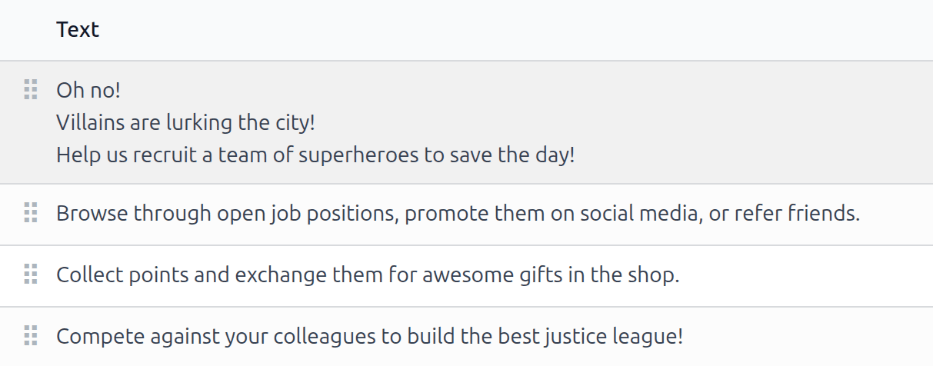
糟糕!恶棍正在城市中潜伏!帮助我们招募一支超级英雄团队来拯救世界!
浏览空缺职位,在社交媒体上推广,或推荐朋友。
收集积分并在商店中兑换精彩礼物。
与您的同事竞争,打造最佳正义联盟!
注解
每次打开推荐应用时,引导幻灯片都会出现,直到查看完所有幻灯片并点击:guilabel:`立即开始`按钮。如果在任何时候退出引导,或者未点击:guilabel:`立即开始`按钮,则打开推荐应用时引导幻灯片将重新开始。一旦点击:guilabel:`立即开始`按钮,将不再看到引导幻灯片,从那时起打开推荐应用时将加载主仪表板。
在引导过程中的任何时候,点击:guilabel:`跳过`按钮以打开推荐主仪表板。
修改入职培训幻灯片
如需要,可以修改引导幻灯片。只有对招聘应用具有管理员`权限的用户才能修改引导幻灯片。要编辑幻灯片,导航至:menuselection:`推荐应用 –> 配置 –> 引导。每一行显示单个引导幻灯片的文本。要编辑引导幻灯片,点击单个幻灯片行以打开幻灯片的引导表单。
更改 文本 字段中的信息。也可以选择 公司 字段。但是,如果该字段已填充,则*只*显示该特定公司的幻灯片。
注解
只有在多公司数据库中才会出现 公司 字段。
图片也可以修改。将鼠标悬停在表单右上角的图片缩略图上。会出现 (编辑)`图标和:icon:`fa-trash-o (清除)`图标。点击:icon:`fa-pencil (编辑)`图标以更改图片。会加载文件导航窗口。导航到所需图片,选择它,然后点击:guilabel:`打开。新图片会显示在缩略图中。要删除图片,点击 (清除)`图标,然后使用:icon:`fa-pencil :guilabel:`(编辑)`图标选择新图片。

幻灯片出现的顺序可以从入职仪表板更改。点击幻灯片文本左侧的可拖动图标,并将幻灯片拖动到所需位置。
已聘用推荐人
当用户推荐的候选人被录用时,该用户*「壮大他们的超级英雄团队」*,并将超级英雄头像添加到他们的推荐仪表板。
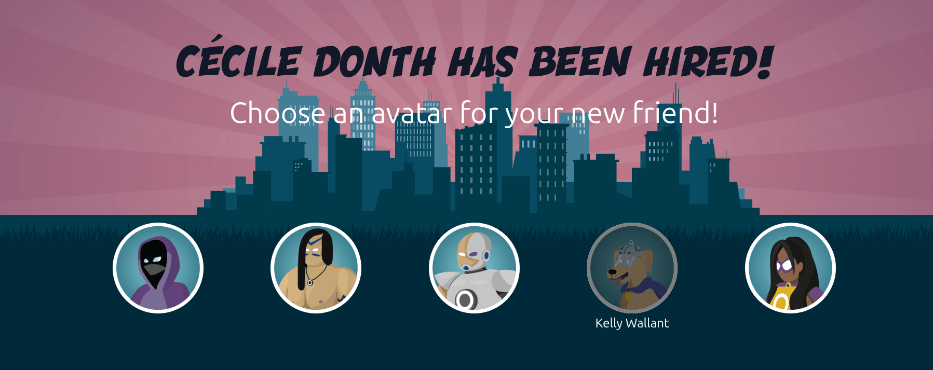
推荐人被录用后,当用户下次打开推荐应用时,会加载一个录用页面,而不是主仪表板。显示文本(推荐人姓名)已被录用!为您的新朋友选择一个头像!。
该信息下方有五个头像缩略图供您选择。如果头像已分配给推荐人,缩略图将显示为灰色,头像下方会显示已选择头像的姓名。点击可用头像进行选择。
如果在推荐应用中完成入职后有多个推荐人被录用,在选择第一个头像后,系统会提示用户为后续录用的推荐人选择另一个头像。一旦选择了所有头像,仪表板加载,所有头像现在可见。将鼠标悬停在每个头像上,其姓名将显示在上方。
修改好友
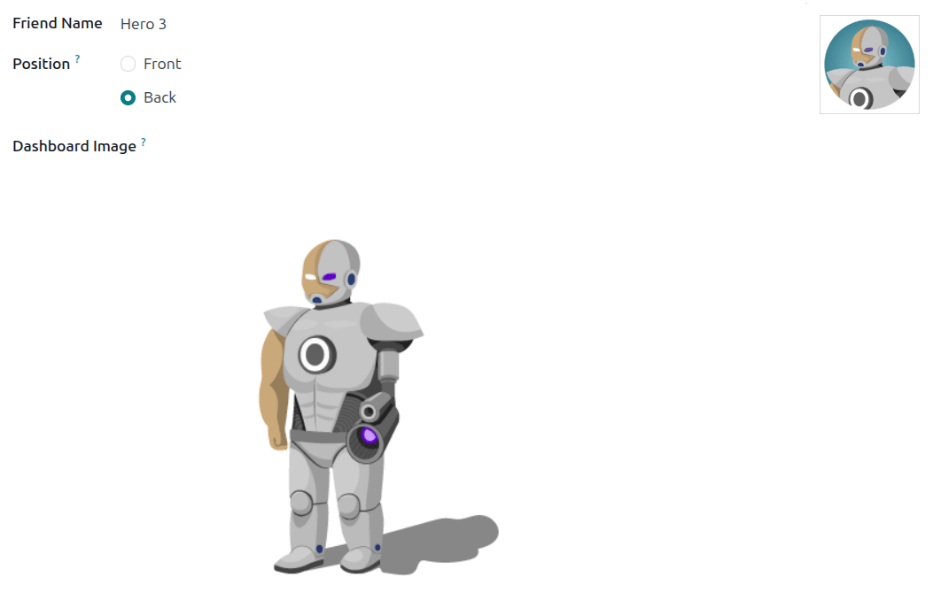
朋友头像的修改方式与修改等级的方式相同。只有拥有招聘应用管理员权限的用户才能修改朋友。可以通过导航至查看和修改预配置的朋友。每个朋友的头像显示在仪表板图像列中,相应的姓名显示在朋友姓名列中。默认图像是各种英雄角色,从机器人到狗。
要修改朋友的仪表板图像、缩略图、姓名或位置,点击单个朋友以打开推荐朋友表单。在朋友姓名字段中输入姓名。该姓名仅用于在配置菜单中区分朋友;朋友的姓名不会在推荐应用的其他任何地方显示。
位置 可以设置为 前 或 后。这决定了好友相对于用户超级英雄头像的位置。点击所需选项旁边的单选按钮,激活后好友将出现在用户头像的前面或后面。
如果需要,缩略图图像和仪表板图像都可以修改。将鼠标悬停在要替换的图像上,会显示编辑图标和清除图标。点击编辑图标,会出现一个文件浏览器窗口。导航到所需的图像文件,然后点击打开将其选中。
要取消所做的任何更改,点击放弃所有更改图标以删除任何更改,并恢复到原始内容。
警告
不建议编辑图像。图像文件必须具有透明背景才能正确渲染。只有了解透明图像知识的用户才应尝试调整推荐应用中的任何图像。
一旦图像被更改并保存朋友,就无法恢复到原始图像。要恢复到原始图像,必须卸载然后重新安装推荐应用。
等级
推荐应用具有预配置的等级,这些等级反映在用户在推荐仪表板上的头像中。随着用户推荐潜在员工并赚取积分,他们可以升级,就像在电子游戏中一样。
注解
等级对应用的性能没有功能性影响。它们仅用于为参与者添加成就层级,使用户的推荐游戏化。
用户的当前等级显示在主推荐应用仪表板的顶部,直接在其照片下方,格式为等级:#。此外,用户照片周围会出现一个彩色环,指示用户当前拥有多少积分,以及需要多少额外积分才能升级。环的青色部分表示已获得的积分,而白色部分表示升级前仍需的积分。
修改级别
只有拥有招聘应用管理员权限的用户才能修改等级。
警告
不建议编辑图像。图像文件必须具有透明背景才能正确渲染。只有了解透明图像知识的用户才应尝试调整推荐应用中的任何图像。
一旦图像被更改并保存等级,就无法恢复到原始图像。要恢复到原始图像,必须卸载然后重新安装推荐应用。
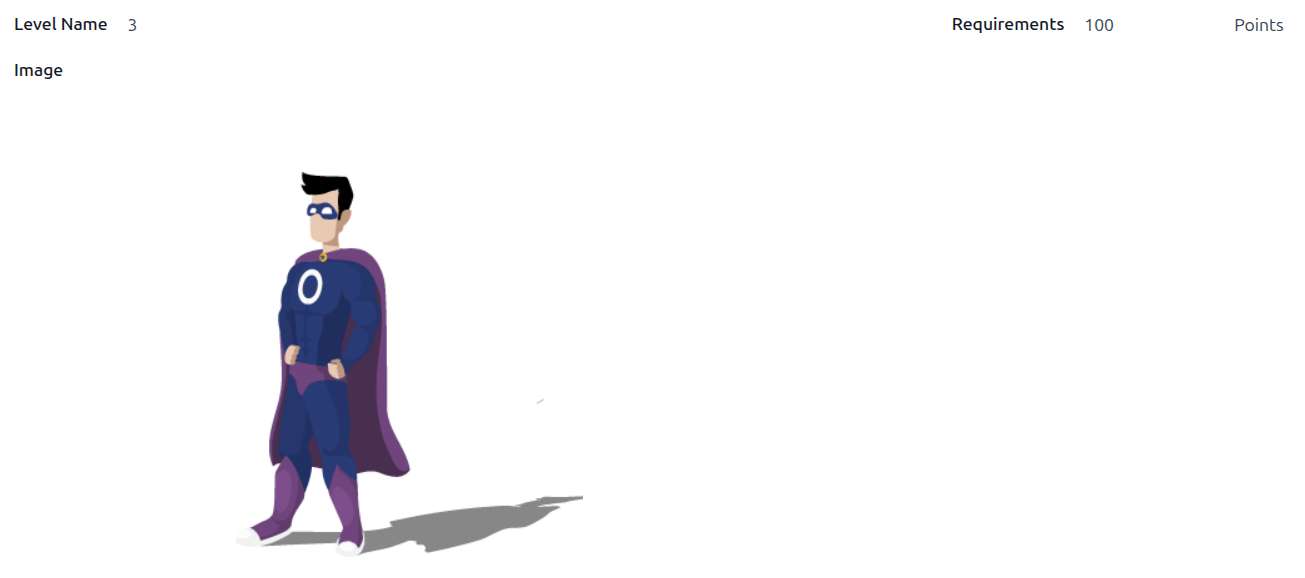
可以通过导航至查看和修改预配置的等级。每个头像显示在图像列中,相应的等级编号显示在等级名称列中。默认图像是 Odoo 超级英雄,每个等级都会为其头像添加额外的元素,例如斗篷和盾牌。
要修改级别的图像、名称或达到级别所需的分数,请点击击列表中的单个级别,打开级别表格,然后进行修改。
在 级别名称 字段中输入级别名称(或编号)。当用户达到该级别时,输入的名称将显示在主仪表板上用户照片的下方。在 要求 字段中输入达到该等级所需的推荐点数。晋升级别所需的积分是员工累计获得的总积分,而不是必须从上一级别获得的额外积分。
如果需要,还可以修改图像。将鼠标悬停在图像上会显示编辑图标和清除图标。点击编辑图标,会出现一个文件浏览器窗口。导航到所需的图像文件,然后点击打开将其选中。
要取消所做的任何更改,点击放弃所有更改图标以删除任何更改,并恢复到原始内容。
升级
一旦积累了足够的积分来升级,用户照片周围的圆圈完全充满青色,照片上方会出现一个大图像,显示升级!,用户照片和当前等级下方会出现短语点击升级!。
点击升级!图形、用户照片或用户照片下方的文本点击升级!来升级用户。用户的头像更改为当前等级,照片周围的环更新以指示当前积分数量。
升级不会花费用户任何积分,用户只需赚取指定数量的所需积分即可。

注解
用户达到最高配置等级后,将继续累积积分,积分可兑换奖励,但不能再提升等级。他们照片周围的圆环仍为纯青色。