
报价请求
Odoo **采购**应用中的询价单(RFQ)功能可标准化从多个供应商订购产品的流程,这些供应商的价格和交货时间各不相同。
RFQs是公司向供应商发送的文档,用于请求产品报价。在Odoo中,一旦供应商批准RFQ,采购订单(PO)即被确认,以便在交货时间和价格上达成一致。
配置
产品
要在RFQ上自动填充产品信息和价格,请通过配置产品。选择现有产品,或通过选择新建创建新产品。这样做会打开产品表单,可以在其中配置销售和采购数据。
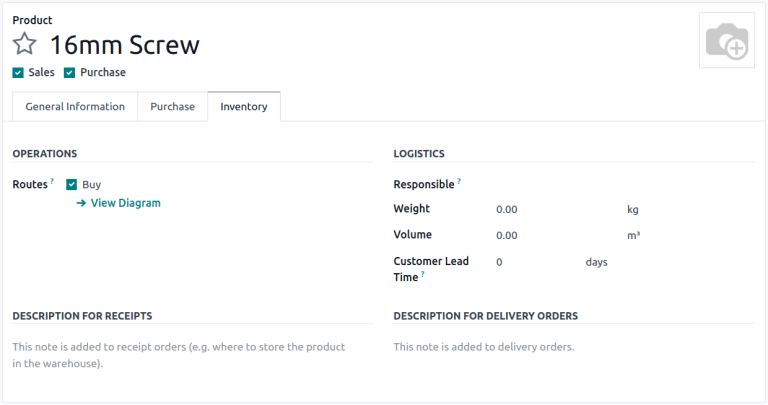
要配置可采购产品,请在产品名称下方勾选采购复选框。接下来,转到库存标签,并启用购买路线。
重要
只有在使用库存应用时,库存标签和路线才可见。
其他资料
供应商价目表
在产品表单的采购标签中,点击添加行输入供应商及其价格,以便每次列出产品时在RFQ上自动填充此信息。
其他资料
默认列包括数量、单价和交货提前期,但也可以启用其他列,如供应商产品代码或折扣(%)。
要启用或禁用列,请点击标题行右侧的(其他选项)图标,以显示可以在采购标签中添加(或删除)的其他列的下拉菜单。
注解
或者,可以通过添加现有产品的价格和交货提前期。点击左上角的新建。在出现的价格表表单的供应商部分,添加与供应商相关的产品信息。
订购产品
配置好产品和价格后,按照以下步骤创建并发送RFQs,为公司进行采购。
RFQ仪表板
首先,导航到。
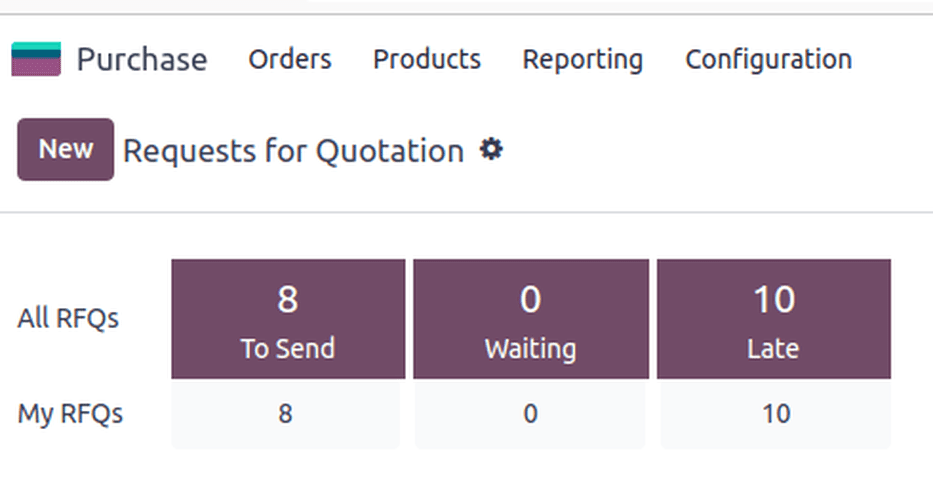
询价单仪表板显示公司的RFQs、POs及其状态的概览。屏幕顶部分解了公司中的所有RFQs以及个人的(用户是采购员的),并汇总了其状态。
右上角还提供了按总价值、提前期和已发送RFQs数量统计的公司最近采购报告。
此外,仪表板还包含以下按钮:
待发送:处于RFQ阶段且尚未发送给供应商的订单。
等待中:已通过电子邮件发送并等待供应商确认的RFQs。
逾期:RFQs或POs的订单截止日期已过。
除了查看选项外,询价单仪表板还提供筛选器和分组依据选项,可通过搜索栏下拉菜单访问。
其他资料
创建新的RFQ
要创建新的RFQ,请点击询价单仪表板左上角的新建按钮以显示新的PO表单。
首先分配一个供应商。
供应商参考字段指向供应商发送的销售和交货订单编号。在收到产品后,需要将PO与交货订单匹配时,此字段非常有用。
启用一揽子订单功能后,会出现一揽子订单字段,该字段指的是针对具有固定定价的重复订单的长期采购协议。要查看和配置一揽子订单,请转到。
重要
只有启用一揽子订单设置后,采购协议视图才会显示。要启用此设置,请导航到,然后勾选一揽子订单复选框。
接下来,配置订单截止日期,这是供应商必须确认同意供应产品的日期。
注解
超过订单截止日期后,RFQ将被标记为逾期,但仍可订购产品。
预计到达时间根据订单截止日期和供应商提前期自动计算。勾选要求确认复选框可要求供应商通过电子邮件确认发货日期。
启用存储位置功能后,会出现交付至字段,该字段指定使用哪个仓库操作(在库存应用中设置)来接收货物。
在此选择收货仓库地址,或选择 直运 来表明此订单将直接发货给最终客户。当选择 直运 时,直运地址 字段将被启用。联系人姓名会从 联系人 应用程序中自动填充到此处。
重要
转运配送选项仅在库存应用中启用转运配送设置后才会出现。要启用,请导航至,然后勾选转运配送复选框。
小技巧
要使用不同货币创建RFQs,需要在发票应用设置中启用各种货币。有关详细信息,请参阅外币。
产品选项卡
在 产品 标签中,添加要订购的产品。点击 添加产品,输入产品名称,或从下拉菜单中选择项目。
要创建新产品并添加,请在产品列中输入新产品名称,从下拉菜单中选择创建 [产品名称],然后手动添加单价。或者,选择创建并编辑…以跳转到该新产品的产品表单。
还可选择 目录 浏览所选供应商的产品菜单。从这里可以将产品添加到购物车。
注解
要调整产品和价格,请点击 :icon:`oi-arrow-right`(右箭头) :guilabel:`(右箭头)` 图标进入产品表单。
发送RFQ
点击 通过电子邮件发送,弹出 撰写电子邮件`窗口,其中包含一个 :guilabel:`采购:请求报价 模板已加载,准备发送到供应商的电子邮件地址(在**联系人**应用程序中配置)。
制作好所需信息后,点击 发送。发送后,RFQ 将进入 询价请求已发送 阶段。
点击 打印询价请求 可下载 PDF 格式的 RFQ。
其他资料
确认订单
点击 确认订单 可直接将 RFQ 转换为激活的 PO。
小技巧
Odoo 通过 PO 表单的聊天记录追踪每个订单的通信情况。这将显示用户与联系人之间发送的电子邮件,以及任何内部备注和活动。信息、备注和活动也可记录在聊天记录中。
一旦 RFQ 得到确认,就会创建一个 PO。
在新的 PO 中,订单截止日期 字段变为 确认日期,显示用户确认订单的日期和时间。
根据用户在 采购 应用程序设置中选择的配置,一旦订购或收到产品,就会创建 供应商账单。更多信息,请参阅 管理供应商账单 文档。
注解
下订单后,点击 接收产品 将记录数据库接收新产品的情况。
注解
安装**库存**应用程序后,确认|PO|会自动创建收货文件,并自动填充产品信息和预计到达日期。
其他资料