
事故
管理车队时,事故不可避免。跟踪事故对于了解车辆维护成本和识别安全驾驶员至关重要。
Odoo 的车队应用提供多种跟踪事故的方法。以下是监控事故和维修成本的一种可能方法的分步说明。
结构
对于此用例,转到。在服务表单上,创建两种服务类型:驾驶员过错的事故 和 无过错事故。
此设置记录与事故相关的维修,并按过错进行组织。
当事故发生时,会创建一条服务记录。事故所需的具体维修记录在服务记录的描述中,有关事故的详细信息记录在备注部分。
通过这种组织结构,您可以轻松查看按照责任方、车辆、驾驶员或成本等分类整理的所有事故资料。
注解
为了管理意外数据,必须 建立服务记录。
有关在 Odoo 的 车队管理 应用程序中创建服务记录的详细说明,请参阅 服务 文档。
记录事故及维修
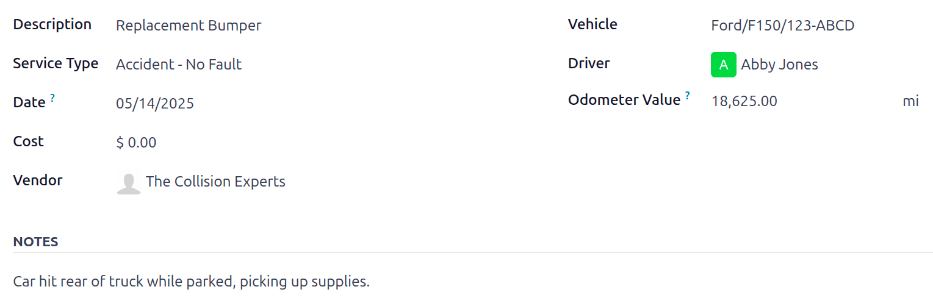
要记录事故并启动维修流程,第一步是 创建服务记录 详细说明所需的具体维修。
注解
部分事故的处理需由多家不同的供应商协同完成多次维修作业。针对这类场景,需为每家参与维修的供应商单独创建一份维修服务记录。为确保记录规整有序,建议将所有记录中的*备注*字段内容保持一致,并附上相同的重要证明文件(如警方出具的报告等)。
前往 查看 服务 主仪表板。点击左上角的 新建,一个空白的服务表单就会加载。
在表格中输入以下信息:
描述:输入全面维修车辆所需的维修描述,如 “车身”、“更换挡风玻璃” 或 “更换保险杠、轮胎和车窗”。
服务类型:在本例中,根据情况选择
事故 - 驾驶员过失或事故 - 无过错。首次输入这两个 服务类型 时,键入新服务类型,然后点击 创建(新服务类型)。弹出 创建服务类型 窗口,在 名称 字段中填入新服务类型。在 类别 字段,从下拉菜单中选择 服务,然后点击 保存并关闭 按钮。
事故服务类型添加到数据库后,可从 服务类项 字段的下拉菜单中进行选择。
日期:使用弹出式日历窗口,选择事故发生的日期。使用 : icon:
fa-chevron-right(箭头) 图标,前往所需的月份,然后选择日期。成本:此字段可暂时留空,因为尚未清楚维修成本。
供应商:使用下拉菜单,选择执行维修服务的供应商。如果系统中尚未输入供应商,请键入供应商名称,然后点击 创建 以添加供应商,或点击 创建并编辑…,以 添加和配置供应商。
车辆:从下拉式菜单中,选择发生事故的车辆。 选择后,系统会自动填入 驾驶员 字段,并会显示 里程表读数 字段的计量单位。
驾驶员:选择 车辆 后,所选车辆的目前驾驶员,会自动填入此字段。若事故发生时是由其他驾驶员控车辆,可从下拉式菜单中,选择正确的驾驶员。
里程表读数:输入事故发生时的里程表读数。 计量单位只会是公里(可能显示为 km)或英里(可能显示为 mi),视乎所选车辆的配置。
备注:在服务表单底部,输入事故的具体细节,例如
撞鹿或路口停定时被追撞。
Odoo 提供将任何重要文件,如修理估价单和警方报案资料,附加到服务记录中。要执行此操作,请点击表单 *沟通栏*中的 图标,弹出文件资源管理器窗口。前往所需记录,然后点击 开启,上传文件。
注解
在服务记录中添加文件后,沟通栏 中会出现 文件 部分。要附加更多记录,请点击 附加文件 以添加更多文件。
服务阶段
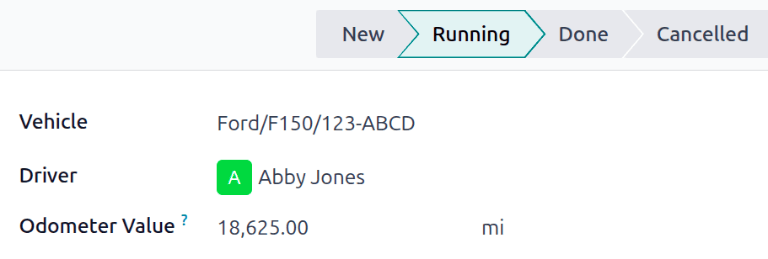
在 Odoo 的 车队管理 应用程序中,默认有四个服务阶段:
创建服务记录时的默认阶段。服务请求已提出,但维修尚未开始。此阶段的 成本 字段仍为零。
维修正在进行中,但尚未完成。维修估价列在 成本 字段中。
服务表中列出的所有维修均已完成。更新 成本 字段,以反映维修的最终总费用。
服务请求已取消。
服务记录
通过导航至 打开 服务 主面板。然后,点击单个服务记录,打开详细的服务表单。点击服务表格上方右上角所需的阶段以更改状态。
看板视图
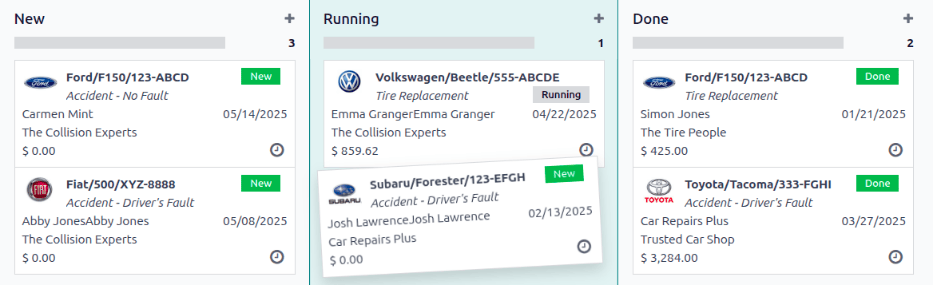
通过导航至 打开 服务 主面板。首先,点击屏幕右上角的 :icon:`oi-view-kanban`(查看看板) :guilabel:`Kanban`(看板) 图标,该图标按车辆组织所有维修。
接下来,移除搜索栏中的默认 服务类型 筛选器。这样,所有服务都会出现在看板视图中,按照各自的 状态 排序。
将服务记录拖放到所需的阶段。
事故报告
使用本文件概述的方法追踪事故的主要原因之一是能够查看事故总成本、确定最安全的驾驶员、计算特定车辆的实际总成本。
服务仪表板
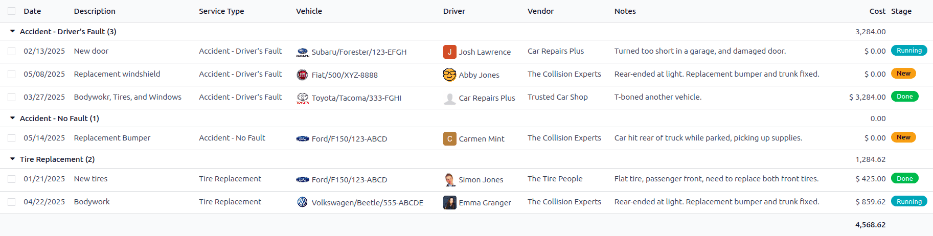
导航至 查看 服务 仪表板。所有服务记录都显示在 :icon:`oi-view-list`(列表)`视图中,按 :guilabel:`服务类型`的字母顺序分组。
为事故追踪创建的两种服务类型出现在列表中:事故 - 司机过失 和 事故 - 无过错。
每个分组显示每个类型中的记录数,并在每个分组标题下列出单个记录。
Example
本示例中,共发生3 起驾驶员全责事故与1 起非驾驶员全责事故。该仪表盘同时会显示各组事故对应的预估总 成本。
驾驶员全责事故的维修预估成本总计为 3284.00 美元。而那起非驾驶员全责事故目前暂无对应成本数据 —— 原因是相关维修工作尚未开展,暂未生成任何成本预估。
注解
总费用 成本 计算维修表单上的**所有**费用,包括估算费用和最终维修费用。如果有任何维修处于*运行*阶段,而最终账单尚未计算,则该数字可能不准确。
报告仪表板
导航至 查看 报告。该报告显示 :icon:`fa-bar-chart`(条形图) :guilabel:`合同` 和 服务 成本的 合同`和 :guilabel:`服务`成本的 :guilabel:`日期:(年)),默认情况下按月(日期:(年))排列。由灰色虚线表示的 总和 是 合同 和 服务 成本的总和。
要按车辆查看总成本,请点击搜索栏右侧的 (切换搜索栏) 图标,显示一个下拉菜单。点击 分组方式`栏中的 :guilabel:`车辆,数据就会按车辆分类。
该视图显示每辆车的真实成本(含车辆租赁月费等合同成本及所有事故维修费用)。悬停成本栏,可激活数据弹窗,显示车辆名称及总成本,实现成本构成全景分析。
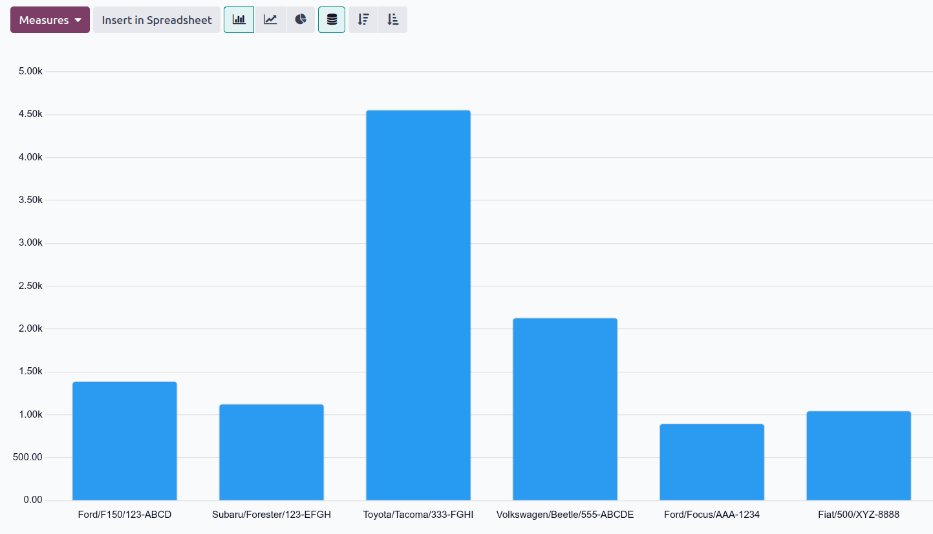
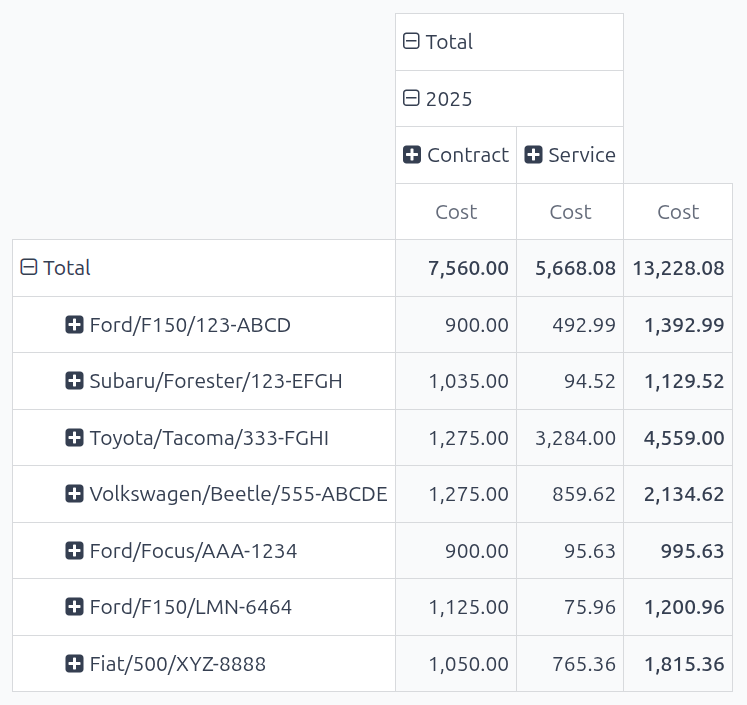
要查看合同成本和维修的单项成本详情,请点击 成本分析 面板右上角的 :icon:`oi-view-pivot`(透视)`图标。这将在单独一行显示每辆车,并显示 :guilabel:`合同` 成本和 服务 成本以及 总 成本。
注解
默认情况下, (Pivot) 视图按车辆组织数据,因此不需要按 车辆 对数据进行分组。如果已激活此筛选器,则不会影响显示的数据。
管理事故维修
对于有多名员工管理大型车队的公司,如果 服务 仪表板中有大量记录,只显示 新建 和 Run运行 阶段的服务记录可以节省时间。
前往 ,所有服务请求均按 服务类型`排列。接下来,点击搜索栏右侧的 :icon:`fa-caret-down (切换搜索面板) 图标,显示一个下拉菜单。在:icon:fa-filter 筛选 列中点击 添加自定义筛选项,弹出 :guilabel:`添加自定义筛选项`窗口。
需要在弹出窗口中配置三个下拉字段。
在第一个字段中,向下滚动并选择 阶段。
将第二个字段设置为 =。
从最后一个字段的下拉菜单中选择 运行。
然后,单击最后一个字段右侧的 :guilabel:`(plus)`图标,当前规则下方会出现一条相同的规则。
然后,将第二条规则第三个字段中的 运行 改为 新的,其他字段保持不变。
点击底部的 添加 按钮,添加新的自定义筛选器。
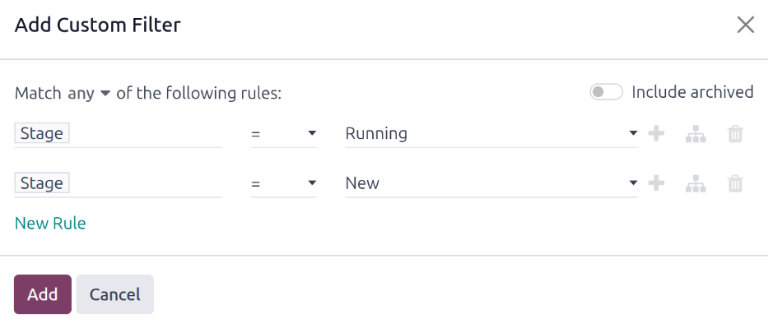
这一小幅修改只显示处于 新的 和 运行中 阶段的服务。对于随时管理大量维修的公司来说,该报告很有用。
要将此报告作为打开 服务 仪表板时的默认报告,请点击搜索栏最右侧的 (切换搜索面板) 图标。接着,点击 收藏夹`栏下的 :guilabel:`保存当前搜索,这将显示其下的另一个下拉栏。勾选 默认筛选器 旁边的复选框,然后点击 保存。然后,在访问 服务 仪表板时,默认情况下都会出现这个自定义的 服务 仪表板。