在线支付
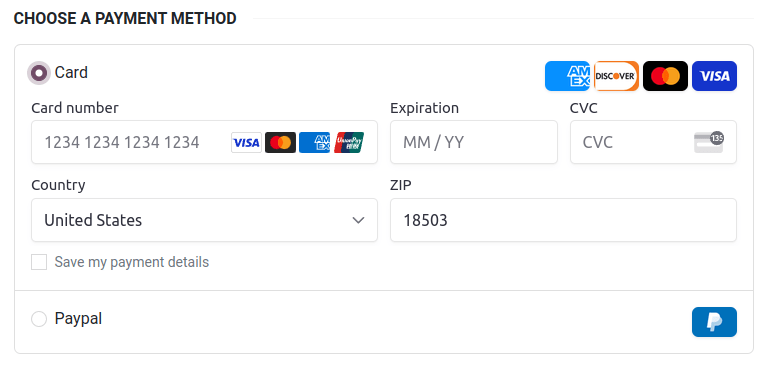
Odoo 嵌入了多个**支付提供商**,可让您的客户在其*客户门户*或您的*电子商务网站*上进行在线支付。他们可以使用自己喜欢的付款方式(如**信用卡**)支付销售订单、发票或订购的定期付款。
每个付款服务商都已连结至一系列支持的 付款方式,您可按需要启用或停用这些付款方式。
注解
Odoo 应用程序将敏感信息的处理委托给经过认证的支付提供商,因此您无需担心 PCI 合规性问题。敏感信息(如信用卡号)不会存储在其他地方托管的 Odoo 服务器或 Odoo 数据库中。相反,Odoo 应用程序使用一个唯一的参考编号,将数据安全地存储在支付提供商的系统中。
支持的支付服务提供商
要访问支持的支付提供商,请访问 ,,或 。
在线支付服务提供商
付款流程起点 |
|||||
|---|---|---|---|---|---|
Odoo |
✔ |
全额和部分金额 |
全额和部分金额 |
||
服务商网站 |
|||||
服务商网站 |
|||||
Odoo |
✔ |
仅限全额 |
仅限全额 |
||
服务商网站 |
|||||
服务商网站 |
✔ |
||||
服务商网站 |
|||||
服务商网站 |
|||||
服务商网站 |
|||||
Odoo |
|||||
Odoo |
✔ |
仅限全额 |
全额和部分金额 |
||
Odoo |
✔ |
仅限全额 |
全额和部分金额 |
✔ |
|
服务商网站 |
✔ |
||||
Odoo 或服务商网站 |
✔ * |
- *
有关更多信息,请参阅Xendit文档。
注解
小技巧
除了与 API 整合的常规支付提供商(如 Stripe、PayPal 或 Adyen)外,Odoo 还捆绑了 Demo 支付提供商。该支付提供程序允许您测试涉及在线支付的业务流程。由于演示付款是虚拟付款,因此无需任何凭证。
银行付款
- 选择后,Odoo 将显示您的付款信息和付款参考。您必须在银行账户收到付款后手动批准付款。
- 您的客户可以通过银行转账来注册 SEPA 直接扣款授权,并直接从他们的银行账户扣款。
启用支付提供商
要添加新的支付提供商并向客户提供相关支付方法,请按以下步骤操作:
访问支付提供商的网站,创建一个账户,并确保您拥有第三方使用所需的 API 凭据。这是 Odoo 与支付提供商进行通信的必要条件。
在 Odoo 中,通过 、 或 导航至 支付提供商。
选择提供程序并配置 证书 选项卡。
将 状态 字段设置为 已启用。
注解
在 证书 选项卡中可用的字段取决于支付提供商。有关详细信息,请参阅 相关文档。
启用支付提供商后,它将自动发布到您的网站上。如果您想取消发布,请单击 已发布 按钮。客户无法通过未发布的提供商付款,但仍可管理 (删除并分配给订阅) 与该提供商链接的现有令牌。
测试模式
警告
我们建议在**副本**或**测试**数据库上使用测试模式,以避免发票编号出现潜在问题。
要在不影响实时交易的情况下试用支付提供商,请将支付提供商表单中的状态字段设置为测试模式。然后,在凭据标签中输入**提供商的专用测试或沙盒凭据**。每个支付提供商都有自己单独的测试账户或环境用于此目的。
注解
默认情况下,支付提供商在测试模式下保持**未发布**,这样访客就看不到它。
支付方式
每个支付提供方都与支持的支付方法列表相关;支付提供方表单的 配置 标签的 支付方式 字段中列出的方法是已激活的方法。要激活或停用提供商的支付方法,请单击 启用支付方法,然后单击相关方法的切换按钮。
小技巧
支付方式在您的网站上根据它们的顺序显示。若要重新排序,请在支付提供商表单中点击:guilabel:启用支付方式,然后在:guilabel:`支付方式`列表中,按照所需的顺序拖放支付方式。
图标和品牌
网站上支付方式旁边显示的图标要么是为支付方式激活的品牌图标,要么是支付方式本身的图标(如果没有)。要修改这些图标,请进入 , 或 ,然后点击付款方式。
要修改付款方式的图标,请将鼠标悬停在付款方式表单右上角的图片上,然后点击 )图标。
选择 品牌`选项卡,查看已为付款方式激活的品牌。品牌及其相关图标按顺序显示;要重新排序,请按所需顺序拖放。要修改品牌图标,请选择该品牌,然后在弹出的窗口中,将鼠标悬停在右上角的图片上,点击 :icon:`fa-pencil`(:guilabel:`铅笔)图标。
高级配置
要进一步配置付款方式,请访问 、 或 。点击支付方式,然后激活 开发者模式。点击 配置 选项卡以调整功能。
危险
每种支付方式都经过预先配置,以与支付提供商的行为和其与 Odoo 的整合相匹配。对该配置进行任何更改可能会导致错误,因此建议先在副本或测试数据库上进行测试。
对支付方式配置的修改,仅限于该方式和提供商的能力范围。例如,为仅在一个国家/地区支持的支付方式添加:ref:
国家/地区<payment_providers/currencies_countries>,或者为与不支持令牌化的提供商关联的方式启用:ref:tokenization <payment_providers/tokenization>,将无法产生预期的结果。
符号化
如果支付提供商支持此功能,则客户可以保存其支付方法的详细信息以供日后使用。要启用此功能,请转到所选支付提供商的 配置 选项卡并启用 允许保存支付方式。
在这种情况下,会在 Odoo 中创建一个**支付令牌**,作为后续付款的支付方式,客户无需再次输入其支付方式的详细信息。这对电子商务转换率和使用定期付款订阅特别有用。
小技巧
要添加或删除已保存的付款方式详情,客户可点击 客户门户 中的 管理付款方式。
PCI DSS 和合规证明
Odoo 未通过`PCI <https://www.pcisecuritystandards.org>`_ DSS认证,因为它不存储持卡人数据或处理支付。相反,它将标记化和支付外包给 外部支付提供商,这意味着作为 Odoo 客户,您只需与提供商一起完成最基本的自我评估问卷 (SAQ),即可获得合规证明 (AoC),实现 PCI 合规性。Odoo 不应在 :abbr:SAQ (自我评估问卷) 中被提及为支付处理器或第三方服务提供商。
手动捕获
如果支付提供商支持此功能,您可以分两步授权和获取付款。要启用此功能,请转到所选支付提供商的 配置 选项卡,并启用 手动获取金额。
当您授权付款时,资金会保留在客户的付款方式中,但不会立即扣除。当您稍后手动获取付款时,才会扣款。您也可以撤销授权,取消授权并释放保留的资金。手动获取支付在很多情况下都很有用:
收到付款确认,在订单发货后获取付款。
在付款完成、付款流程开始前,审核并验证订单是否合法。
避免退还付款时可能产生的高额退款费用:支付提供商不会向你收取撤销授权的费用。
保留一笔保证金,以便稍后退还,扣除任何扣款(例如,损坏赔偿)。
要在授权后获取付款,请转到相关销售订单或发票,然后点击 捕获交易 按钮。要释放资金,请单击 无效交易 按钮。
退款
如果您的支付提供商支持此功能,您可以直接从 Odoo 退款。无需先启用该功能。要退还客户付款,请导航至该付款,然后单击 退款 按钮。
快速结账
如果支付提供商支持此功能,您可以允许客户使用 Google Pay 和 Apple Pay 按钮,一键支付电子商务订单。使用这些按钮时,客户可直接从购物车进入确认页面,无需填写联系表单。他们只需在 Google 或 Apple 的付款表单上验证付款即可。
要启用此功能,请转至所选支付提供商的 配置 选项卡并启用 允许快速结账。
注解
快速结账付款单上显示的所有价格均含税。
可用性
您可以通过指定允许的 最大金额 和修改 配置 选项卡中的 货币 和 国家/地区 来调整支付提供商的可用性。
小技巧
要显示支付提供商和支付方法的可用性报告,并帮助诊断支付表单上潜在的可用性问题,请启用 开发者模式,然后点击支付表单上 选择付款方式 标题旁边的 )图标。报告包括已启用的支付提供商和支付方法列表、支付提供商或支付方法不可用的原因(如适用)以及每种支付方法支持的提供商列表。
货币和国家/地区
所有支付提供商都有不同的可用货币和国家/地区列表。如果客户的货币或国家/地区不在支持列表中,与支付提供商链接的支付方式就无法选择。由于可用货币和国家/地区列表可能存在错误、更新和未知,因此可以添加或删除支付提供商支持的货币或国家/地区。
注解
支付方式 也有可用货币和国家/地区列表,可作为支付操作过程中的另一个筛选器。
如果支持的货币或国家/地区列表为空,则表示列表太长无法显示,或 Odoo 没有该支付提供商的信息。如果不支持该国家/地区或货币,支付提供商仍可使用,但在稍后阶段支付可能会被拒绝。
最大金额
您可以限制所选提供商可支付的 最大金额。如果将该字段保留为 0.00,则无论支付金额多少,都可以使用支付提供程序。
重要
此功能不适用于允许客户更新付款金额的页面,例如,启用已付款 运输方式 时的 捐赠 片段和 结账 页面。
付款日记账
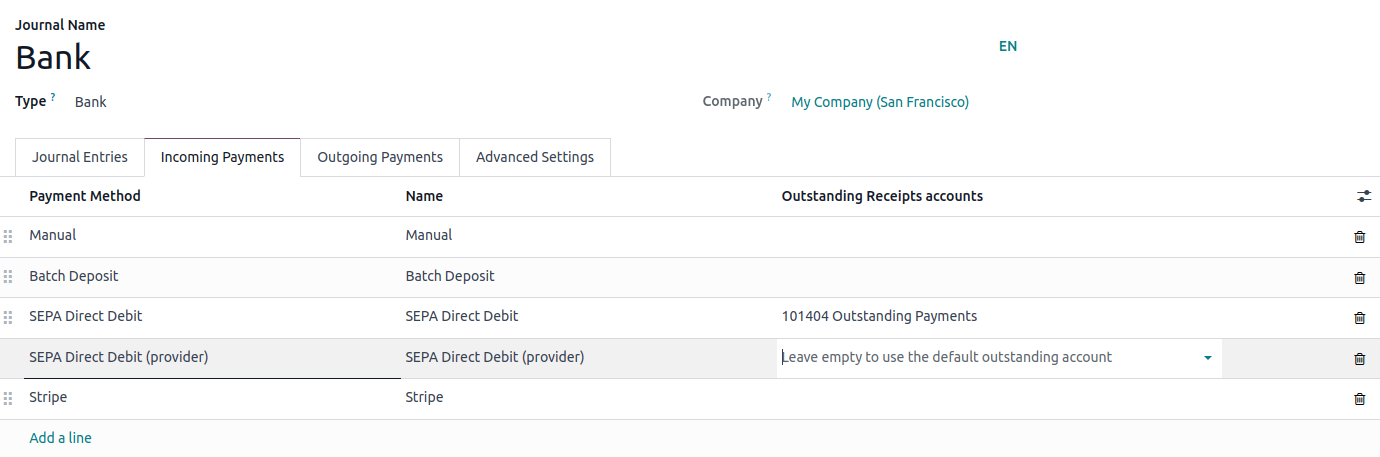
付款服务商必须设定一个 付款日记账 ,以记录 未清账户 上的支付。默认情况下, 银行 日记账被添加为所有支付提供程序的支付日记账。要修改,请转到所选支付提供程序的 配置 选项卡,选择另一个 付款日记账。
注解
付款日记账必须是 银行 日记账。
同一日记账可用于多个支付提供商。
只有安装了 发票或会计应用程序 才能配置付款日记账。
会计的观点
从会计角度看,有两种在线支付工作流程:一种是直接存入您的银行账户的支付,并遵循通常的 对账 工作流程;另一种是来自第三方 在线支付提供商 的支付,需要您遵循另一个会计工作流程。对于这些付款,您需要考虑如何记录付款的日记账分录。我们建议您向会计师咨询。
默认情况下,使用为付款日记账定义的银行账户,但您也可以为每个支付提供商指定一个未清账户,以将提供商的付款与其他付款分开。