
翻译
您的网站将以与访问者浏览器相匹配的语言显示。如果浏览器的语言尚未安装并添加到您的网站,则内容将以 默认语言 选择自己喜欢的语言。
您网站上的 翻译 功能可自动翻译标准术语,并为手动内容翻译提供工具。
安装语言
要允许翻译您的网站,您必须首先安装所需语言并将其添加到您的网站。请转到,并在网站信息部分中点击 安装语言。在打开的对话框中,从下拉菜单中选择语言,勾选所需的要翻译的网站,然后点击添加。
要编辑网站语言,请访问 并在 网站信息 部分的 语言 字段中添加/删除所需语言。
小技巧
或者,安装语言后,您可以从 语言选择器 中添加语言。然后,您可能需要刷新页面才能看到新语言。
默认语言
如果网站上有多种语言,您可以设置默认语言,以便在访问者的浏览器语言不可用时使用。要执行此操作,请进入 ,并在 默认 字段中选择一种语言。
注解
只有在您的网站安装并添加了多种语言时,该字段才会显示。
语言选择器
您网站的访问者可以使用语言选择器切换语言,该选择器默认位于页面底部的版权部分。要编辑语言选择器菜单:
进入网站,点击 编辑;
点击版权块中的语言选择器,然后转到网站构建器的版权部分;
将语言选择器字段设置为下拉菜单或内联。如果不想显示语言选择器,请点击无;
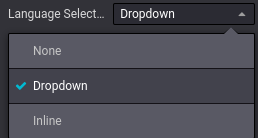
点击:guilabel:
保存。
小技巧
您也可以将 语言选择器 添加到页面的 标头 中。为此,请点击 标头 区块,然后转到 Navbar 部分编辑 语言选择器。
翻译您的网站
从语言选择器中选择所需语言,以另一种语言查看您的内容。然后,点击右上角的 翻译 按钮,手动激活翻译模式,以便翻译 Odoo 尚未自动翻译的内容。
已翻译的文本字符串以绿色标出;未自动翻译的文本字符串以黄色标出。
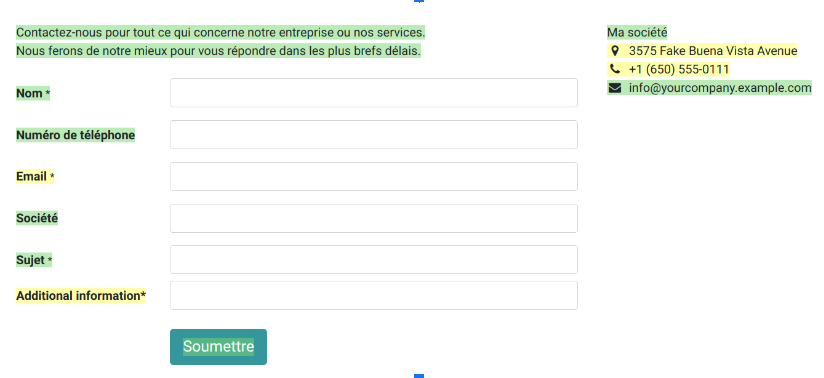
在此模式下,您只能翻译文本。要更改页面结构,必须编辑主页面,即数据库中原语言的页面。对主页面所做的任何更改都会自动应用到所有翻译版本。
要将原文替换为译文,请点击块,编辑其内容,然后 保存。
注解
当网站支持多种语言时,不同语言的核心 URL 结构保持一致,而产品名称或类别等特定元素则进行翻译。例如,https://www.mywebsite.com/shop/product/my-product-1 是产品页面的英文版,而`https://www.mywebsite.com/fr/shop/product/mon-produit-1`是同一页面的法文版。结构(/shop/product/)保持不变,但翻译元素(如产品名称)会根据所选语言进行调整。
小技巧
一旦安装了所需的语言,您就可以从后台翻译某些项目(如产品表单中的产品名称)。要执行此操作,请点击要翻译的文本旁边的语言代码(如 EN)并添加翻译。
按语言划分的内容可见度
您可以根据语言隐藏内容(例如图片或视频)。具体操作如下:
点击 编辑 并选择网站元素;
转到 文本 - 图片 部分和 可见性;
点击 无条件 并选择 有条件;
前往 语言`选项卡,通过选择 :guilabel:`对以下语言可见`或 :guilabel:`对以下语言隐藏 `来配置应用条件,然后点击 :guilabel:`选择记录 以决定具体影响的语言范围。