
管理
休息时间和分配请求在批准之前需要经过审批流程。根据特定休息时间类型的配置方式,请求需要一次或两次审批(如果有)。所有这些配置都可以在休息时间应用程序的管理部分找到。
只有可以:ref:`批准分配和休息时间请求 <employees/work-info-tab>`的用户才能在休息时间应用程序中看到:guilabel:`管理`部分。
管理休假
要查看需要批准的休假申请,请导航至 。这样就会显示 所有休假 页面。
此页面上可见的休息时间请求仅属于用户在休息时间应用程序中拥有:guilabel:`休息时间负责人`或:guilabel:`管理员`访问权限的员工。
所有休息时间`页面上的默认筛选条件是:icon:`fa-filter 等待我处理。此筛选条件仅显示需要为用户团队中当前员工批准的休息时间请求,状态为待批准`或:guilabel:`第二次审批。
在:guilabel:`所有休息时间`页面的左侧,:guilabel:`状态`和:guilabel:`部门`标题下有各种分组选项,可用于缩小显示的休息时间请求范围。
由于仅显示需要批准的休息时间请求,因此唯一的状态`选项是:guilabel:`全部、待批准`和:guilabel:`第二次审批。
用户所属并管理员工的各个部门也显示在页面左侧的:guilabel:`部门`下。
注解
如果没有请求属于某个状态选项或部门,该状态或部门在左侧菜单中不可见。
要仅显示特定部门的休息时间请求,请点击页面左侧的部门。然后仅显示所选部门内的请求。
状态列显示每个请求的状态,状态以特定颜色突出显示。
:guilabel:`待批准`和:guilabel:`第二次批准`请求以黄色突出显示,并且是默认情况下列表中唯一显示的请求。
如果移除 :guilabel:`等待我处理`筛选器,则会显示所有状态。
:guilabel:`已批准`请求以绿色突出显示,:guilabel:`待提交`(草稿)请求以蓝色突出显示,:guilabel:`已拒绝`请求以灰色突出显示。
要批准休息时间请求,请点击行末的 :guilabel:`批准`按钮。
要验证已获批准且正在等待第二次批准的休息时间请求,请点击行末的 :guilabel:`验证`按钮。
要拒绝请求,请点击行末的 :guilabel:`拒绝`按钮。
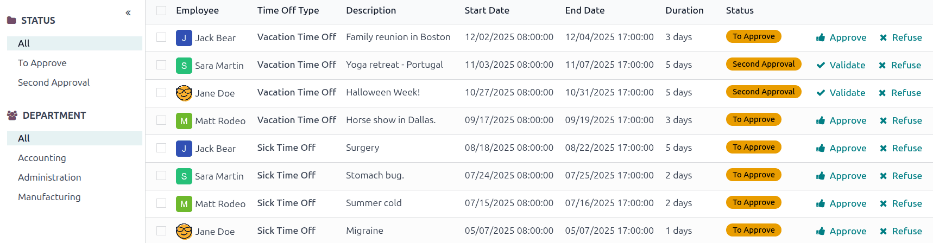
要获取更多详细信息,请点击休息时间请求行的任意位置(除了 批准、 验证`图标和:icon:`fa-times :guilabel:`拒绝`按钮)。这样做会加载该特定休息时间请求表单。根据用户的权限,可以进行更改。
要修改请求,请对表单进行任何所需的更改。所有更改都会自动保存。
也可以从此表单批准、验证或拒绝请求。点击:guilabel:`批准`按钮以批准,点击:guilabel:`验证`按钮以验证,或点击:guilabel:`拒绝`按钮以拒绝请求。
管理分配
要查看需要批准的分配,请导航到。这样做会显示:guilabel:`分配`页面。
用户只能看到其在休息时间应用程序中拥有:guilabel:`休息时间主管`或:guilabel:`管理员`访问权限的员工的分配。
分配`页面上配置的默认筛选器是:guilabel:`第一次批准`和:guilabel:`我的团队。这些默认筛选器仅显示用户管理的且正在等待第一次批准的员工。不显示已批准和已拒绝的分配请求。
在 分配 页面的左侧有各种分组选项,可缩小显示的分配请求范围。
状态`选项包括::guilabel:`全部、待批准、已拒绝`和:guilabel:`已批准。点击特定的 状态 仅查看具有该特定状态的请求。
要查看所有分配请求(无论状态如何),请点击 状态 标题下的 全部。
还可以按部门显示分配请求。点击 分配 页面左侧所需的 部门,只显示该特定部门的分配。
注解
只要您没有从 搜索…`栏中移除 :guilabel:`我的团队 和 在职员工 这两个默认筛选条件,左侧的分组区域便**只会**显示符合这些条件的分配请求。因此,该区域显示的状态也仅限于这些特定请求。
例如,如果没有任何状态为 :guilabel:`待提交`的请求,那么 :guilabel:`分配`页面的左侧便不会显示该状态选项。
列表中会显示用户员工所属的所有部门。如果某个部门下没有任何符合预设筛选条件的分配请求,其下方的列表则会显示为空。
用户随时可以移除任何预设的筛选条件,只需点击该筛选条件上的 :icon:fa-times (移除) 图标即可。
状态列显示每个请求的状态,状态以特定颜色突出显示。:guilabel:`待批准`请求以黄色突出显示,如果移除默认的:guilabel:`第一次批准`筛选器,:guilabel:`已批准`请求以绿色突出显示,:guilabel:`已拒绝`请求以灰色突出显示。
要批准分配请求,请点击行末的 批准`按钮。要拒绝请求,请点击:icon:`fa-times :guilabel:`拒绝`按钮。
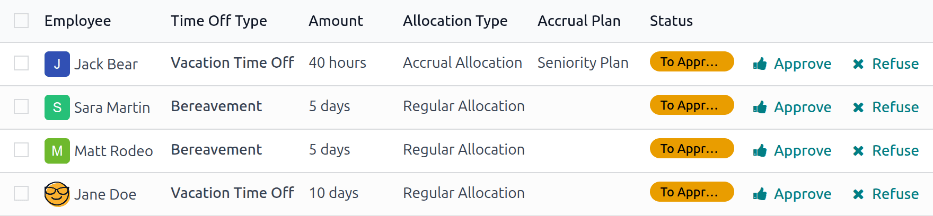
如果需要更多详细信息,请点击分配请求行的任意位置(除了 批准`或:icon:`fa-times :guilabel:`拒绝`按钮),通过分配请求表单详细查看特定请求。
根据用户的权限,可以对出现的分配申请表进行更改。要修改申请,请对表格进行任何所需的更改。所有更改都会自动保存。
也可以从此表单批准或拒绝请求。点击批准按钮批准,或点击拒绝按钮拒绝请求。