
活动专题
Odoo **活动**为用户提供创建、安排和管理*议程*的能力,议程可以是演讲、讲座、展示等。
配置
要在 Odoo 中启用议程,请导航到,并勾选日程和议程设置旁边的复选框。
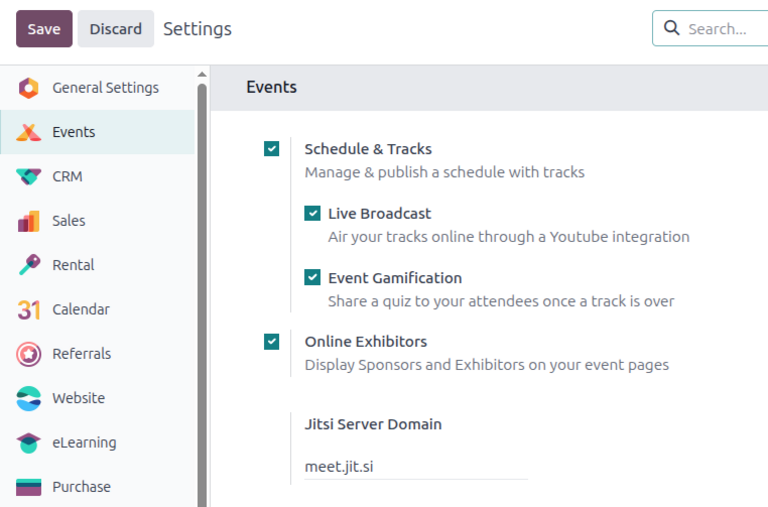
选中该项设置后,下方会额外显示两个配置选项。
活动议程仪表板
要访问、修改和/或创建活动议程,请导航到,然后从活动仪表板中选择现有活动或创建新活动。
在选定的活动表单上,点击顶部的议程智能按钮以进入活动议程页面,该页面显示活动的所有议程(包括已排期和已提议的)。
视图
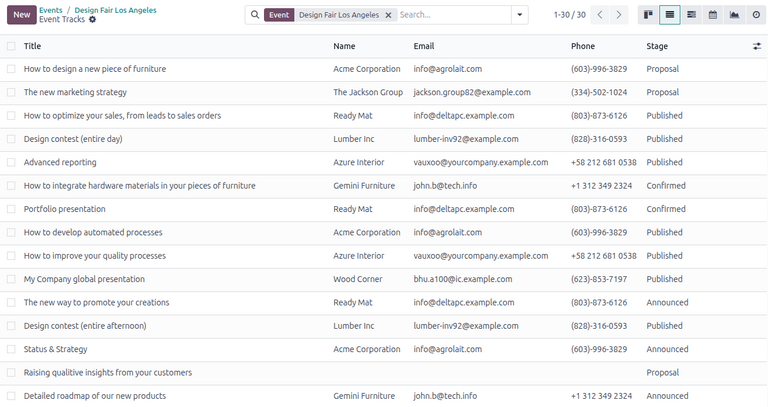
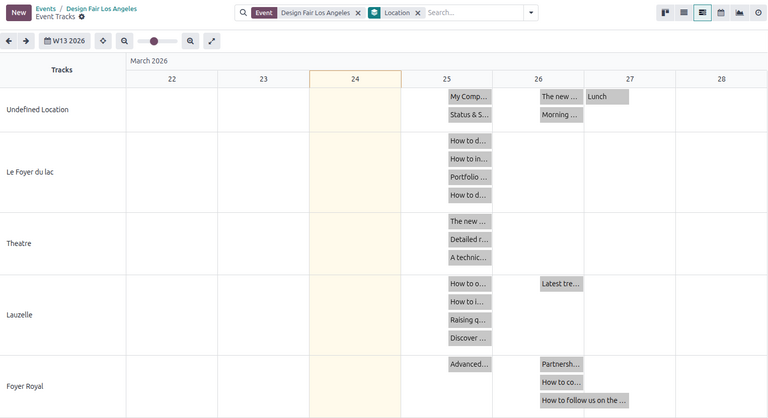
活动议程页面可以以六种不同的视图显示:
默认情况下,活动议程页面以(看板)视图打开,为用户提供所选活动所有议程的概览。
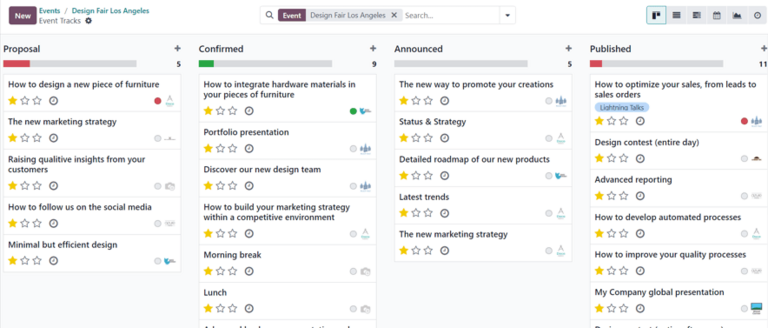
在默认的 (看板) 视图中,任务流被划分为几个可修改的阶段: 提案、确认、公告、发布、:guilabel:`拒绝`(折叠)以及 :guilabel:`取消`(折叠)。
可以使用 :ref:`分组 <events/tracks-dashboard/group>`和:ref:`筛选 <events/tracks-dashboard/filter>`选项来缩小看板中显示的记录范围。
有关使用看板视图的更多信息,请参阅:ref:`看板 <studio/views/multiple-records/kanban>`文档。
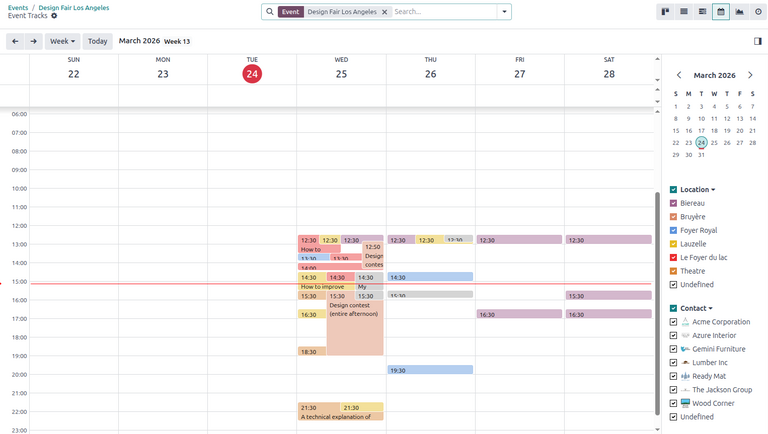
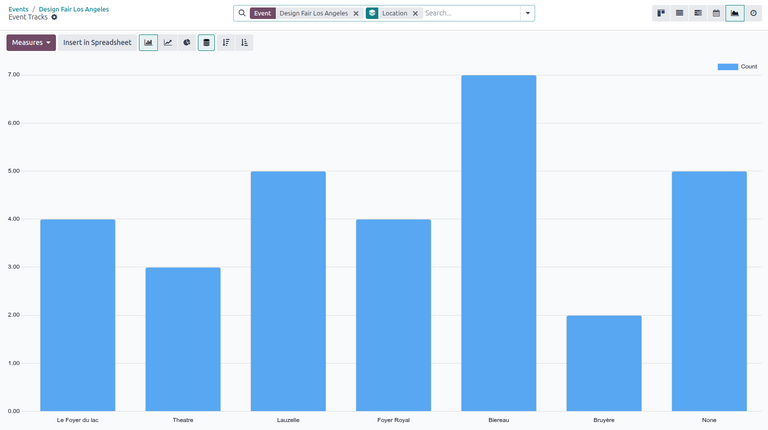
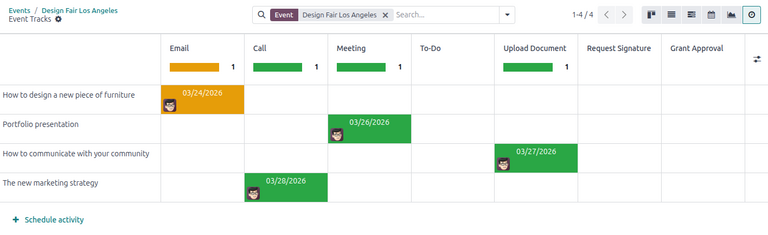
筛选器选项
搜索栏下拉菜单中的筛选器列按特定条件筛选任何给定视图中的轨道相关数据。可以同时选择多个筛选器。
筛选 列包含以下选项:
我的轨道:按*负责人*用户设置为当前用户配置文件的轨道筛选。
已發佈:按已發佈的曲目篩選。
始終加入願望清單:按已啟用始終加入願望清單欄位的曲目篩選。
曲目日期:按特定曲目日期篩選。點擊(向下)箭頭以顯示月、季度和年份選項清單。
已封存:按已封存的曲目篩選。
自訂篩選器…:建立並套用自訂篩選器。
按选项分组
搜尋列下拉式選單中的分組依據欄位,僅在看板、清單、甘特圖和圖表檢視中按特定條件對曲目相關資料進行分組。可以同時選取多個分組選項。
分组方式 列有以下选项:
负责人:按所有追踪中指定的*负责人*用户对数据进行分组。
階段:按階段對資料進行分組。
日期:按特定日期對資料進行分組。點擊(向下)箭頭以顯示日、週、月、季度和年份選項清單。
活動:按活動對資料進行分組。
地點:按地點對資料進行分組。
自訂分組…:按自訂分組對資料進行分組。
创建活动专题
從活動曲目頁面建立新的活動曲目。
若要建立新的活動曲目,請點擊左上角的新增以顯示空白的活動曲目表單。
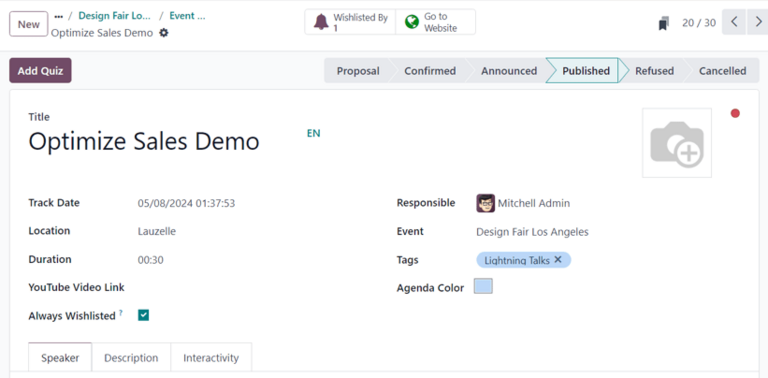
首先為此曲目提供一個標題。此欄位為必填項。
或者,上傳要在曲目網頁上顯示的曲目圖片。
接下來,在以下欄位中輸入曲目的詳細資訊:
曲目日期:指定曲目的日期。
地點:指定曲目的地點。
持續時間:指定曲目的持續時間(以分鐘為單位)。
始終加入願望清單:指定是否自動將曲目設為每位已註冊參會者的最愛。
负责人:选择负责管理议程的数据库用户。默认情况下,此字段分配给最初创建议程的用户。
活动:选择议程关联的活动。默认情况下,此字段已从活动议程页面中自动填充活动。
标签:为议程选择一个或多个标签,以便在演讲网页上添加为筛选器。
议程颜色:选择一种颜色以在议程网页上表示该议程。
小技巧
要访问可随时修改(和添加)的活动讲座位置完整列表,请导航至 。
发言人选项卡
活动议程表单上的演讲者选项卡包含各种字段,用于配置有关议程主持人或演讲者的信息。
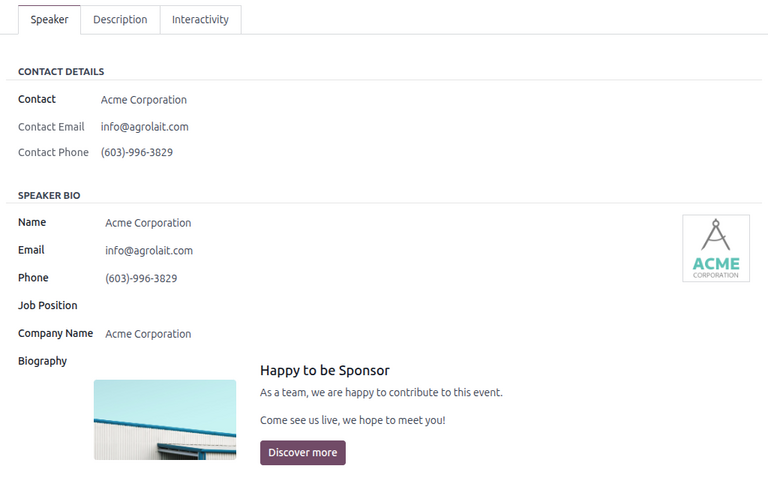
联系方式部分
在:guilabel:`联系详情`部分,点击:guilabel:`联系人`下拉字段,从数据库中选择现有联系人作为讲座的主要联系人。
如果此联系人尚未在数据库中,请输入联系人的姓名,然后点击:guilabel:`创建`以创建并稍后编辑联系人表单,或点击:guilabel:`创建并编辑…`以立即转到该新联系人的联系人表单进行配置。
:guilabel:`联系人电子邮件`和:guilabel:`联系人电话`字段呈灰色显示,并填充所选联系人表单中的信息。选择:guilabel:`联系人`字段后,这些字段不可修改。
发言人简介部分
在演讲者简介部分,输入与计划主持该议程的特定演讲者相关的任何信息。
如果在联系详情部分中选择的联系人配置正确,姓名、电子邮件和电话字段将自动填充。否则,请手动输入信息。
注解
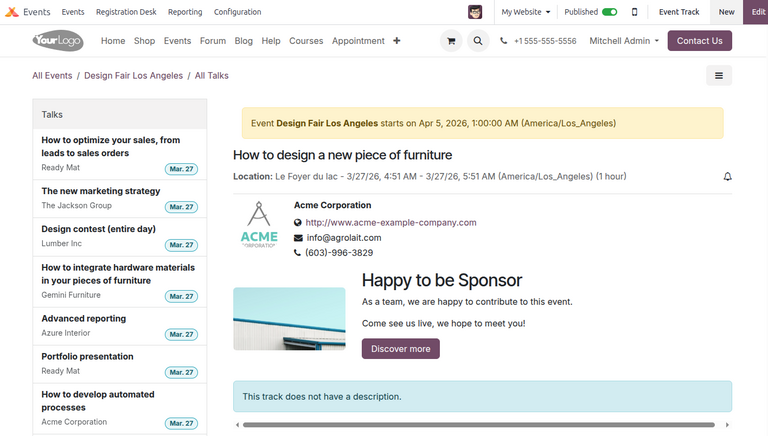
这些信息会出现在活动网站的前端,即特定活动的网页上,为活动的参与者提供有关发言人的更多信息。
可选择上传图片,以便在活动网站上的演讲者简介旁边显示。
然后,输入指定发言人的 工作职位,再输入与发言人相关的 公司名称。
在 简历 字段中,输入与发言人相关的任何信息。
描述选项卡
活动议程表单的说明选项卡包含一个空白文本字段,用于输入有关该议程的任何附加信息。此信息将显示在活动网站的特定议程页面上。
互动标签页
议程表单的互动性选项卡为用户提供了显示互动按钮的选项,以增加参与者的参与度。
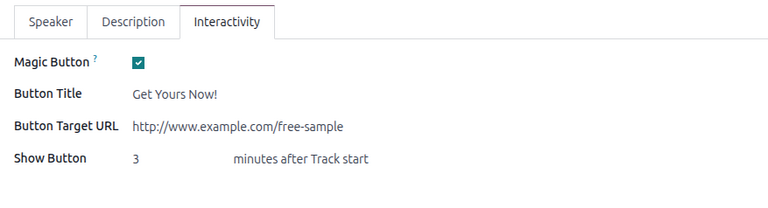
当勾选 :guilabel:`魔法按钮`复选框时,Odoo会在讲座进行期间在讲座网页的侧边栏向参会者显示一个*行动号召*按钮。
勾选该复选框后,下方会出现三个选项来配置按钮:
按钮标题:输入要在参与者按钮上显示的标题。
按钮目标网址:输入引导参与者访问特定页面的网址。
显示按钮:输入在议程开始后的分钟数,按钮应显示的时间。
注解
**只有**在有多个已发布讲座的情况下,魔法按钮才会出现。
发布活动轨迹
在活动议程表单上完成所有所需配置后,通过点击右上角的:guilabel:`已发布`阶段,将议程发布到活动网站上。
注解
还可以通过 活动轨迹 页面更改轨道的阶段,在该页面中可以将所需的轨道卡拖放到相应的看板阶段。
也可以通过打开所需的活动议程表单并点击前往网站智能按钮来发布活动议程。然后,将页面顶部的 未发布按钮切换为 已发布。
其他议程配置
活动配置页面中的日程与议程设置提供了额外的配置选项,供用户启用议程的直播和游戏化。
直播
如果在活动应用程序设置中启用了直播设置,则议程表单中的YouTube 视频链接字段中将显示添加相应链接的选项。
活动游戏化
如果启用了活动游戏化设置,议程表单的左上角将显示添加测验按钮,允许用户创建测验供参与者在议程结束后完成。
议程测验表单
要向活动议程添加测验,请点击添加测验按钮。这样做将打开一个表单以配置测验。
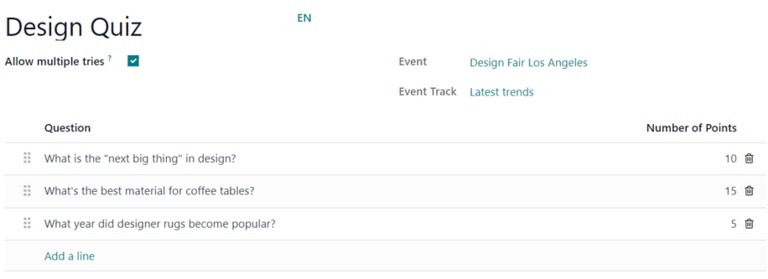
首先,在页面顶部的空白字段中输入测验标题。
如果允许参与者多次参加测验,请勾选允许多次尝试旁边的复选框。
活动和活动议程字段会自动填充相应的活动和议程。这些字段不可修改。
添加问题和答案
要在测验中添加问题,请点击 问题 栏下的 添加一行。这样会弹出一个 创建问题 窗口。
注解
所有 轨道测验题均为多选题。
在弹出窗口中,在顶部的空白字段中输入问题。然后,点击添加行以添加答案选项。
可选择填写以下字段:
正确:指定该选项是否为正确答案。
分数:为答案选项指定分数值。
额外备注:添加应该伴随答案选项的任何其他备注。
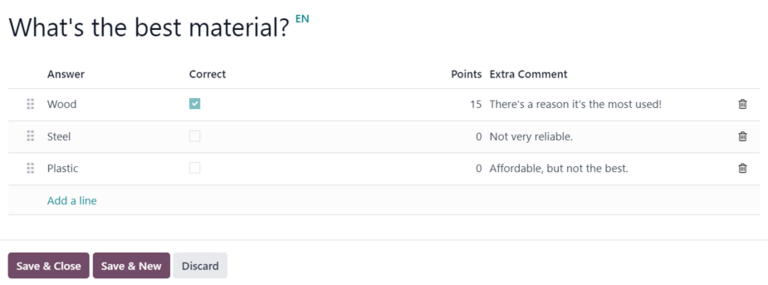
完成所有所需的答案选项后,点击保存并关闭以保存问题、关闭弹出窗口并返回议程测验表单。或者,点击保存并新建以保存此问题,并立即在新的创建问题弹出表单上开始创建另一个问题。